
Интерфейс
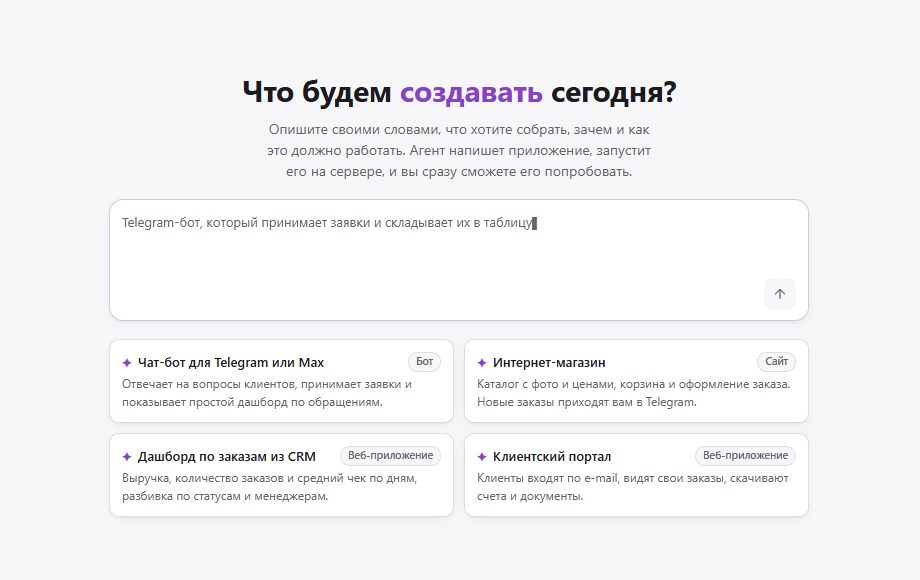
При открытии App Builder на первом экране сразу доступно поле, где вы описываете будущее приложение. Отдельно вводить название проекта не нужно: оно подставится автоматически, а переименовать проект можно позже в шапке.
Стартовый экран
На стартовом экране есть поле для своего запроса и четыре готовых стартовых промпта:
- Чат-бот для Telegram или Max
- Интернет-магазин
- Дашборд по заказам из CRM
- Клиентский портал
Нажмите на любую карточку, чтобы начать с готового описания, или напишите свою задачу и отправьте запрос.
Запуск сервера
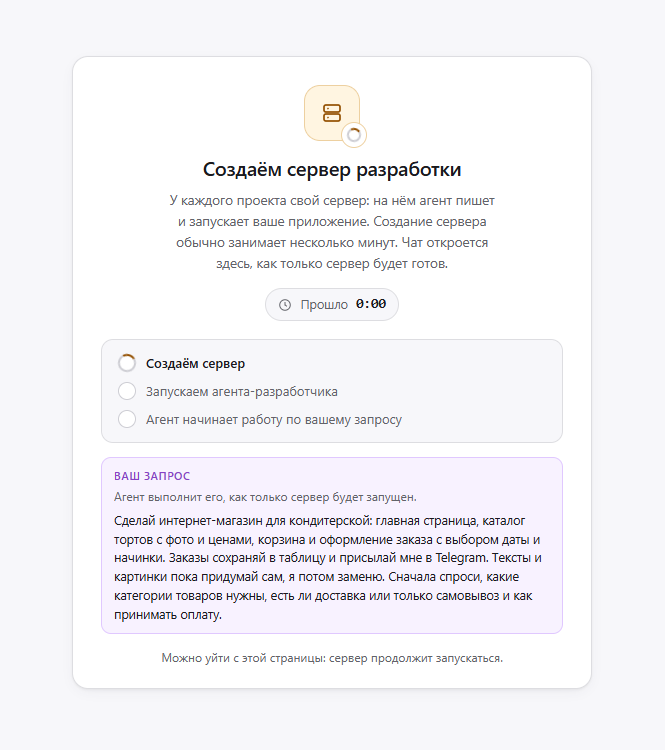
После отправки первого запроса App Builder создаёт сервер разработки для проекта. Обычно это занимает 2-5 минут.
На экране виден таймер и три этапа запуска: создание сервера, запуск агента-разработчика и начало работы по вашему запросу. Ниже отображается блок Ваш запрос: как только сервер поднимется, агент возьмёт его в работу сам. Со страницы можно уйти, сервер продолжит запускаться в фоне.
Если сервер разработки не поднялся с первого раза или временно недоступен, посмотрите: Возможные ошибки.
Режимы План и Сборка
Когда сервер готов, открывается рабочая область из трёх частей: панель Сессии слева, чат с агентом по центру и предпросмотр справа.
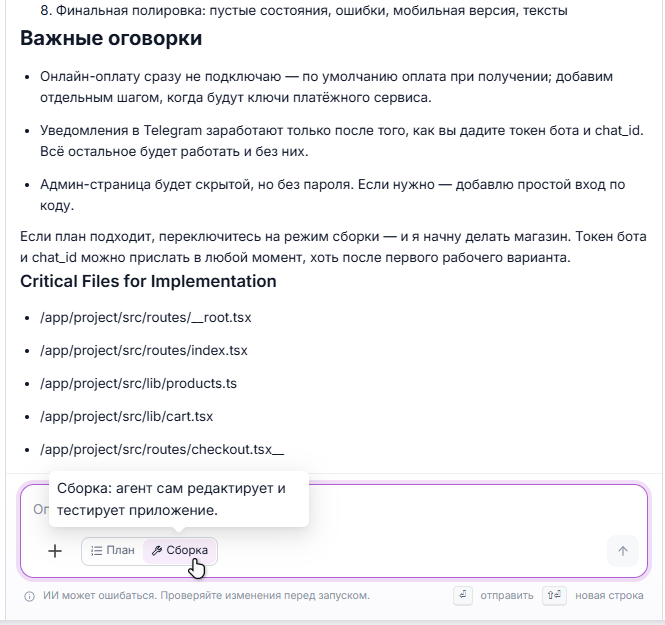
По умолчанию включён режим План. Сразу после запуска агент анализирует ваш запрос и задаёт уточняющие вопросы. Ответьте на них (или напишите, чтобы агент выбрал варианты по умолчанию), после чего он составит подробный план работы.
Когда план подходит, переключите режим под полем ввода на Сборка и подтвердите запуск в чате. В режиме Сборка агент сам редактирует код и тестирует приложение.
Кнопка + слева от переключателя План / Сборка позволяет прикреплять к сообщению JSON-файлы, документы, любые файлы и изображения (например, макет, логотип или пример данных).
Ключи и секреты
Токены ботов и API-ключи можно передать агенту прямо в чате. Если вы не хотите отправлять секретные ключи в переписку с ИИ, попросите агента добавить на сайт или в приложение скрытую админ-форму для ввода ключей и введите их уже в интерфейсе готового проекта.
Сборка и предпросмотр
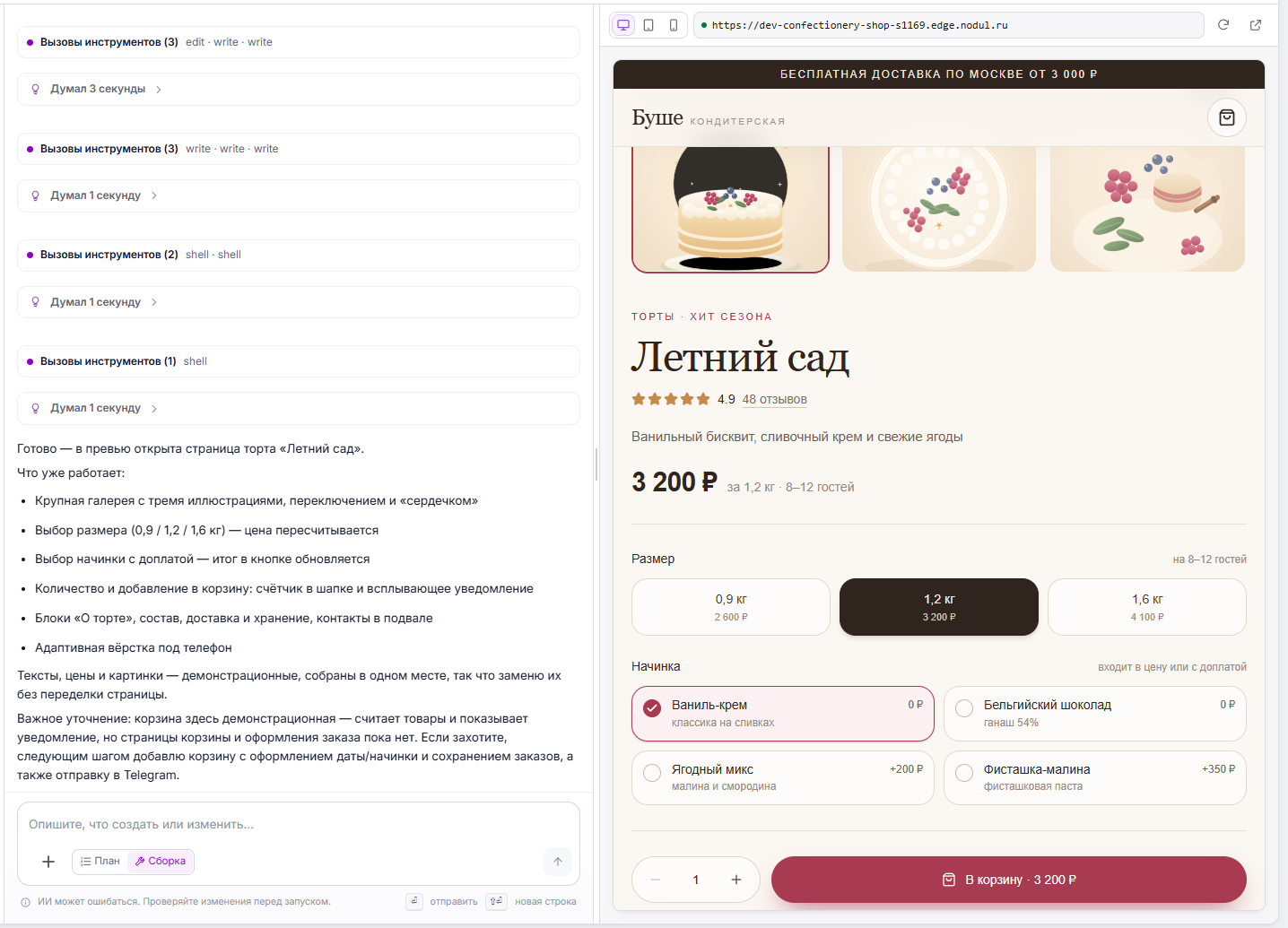
В режиме Сборка агент разбивает работу на шаги, последовательно выполняет их и в конце перечисляет, что уже готово.
Справа сразу отображается превью dev-сервера: приложение можно кликать и проверять прямо в окне. Над превью расположены:
- переключение ширины экрана: десктоп, планшет и телефон;
- переключатель Разработка / Продакшен (появляется после развёртывания приложения);
- адрес dev-сервера (вида
https://dev-...edge.nodul.ru); - кнопки Обновить и Открыть в новой вкладке.
Сессии
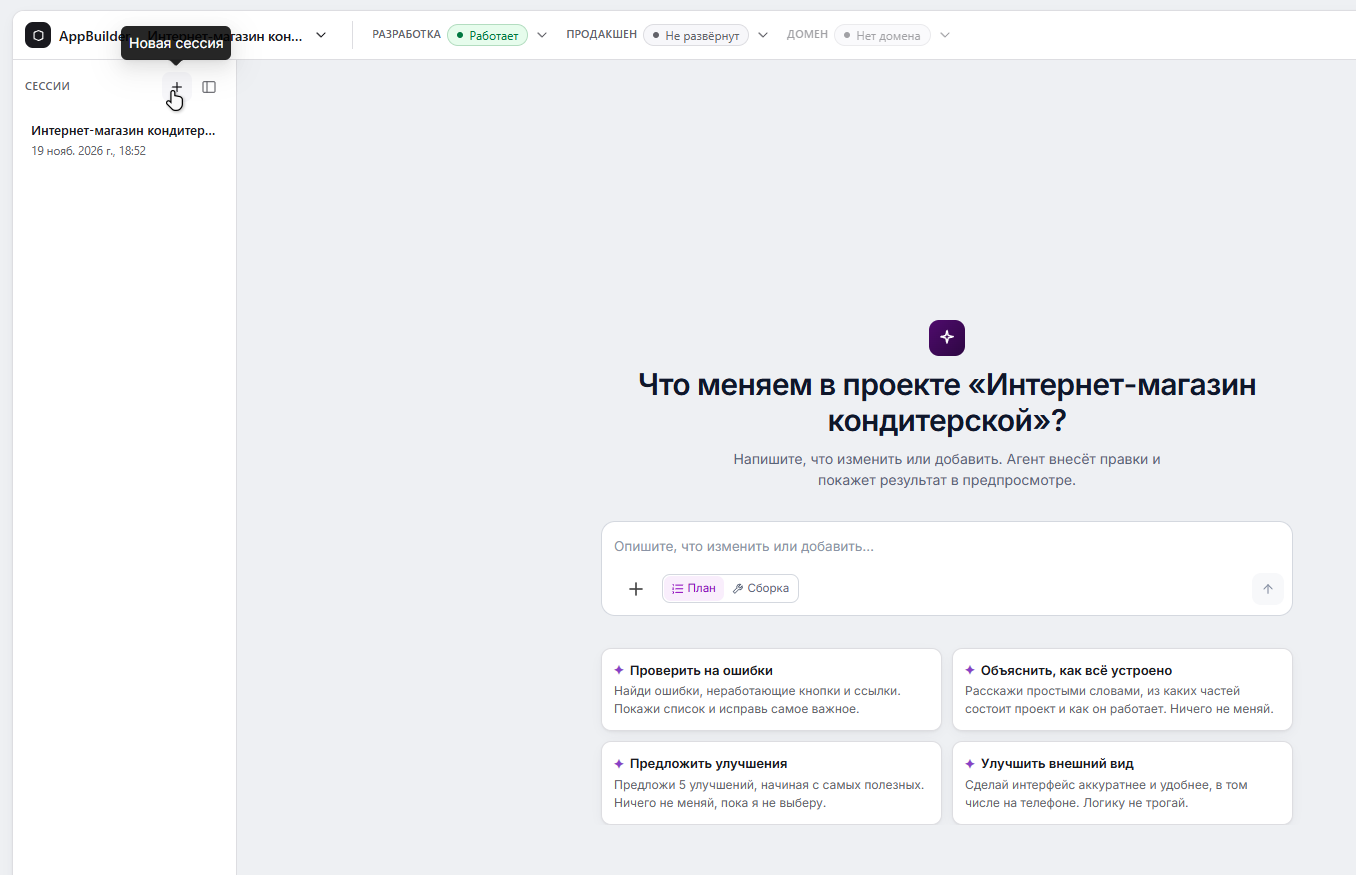
Внутри одного проекта можно создавать несколько сессий: нажмите + («Новая сессия») в панели Сессии слева. Рядом находится кнопка сворачивания этой панели.
Каждая новая сессия открывается без истории предыдущего диалога. Когда чат становится длинным, старый контекст может засорять память агента и сбивать его. Крупные задачи и создание новых разделов лучше начинать в новой сессии, хотя при желании можно продолжать и в одной.
На экране новой сессии доступно поле ввода с переключателем План / Сборка и четыре быстрые карточки: Проверить на ошибки, Объяснить, как всё устроено, Предложить улучшения и Улучшить внешний вид.
Проекты и шапка
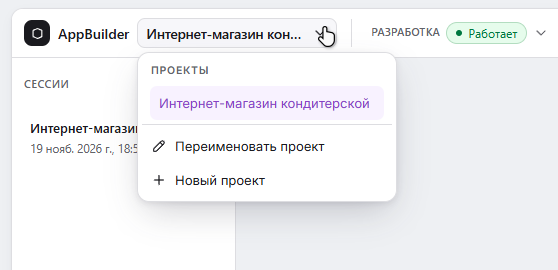
Нажмите на название проекта в шапке слева, чтобы переключиться на другой проект, выбрать Переименовать проект или создать + Новый проект.
Правее в шапке находятся блоки Разработка, Продакшен, Домен и кнопка Развернуть (после деплоя она меняется на Привязать свой домен). Как управлять сервером и публиковать проект: Работа сервера.
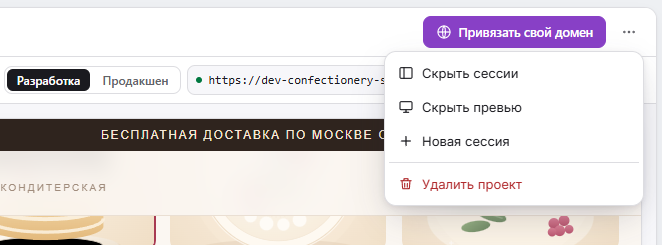
Кнопка ... в правом верхнем углу открывает меню управления интерфейсом и проектом:
- Скрыть сессии: сворачивает левую панель сессий;
- Скрыть превью: убирает правую панель предпросмотра, оставляя только чат;
- + Новая сессия: открывает новую сессию внутри проекта;
- Удалить проект: полностью удаляет проект.
Введение
Зачем нужен Nodul App Builder, чем он отличается от конструктора сценариев и как устроено окружение проекта
Хранение данных
Как устроено хранилище на 15 ГБ в проекте Nodul App Builder, локальная база данных (SQLite) и подключение Nodul Таблиц
Программное обеспечение распространяется в виде интернет-сервиса, специальные действия по его установке на стороне пользователя не требуются.