
Работа сервера
У каждого проекта App Builder свой выделенный сервер в изолированном Docker-контейнере, к которому подключён ИИ-агент. Агент работает прямо в этом окружении: пишет код, запускает приложение и обновляет предпросмотр. Все серверы находятся в России.
Статусы сервера и публикации видны в шапке проекта: Разработка, Продакшен и Домен.
| Блок | Какие статусы бывают |
|---|---|
| Разработка | Запуск сервера, Работает, Переходит в спящий режим, Остановлен |
| Продакшен | Не развёрнут, Работает |
| Домен | Нет домена, пока свой домен не подключён |
Разработка и сон сервера
Нажмите на блок Разработка в шапке, чтобы открыть управление dev-сервером. В окне можно:
- скопировать URL dev-сервера или открыть его в новой вкладке (тот же адрес отображается над окном превью);
- включить переключатель Постоянный сервер.
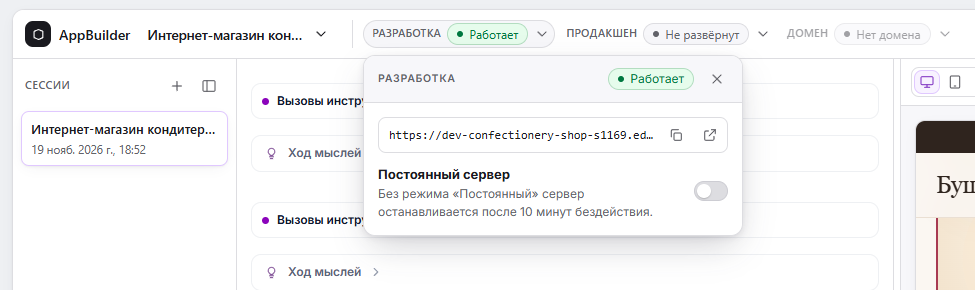
Без режима Постоянный сервер сервер разработки останавливается после 10 минут бездействия. Это обычное состояние: в шапке появится «Переходит в спящий режим», затем «Остановлен».
Когда вы возвращаетесь к проекту, сервер пробуждается автоматически. Если попытка пробуждения не сработала с первого раза, система повторяет её по расписанию; обновите страницу, чтобы увидеть актуальный статус.
Если нужно, чтобы сервер разработки оставался онлайн постоянно и не уходил в сон, включите Постоянный сервер. Тогда его не придётся пробуждать после простоя. Перед включением откроется всплывающее окно с актуальной стоимостью.
Если на балансе заканчиваются PnP-токены, сервер уходит в спящий режим.
Развёртывание в продакшен
Чтобы опубликовать приложение, нажмите Развернуть в правом верхнем углу шапки или откройте блок Продакшен и нажмите Развернуть там.

Перед запуском откроется окно подтверждения Развернуть в продакшен?. В нём отображается оценочная стоимость в PnP-токенах в месяц с разбивкой за день и за час, а также модель оплаты (почасовая). После подтверждения приложение работает на том же сервере, что и dev-версия, остаётся онлайн круглосуточно и не уходит в спящий режим. Никакой дополнительной переплаты сверх указанной стоимости нет.
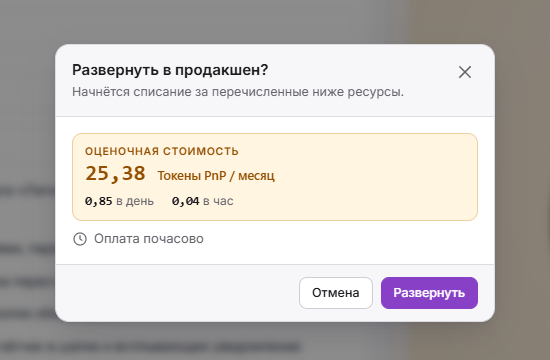
После успешного развёртывания:
- статус блока Продакшен в шапке меняется на Работает;
- над окном превью появляется переключатель Разработка / Продакшен, чтобы проверять обе версии;
- в чате появляется карточка Продакшен работает с публичной ссылкой вида
https://app-...edge.nodul.ruи кнопками Открыть приложение и Привязать свой домен.
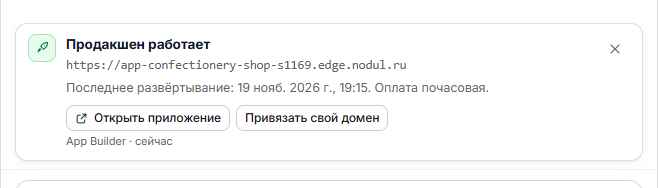
Управление запущенным продакшеном
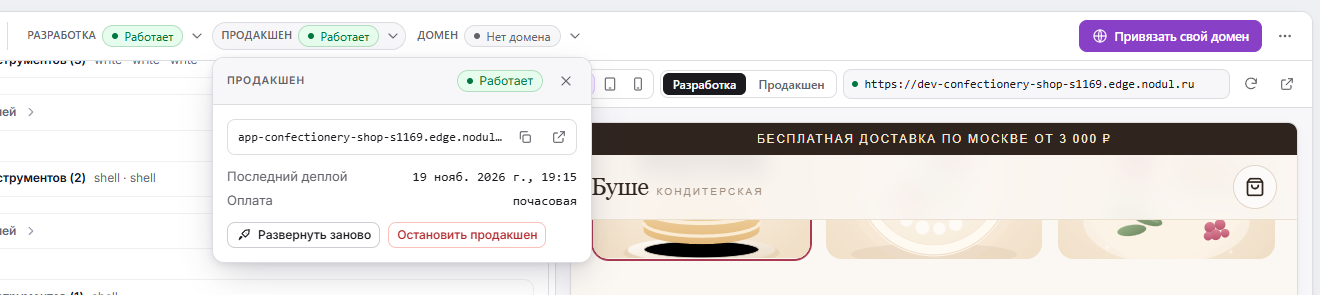
Нажмите на блок Продакшен • Работает в шапке, чтобы управлять опубликованной версией:
- скопировать или открыть продакшен-ссылку;
- посмотреть дату последнего деплоя и модель оплаты (почасовая);
- нажать Развернуть заново, чтобы опубликовать новые изменения из разработки (правки, которые вы вносите через чат, сначала попадают только в Разработку и не обновляют продакшен автоматически);
- нажать Остановить продакшен, чтобы выключить продакшен и остановить почасовое списание.
Собственный домен
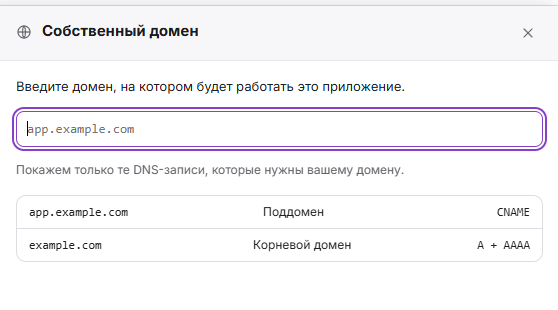
Чтобы приложение открывалось по вашему адресу, нажмите Привязать свой домен (в правом верхнем углу шапки, в карточке после деплоя или через блок Домен).
Введите нужный домен в поле и нажмите Подключить. Интерфейс сам покажет только те DNS-записи, которые нужно прописать у вашего регистратора:
- для поддомена (например
app.example.com): записьCNAME; - для корневого домена (например
example.com): записиA + AAAA.
После обновления DNS-записей приложение станет доступно по вашему домену.
Если сервер не проснулся сразу или временно перестал отвечать, посмотрите: Возможные ошибки.
Хранение данных
Как устроено хранилище на 15 ГБ в проекте Nodul App Builder, локальная база данных (SQLite) и подключение Nodul Таблиц
Возможные ошибки
Как работает автоматическое восстановление сервера Nodul App Builder и что делать при временных сбоях
Программное обеспечение распространяется в виде интернет-сервиса, специальные действия по его установке на стороне пользователя не требуются.