
Администрирование
В этой статье описывается процесс авторизации пользователей вашей организации и возможности панели администратора на платформе Nodul.
Требования
Для выполнения описанных ниже шагов у вас уже должна быть учётная запись администратора White Label на платформе Nodul, а также секретный ключ для подписи JWT-токенов.
Создание кастомных планов подписки
Прежде чем начать авторизацию пользователей вашей организации на платформе Nodul, необходимо создать хотя бы один план подписки, который будет автоматически назначаться новым пользователям.
Изначально вашей организации будут предоставлены определённые максимальные и минимальные значения для различных характеристик, которые можно настроить для каждого плана. Эти характеристики называются квотами.
Список настраиваемых характеристик и квот для вашей организации:
-
Execution Microcredits
1 кредит платформы равен 1 миллиону микрокредитов. В зависимости от минимальной платы за выполнение (см. соответствующий раздел), пользователи могут тратить менее 1 кредита за выполнение сценария.
-
Plug&Play Microtokens
1 токен равен 1 миллиону микротокенов. Используется для узлов Plug&Play (например, ИИ-узлы без настройки подключения), а также для некоторых интеграций.
-
Active Scenarios Limit
-
Parallel Executions Limit
-
Min Execution Charging Period (Microseconds)
1 секунда равна 1 миллиону микросекунд. По умолчанию 1 кредит (1 миллион микрокредитов) списывается за каждые 30 секунд выполнения сценария. Вы можете уменьшить интервал списания. Например, установка значения «3000000» будет списывать 0.1 кредита (или 100 000 микрокредитов) каждые 3 секунды выполнения.
-
AI Assistant Requests Limit
-
Connected Accounts Limit
-
Minimum Trigger Interval (Seconds)
-
Execution History Availability Period (Minutes)
Создание плана
Чтобы создать план:
- Войдите в панель администратора, используя логин и пароль
- Перейдите в раздел «White Label» → «Plans»
- Нажмите кнопку «Create Plan»
- Заполните название плана, его квоты и нажмите кнопку «OK»
Совет
После нажатия кнопки «OK» в таблице планов появится новая запись. ID созданного плана понадобится вам позже. Его значение можно найти в столбце «ID».
Ниже представлено интерактивное видео, показывающее, как создать план.
Управление подписками и мониторинг использования ресурсов
Чтобы просмотреть список существующих подписок, перейдите в раздел «Subscriptions»:
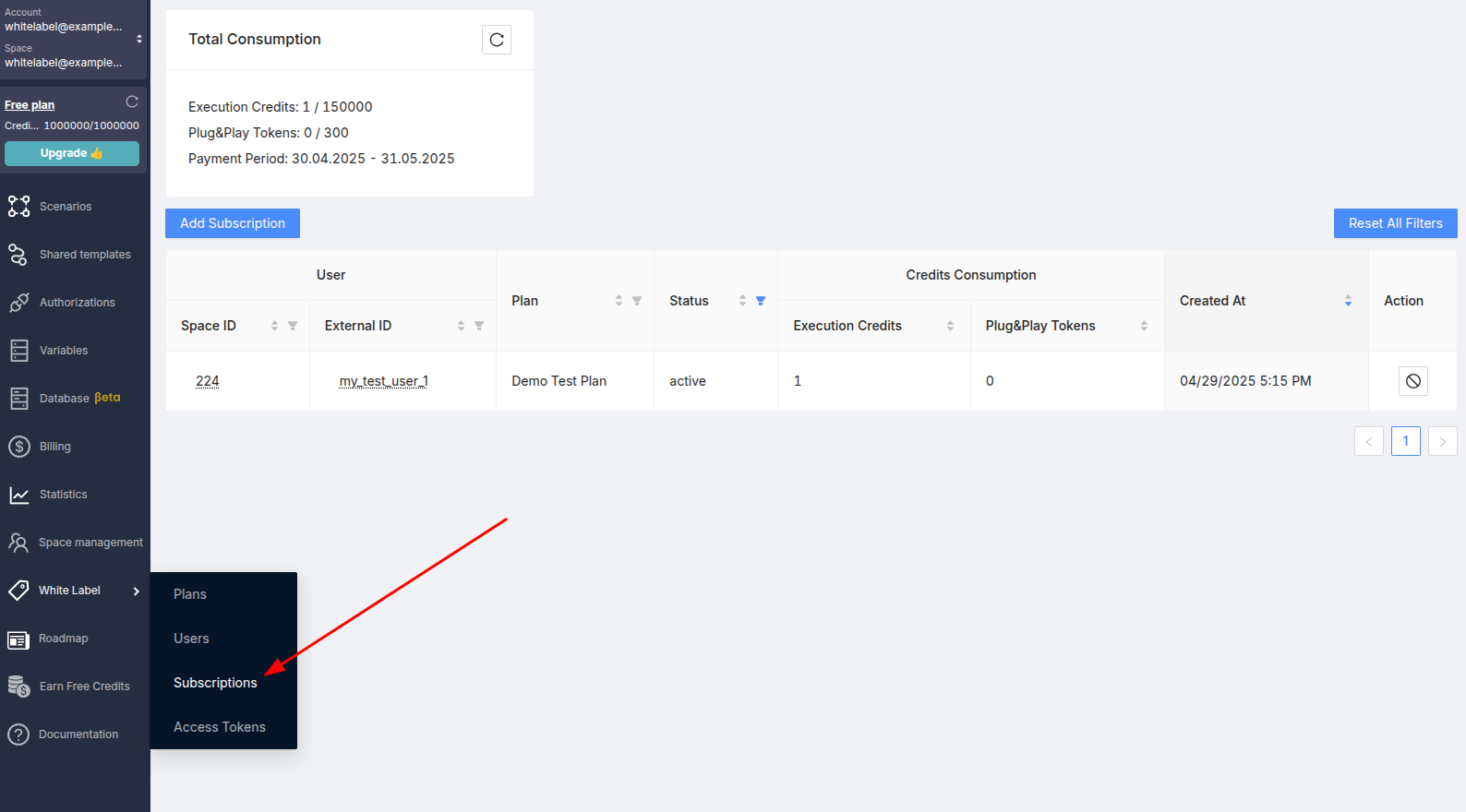
Здесь вы можете увидеть общее использование кредитов и Plug&Play токенов за текущий расчётный период:
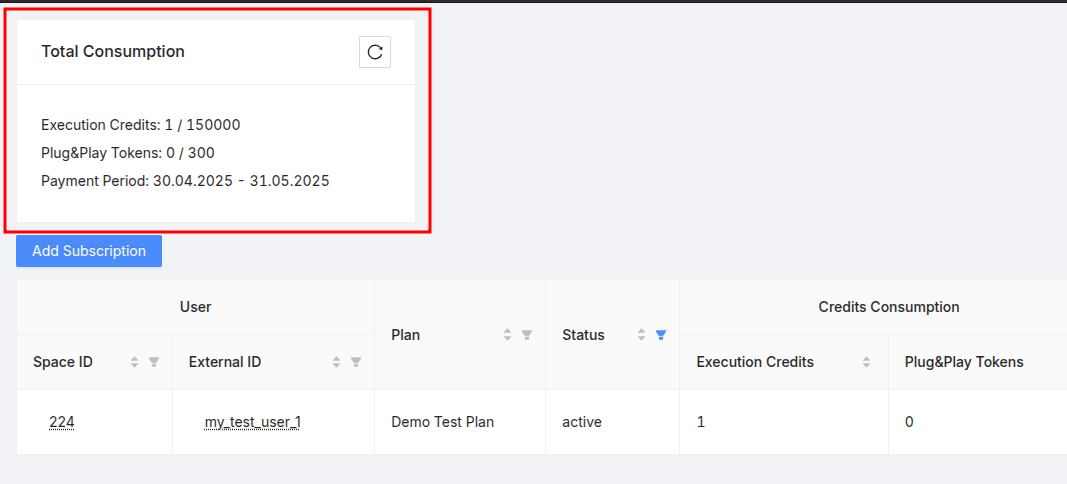
Также отображается таблица использования по подпискам для каждого пользователя с возможностью отмены подписок:

Чтобы добавить подписку пользователю, нажмите кнопку «Add Subscription»:
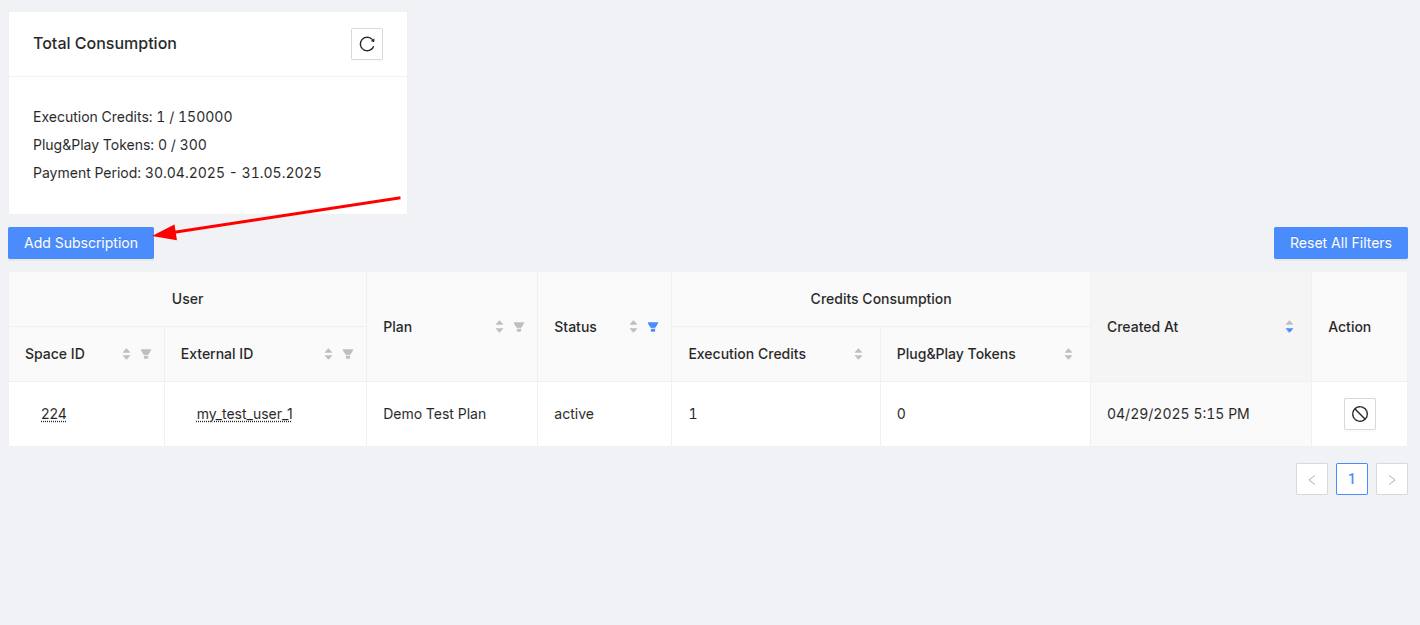
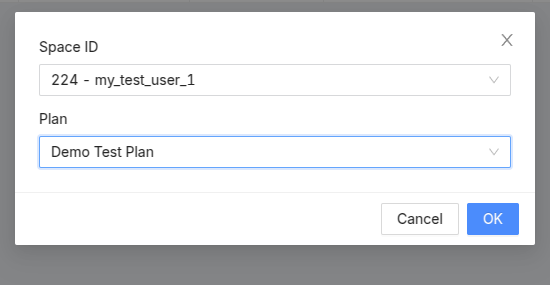
В модальном окне выберите пользователя и план подписки для назначения:
Управление списком пользователей
Чтобы просмотреть список пользователей, перейдите в раздел «Users». На этой странице можно увидеть список пользователей вместе с назначенными им подписками. Здесь также доступна функция назначения подписок:
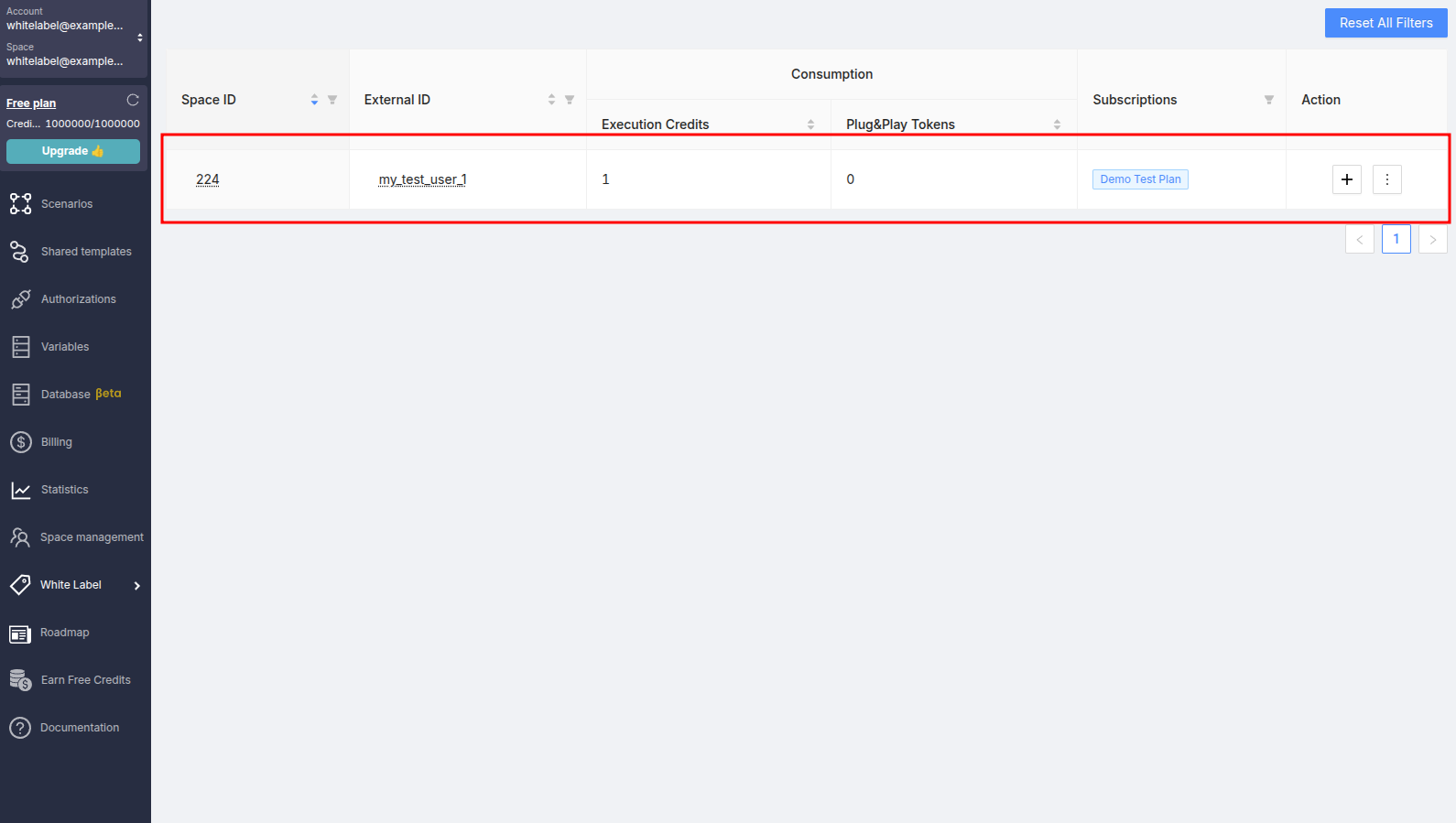
Совет
Пользователи не ограничены в количестве подписок. Когда у пользователя более одной подписки, применяются лучшие квоты.
Аутентификация пользователей
Инструкции по аутентификации пользователей тенанта
Песочница пользователя
Пример генерации JWT и его использования.
Нужна помощь? Спросите сообщество
Если на странице не хватает деталей или что-то непонятно, напишите на форуме сообщества Nodul: команда и другие пользователи обычно отвечают быстро.
Программное обеспечение распространяется в виде интернет-сервиса, специальные действия по его установке на стороне пользователя не требуются.