
Как создать собственные узлы
Сценарий типа Nodul часто используется для быстрого встраивания в другой сценарий, включающий предварительно настроенные и повторяющиеся действия.
Часто сценарий типа Nodul используется для быстрого встраивания уже настроенного и повторяющегося действия в другой, основной сценарий. Созданный сценарий типа Nodul доступен для выбора в списке всех узлов и визуально представляет собой настроенный узел.
При выполнении Production-ветки сценария, использующего сценарий типа Nodul, важен статус сценария типа Nodul:
- Если статус сценария типа Nodul — Pause, а триггером основного сценария является узел Триггер по вебхуку, при выполнении сценария возникнет ошибка, указывающая на необходимость активации сценария типа Nodul.
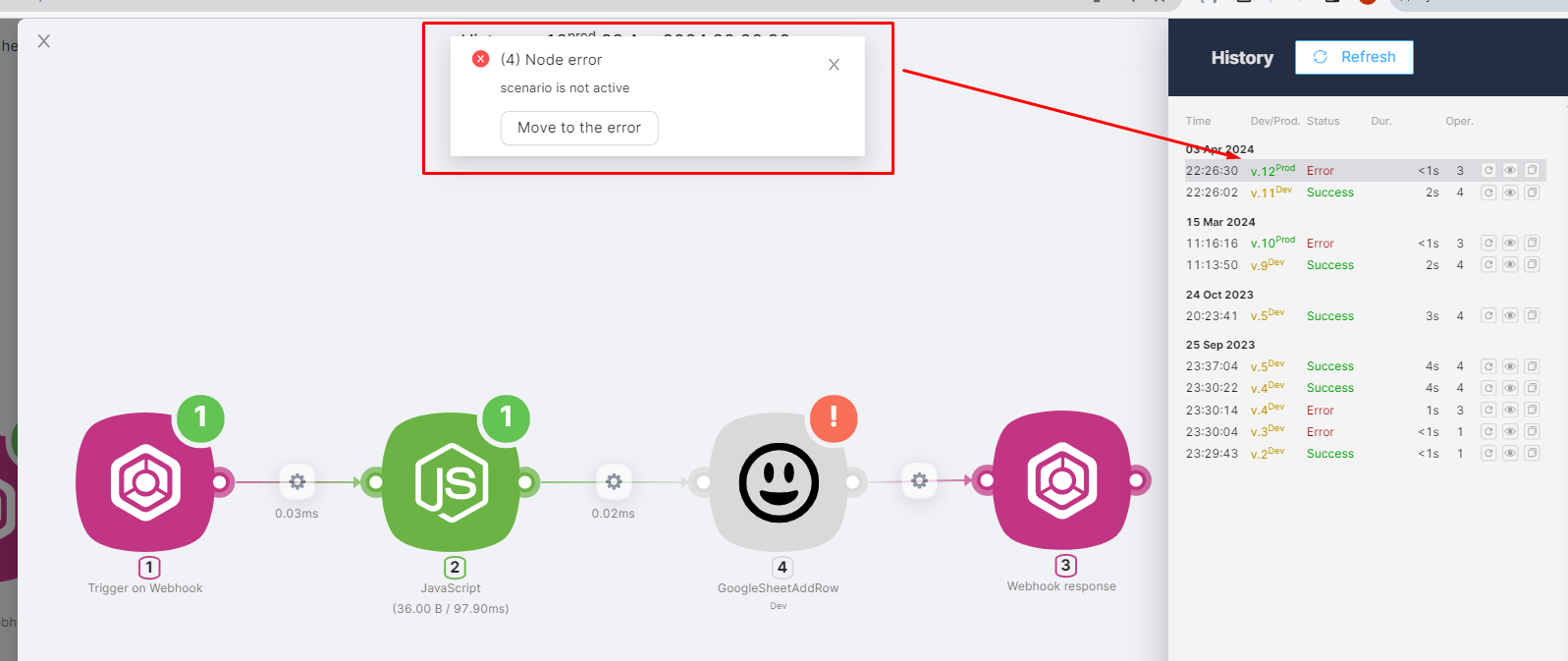
- Если статус сценария типа Nodul — Pause, а триггером основного сценария является узел Trigger on RunOnce, ошибки не возникнет, и сценарий будет выполнен.
- Если статус сценария типа Nodul — Active, ошибки не возникнет при любом триггере основного сценария, и сценарий будет выполнен.
Если выполняется Development-ветка сценария, ошибки не возникнет, и сценарий будет выполнен.
Рассмотрим алгоритм создания сценария Nodul на примере.
Создадим сценарий, который записывает строку в Google Sheet. Запись строки текста в Google Sheet будет считаться повторяющимся действием. Получение данных из источника и их преобразование при необходимости будет считаться специфичным действием.
Для этого необходимо:
- Создать Сценарий типа Scenario с предварительным названием «String to Table», результатом которого является часто повторяющееся действие — внесение информации в Google Sheet:
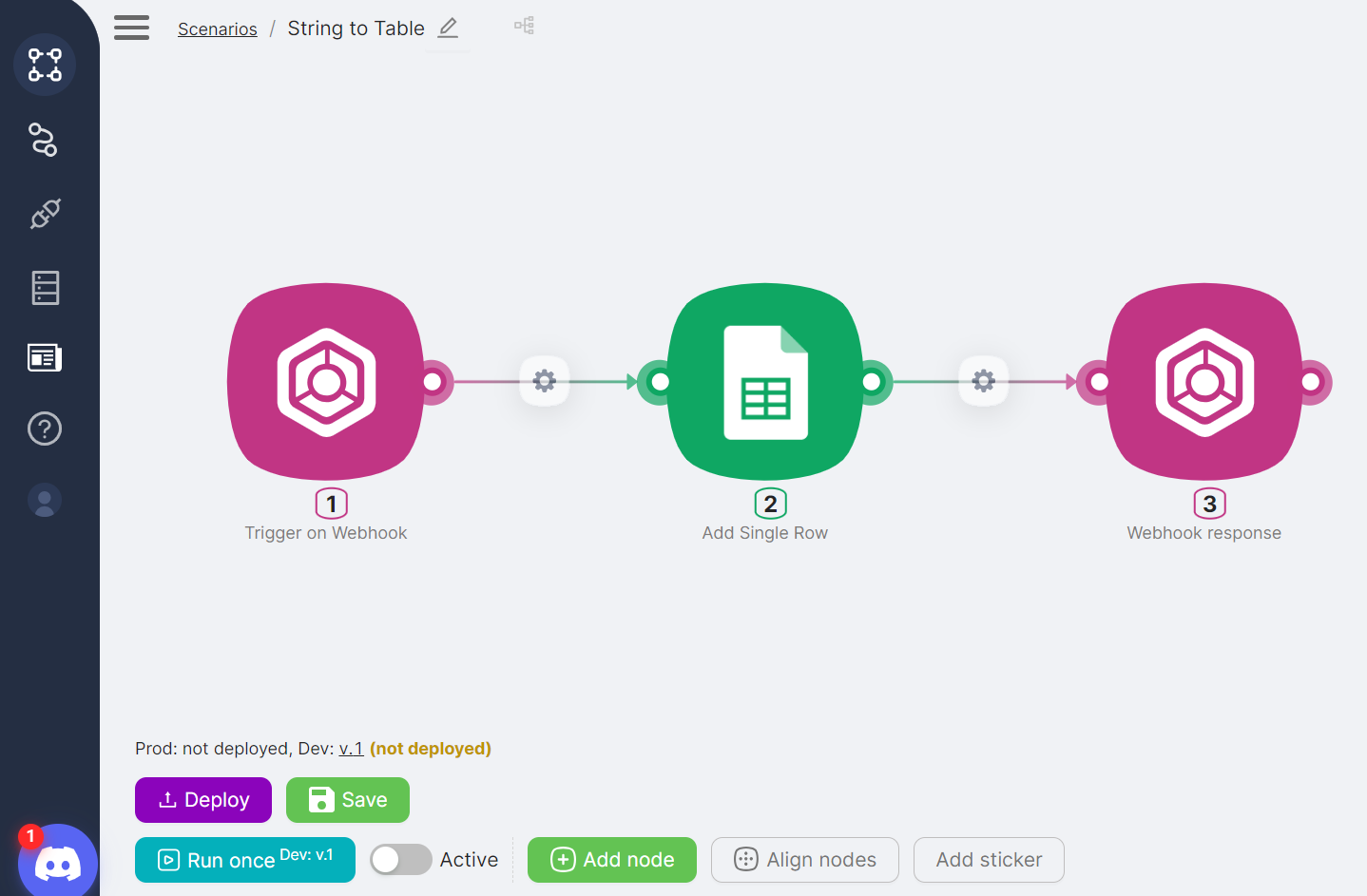
- Добавить узел Триггер по вебхуку для запуска сценария;
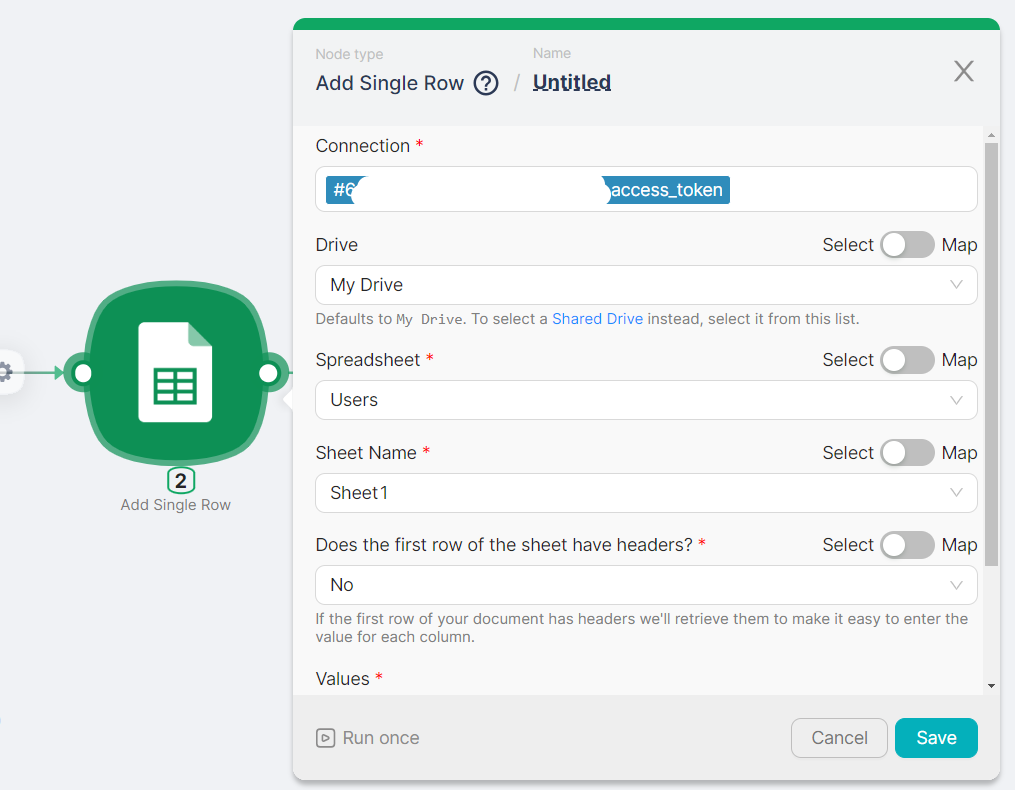
- Добавить узел Add Single Row для записи строки в Google Sheet согласно вашим настройкам;
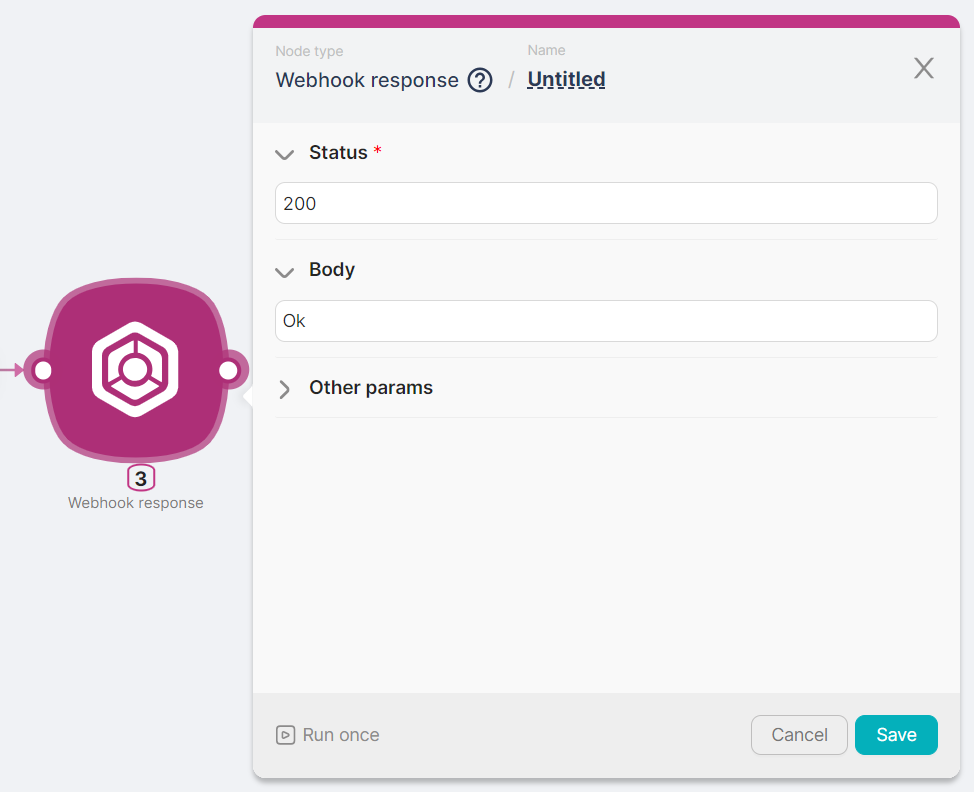
- Добавить узел Ответ вебхуку для возврата ответа при выполнении сценария;
- Сохранить и активировать сценарий;
- В сценарии «String to Table» заменить узел Триггер по вебхуку на узел Вход и заменить узел Ответ вебхуку на узел Выход;
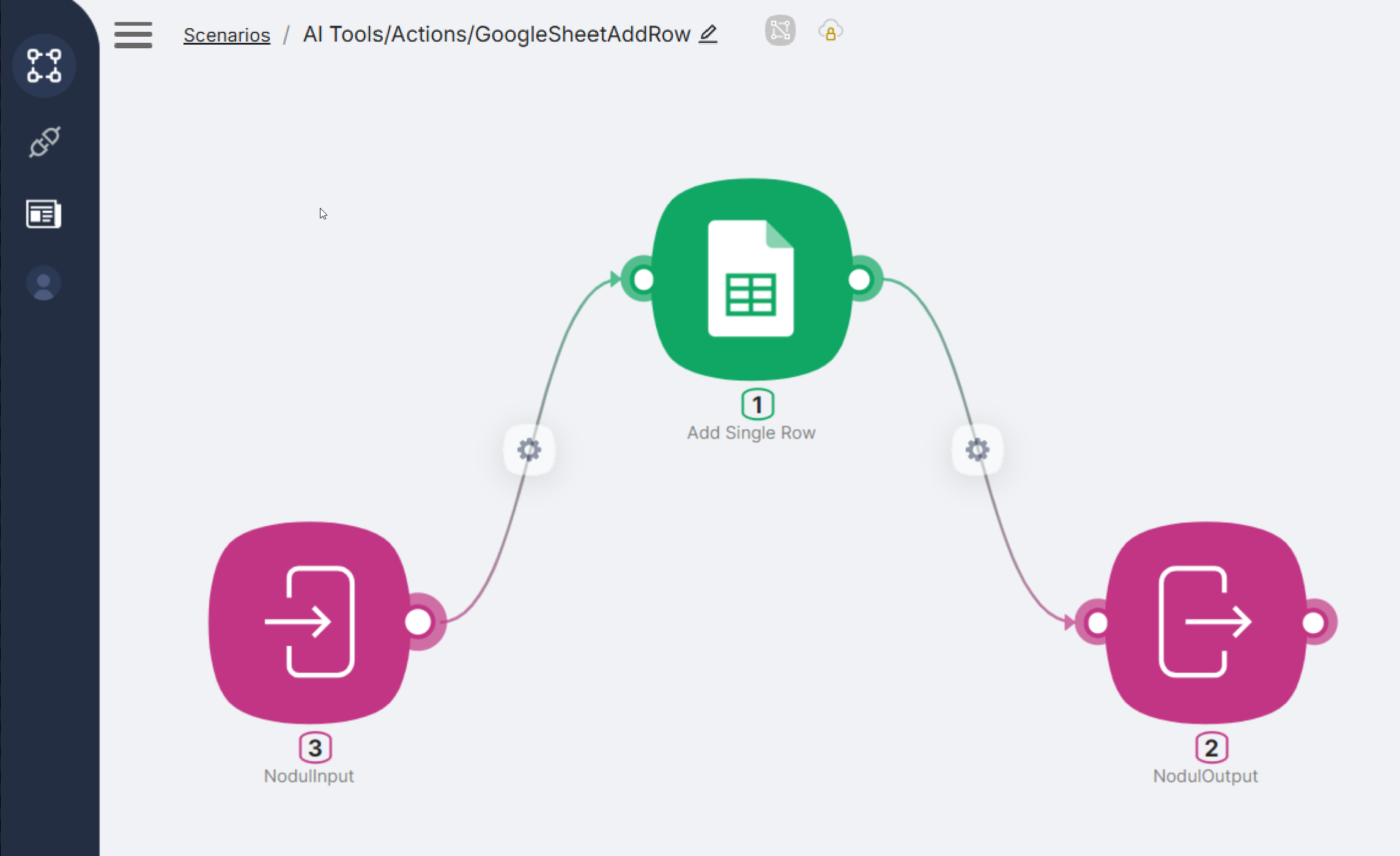
💡 Вы можете добавить XML-код для иконки в поле «Icon (svg)», чтобы сценарий было легче идентифицировать.
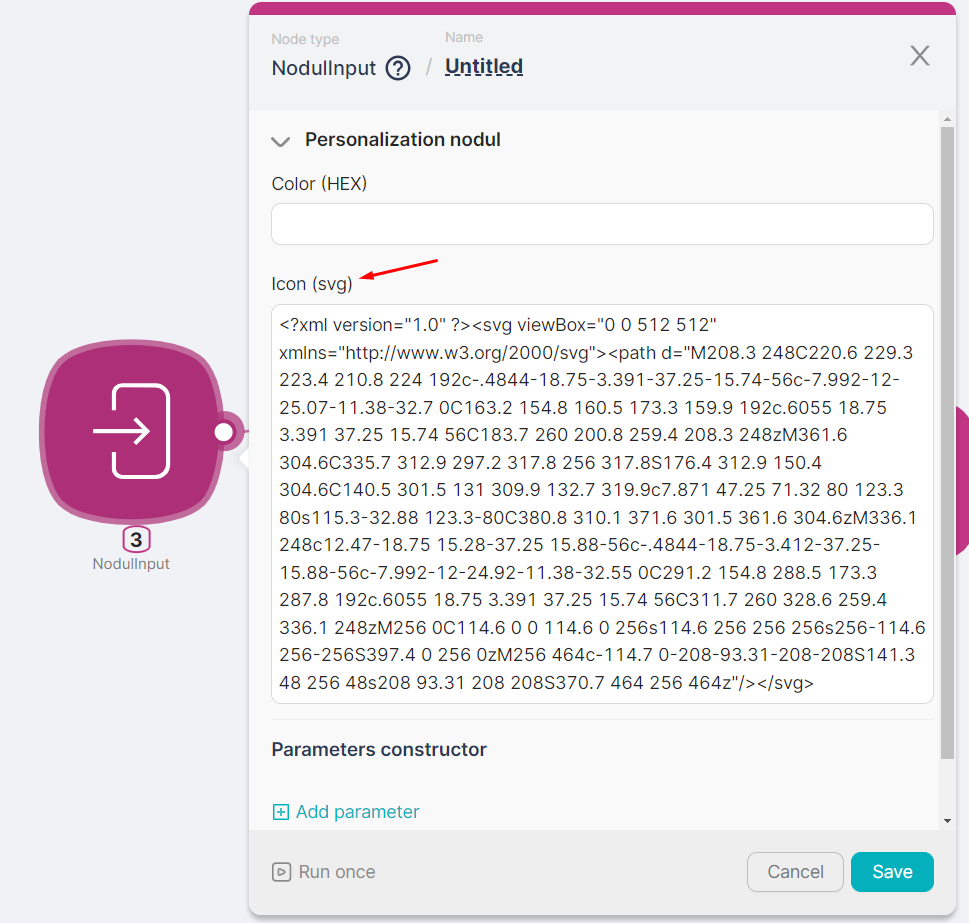
- Изменить текущее название сценария «String to Table» на «Al Tools/Actions/GoogleSheetAddRow»;

💡 Часть названия «Al Tools/Actions» необходима для хранения сценария как узла Action в папке Al Tools.
- Изменить тип сценария на Nodul;
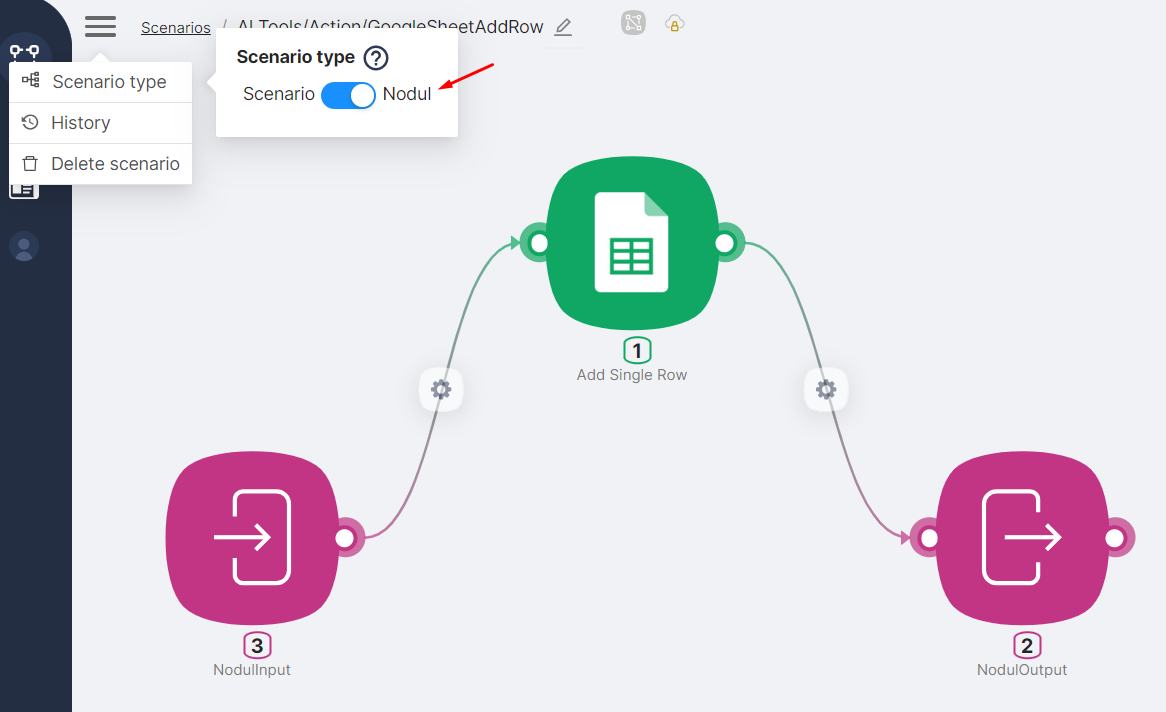
💡 Рядом с названием сценария после изменения типа используются иконки для обозначения «Nodul» (признак сценария типа Nodul) и «Private» (отсутствие публичного доступа к сценарию).

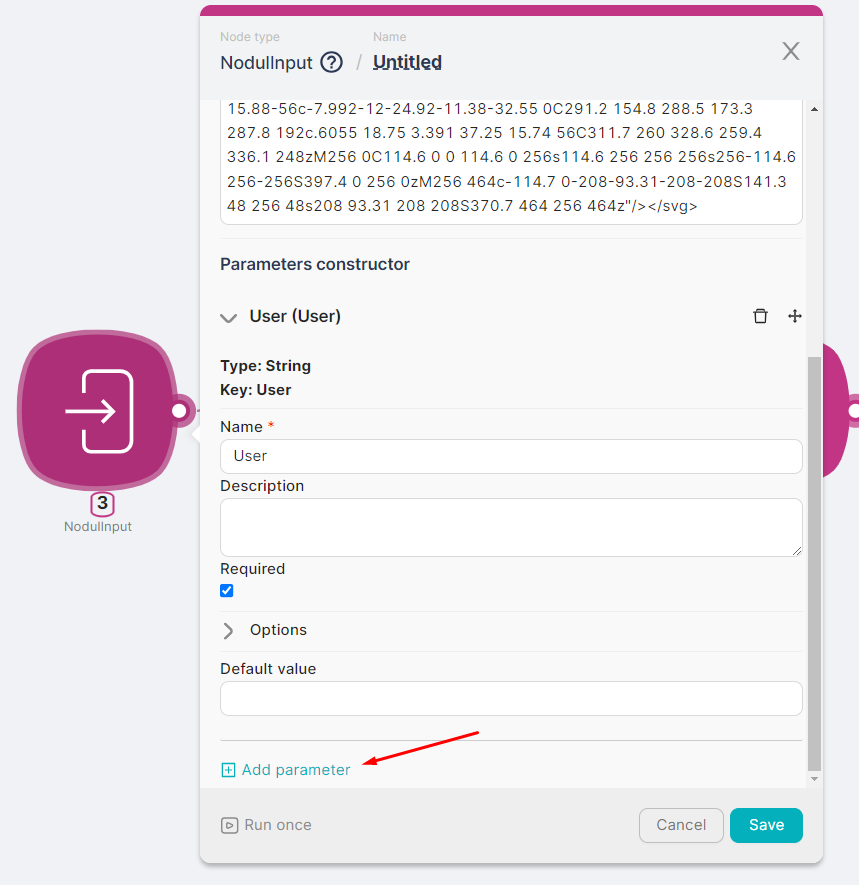
- Добавить параметр в узел Вход, например, User — текстовая строка. Параметры можно добавлять с помощью кнопки «Add Parameter».
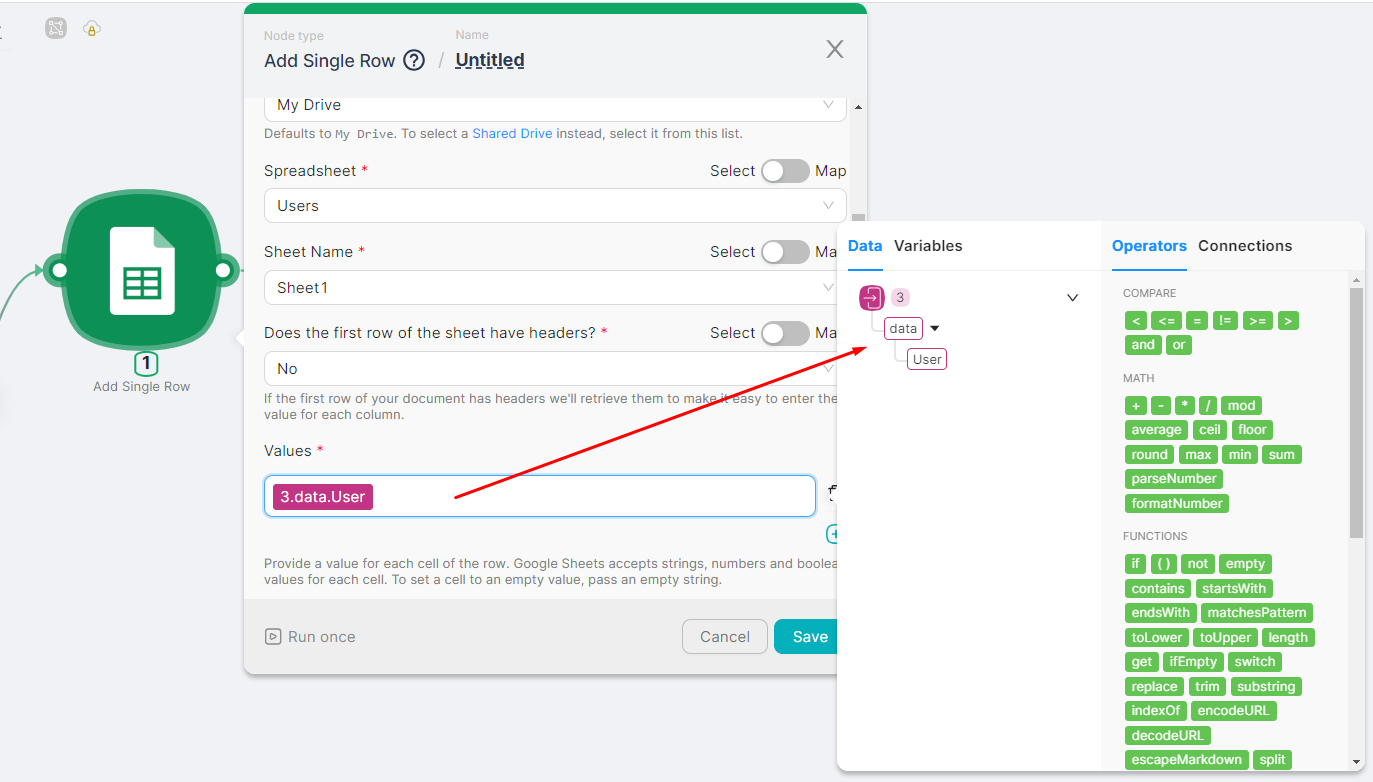
- Настроить параметры узла Add Single Row так, чтобы текст, добавляемый в строку таблицы, был равен значению параметра User в узле Вход.
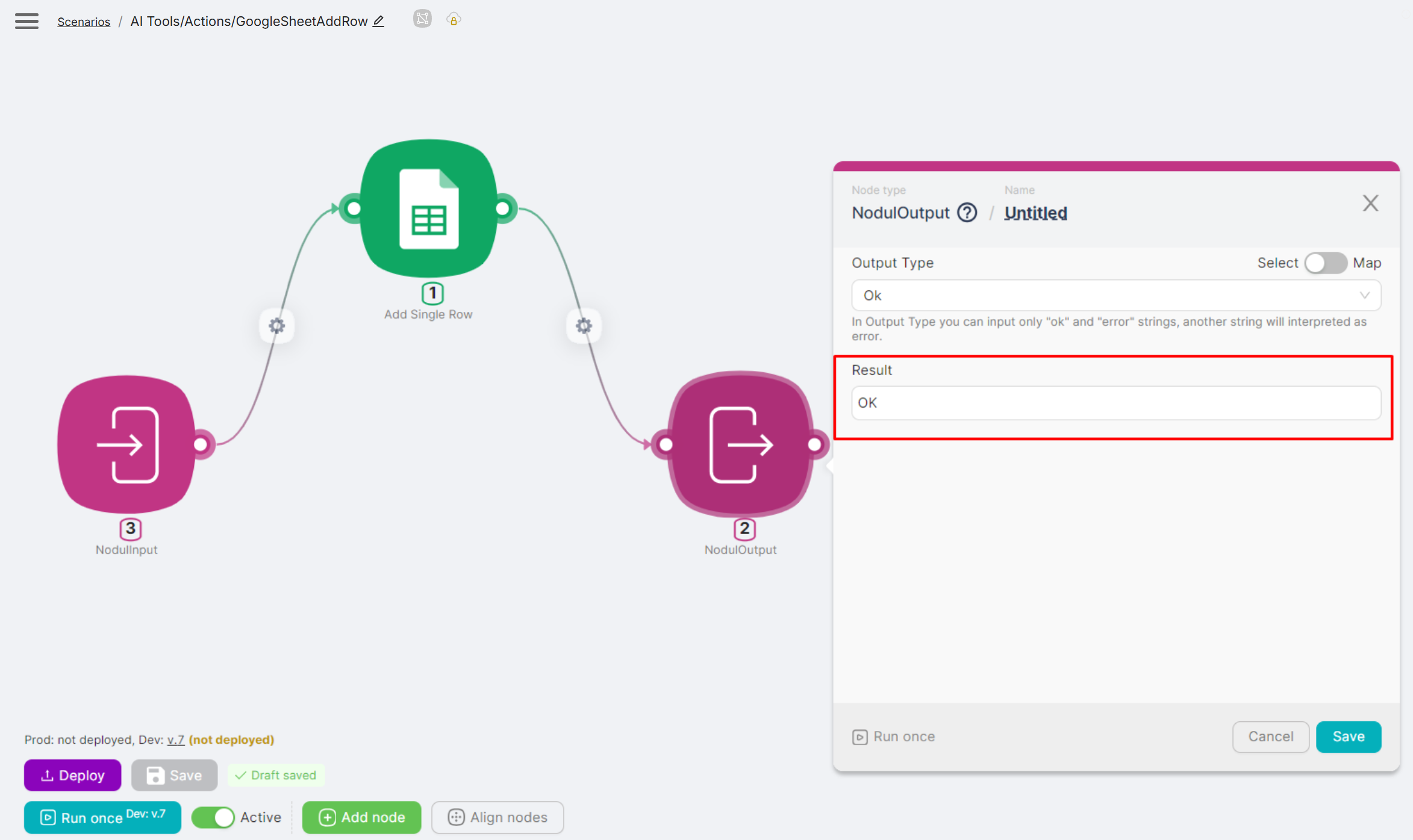
- Добавить результат выполнения сценария «Ok» в поле Result узла Выход;
- Создать сценарий типа Scenario с названием «Get and Write Users», где результатом выполнения является получение данных пользователя, их преобразование и запись имени пользователя в Google Sheet.
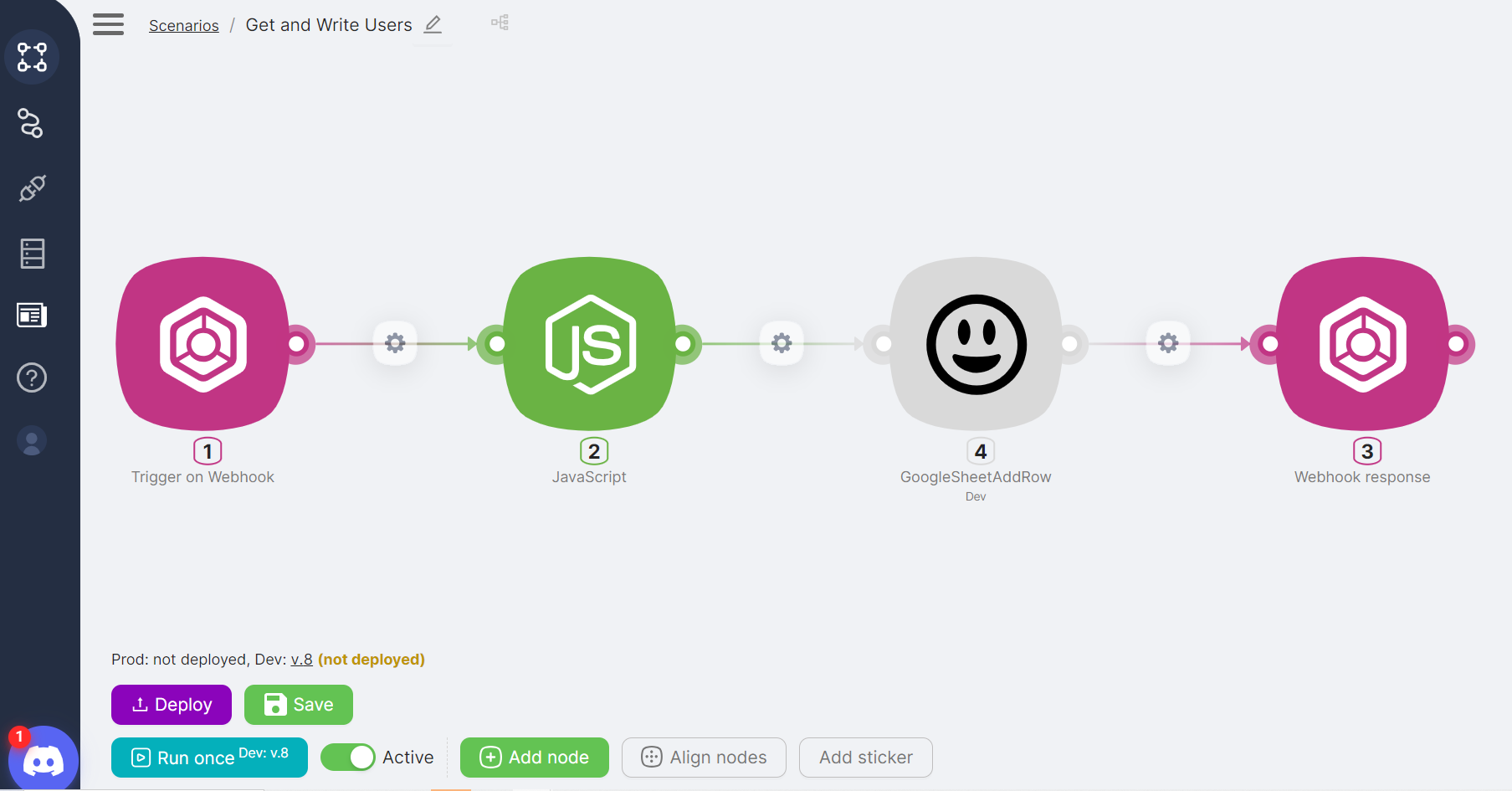
- Добавить узел Триггер по вебхуку для запуска сценария «Get and Write Users» и передачи в него JSON с данными пользователя:
{
	"Surname": "John",
	"Name": "Doe",
	"Email": "a0128997@gmail.com"
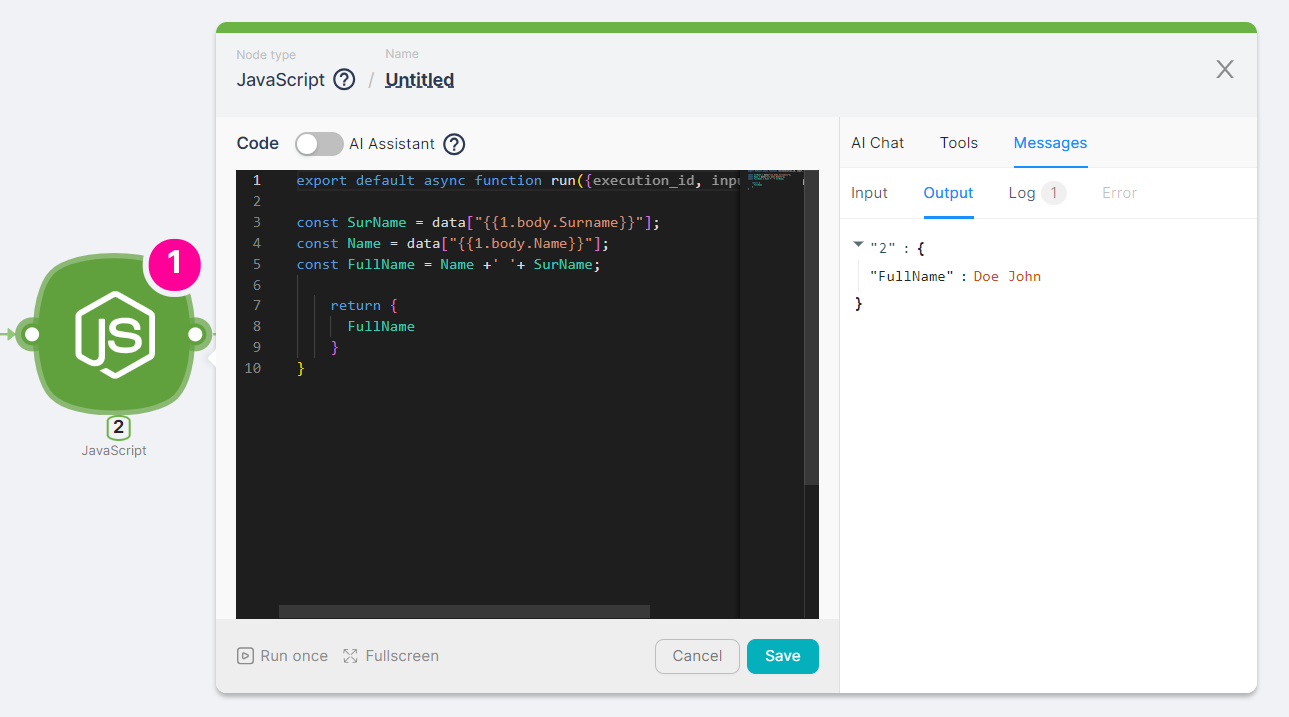
}- Добавить узел JavaScript для создания полного имени пользователя на основе данных, полученных в Webhook, с помощью кода:
export default async function run({execution_id, input, data}) {

const SurName = data["{{1.body.Surname}}"];
const Name = data["{{1.body.Name}}"];
const FullName = Name +' '+ SurName;

    return {
      FullName
    }
}
- Добавить узел GoogleSheetAddRow (сценарий типа Nodul) для записи полного имени пользователя, полученного в узле JavaScript, в Google Sheet;
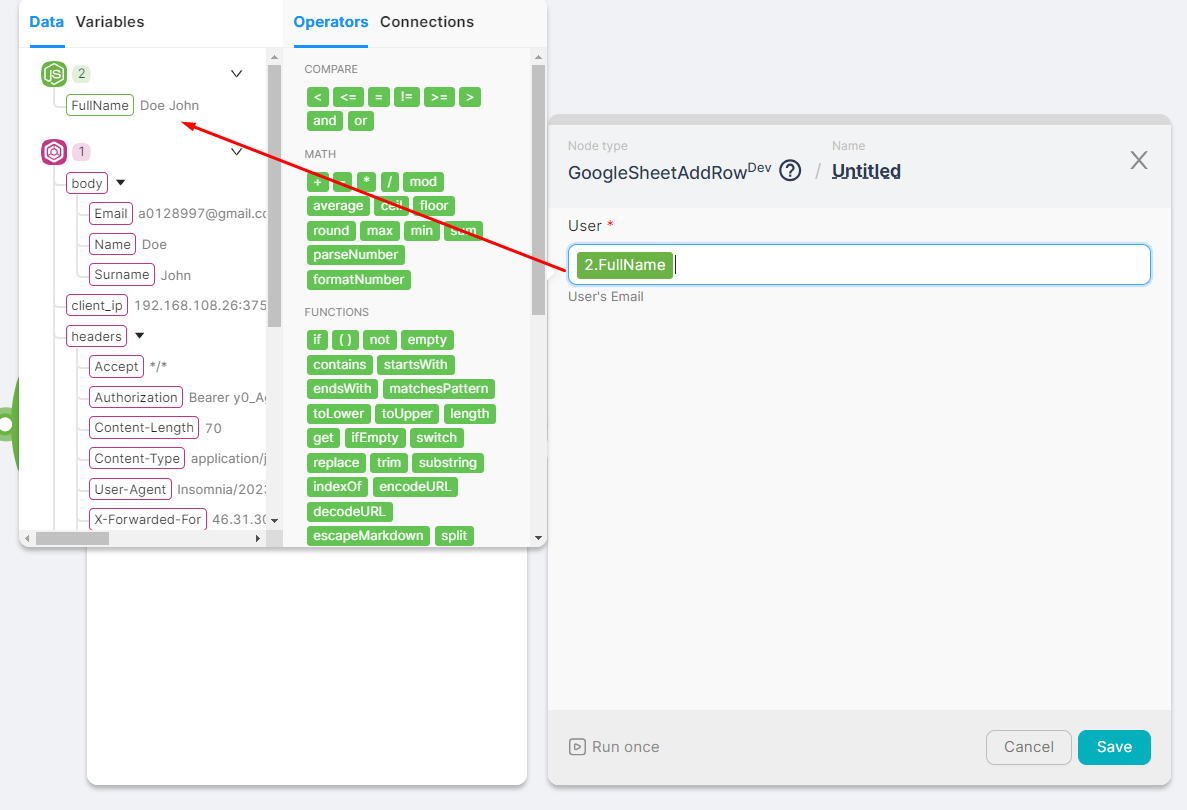
- Добавить узел Webhook response для получения ответа от узла GoogleSheetAddRow об успешном выполнении.
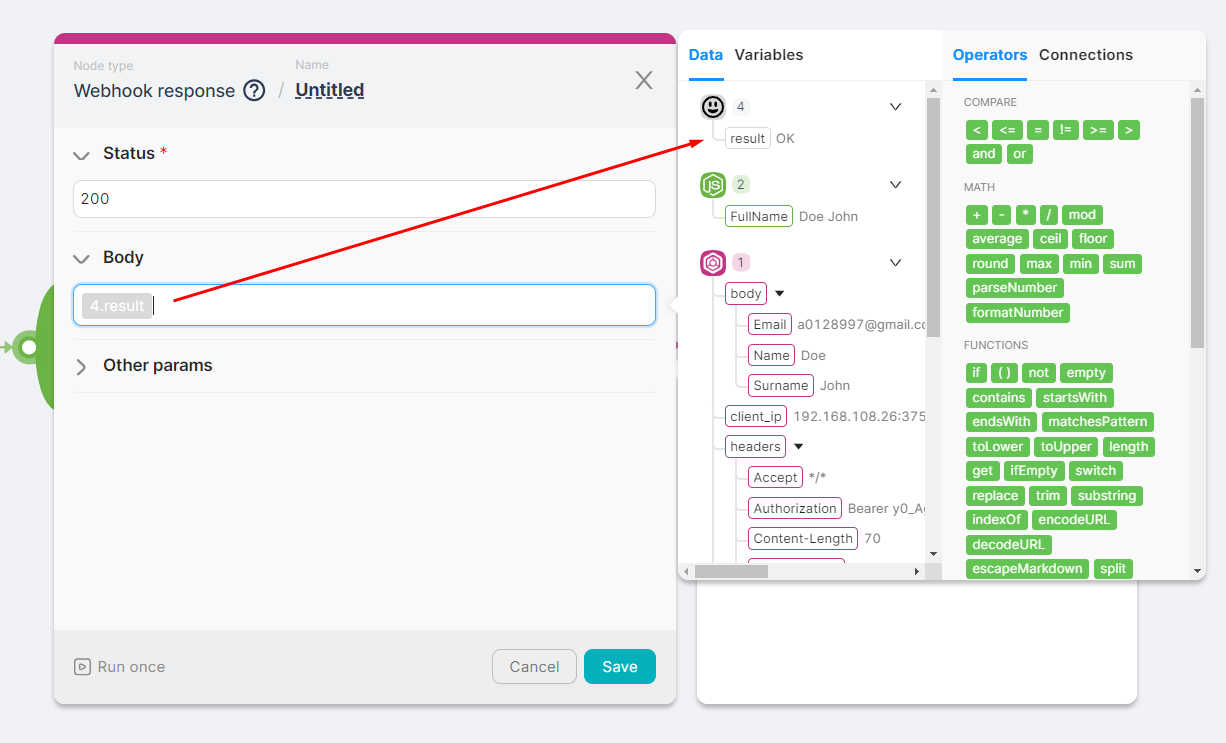
- Сохранить и активировать сценарий.
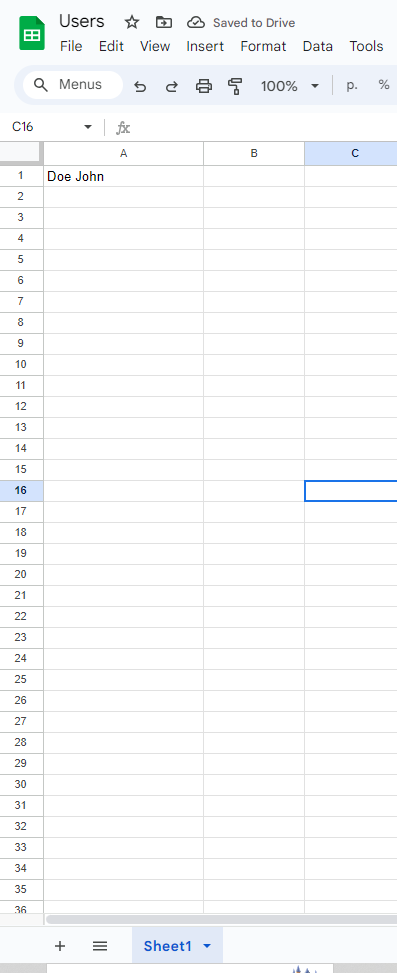
Результатом сценария является запись строки в Google Sheet и ответ об успешной записи строки.
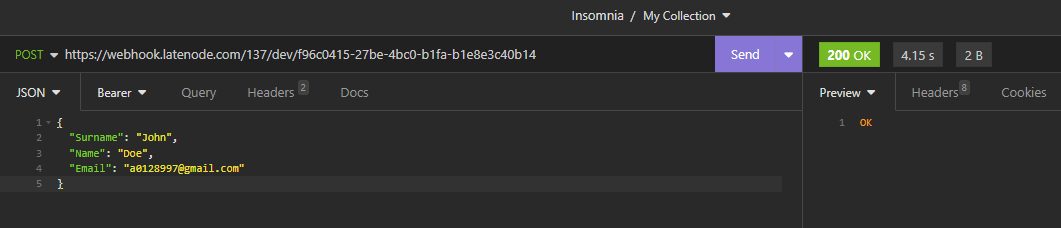
В будущем, если информация о пользователе поступает из новых источников или требует другой обработки, узел GoogleSheetAddRow можно повторно использовать без перенастройки логики записи строк в Google Sheets.
Создание динамической формы для сценария типа Nodul
Разработка динамических форм для кастомных сценариев автоматизации.
Вход
Обработка входных параметров для кастомных узлов.
Нужна помощь? Спросите сообщество
Если на странице не хватает деталей или что-то непонятно, напишите на форуме сообщества Nodul: команда и другие пользователи обычно отвечают быстро.
Программное обеспечение распространяется в виде интернет-сервиса, специальные действия по его установке на стороне пользователя не требуются.