
Добавление и настройка авторизаций
Новая авторизация
Чтобы добавить новую авторизацию, нажмите кнопку New authorization на странице со списком авторизаций.
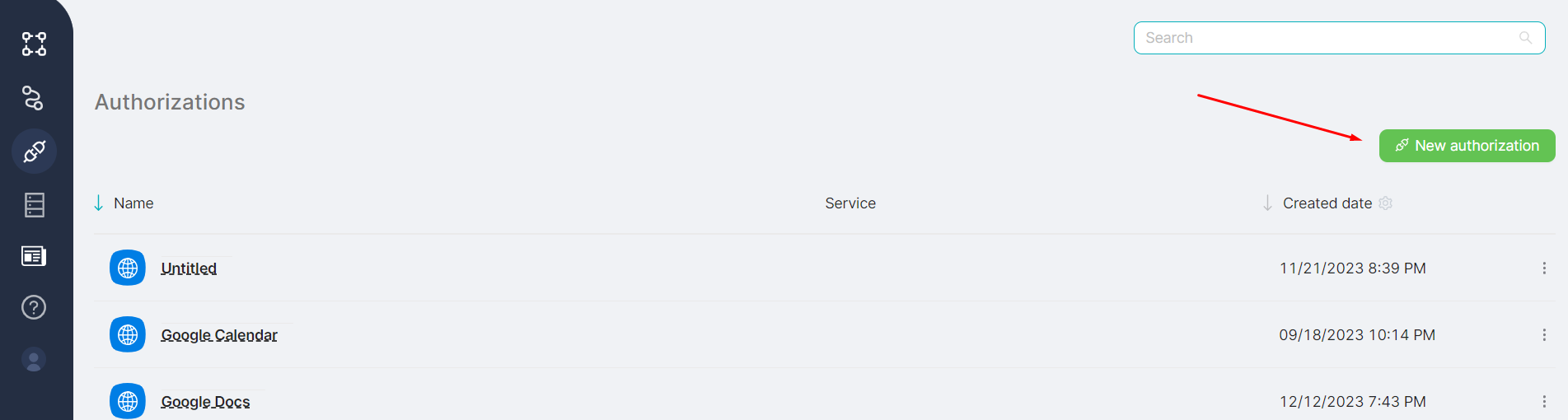
После нажатия кнопки добавления авторизации выберите нужный сервис из списка в окне Choose a service.
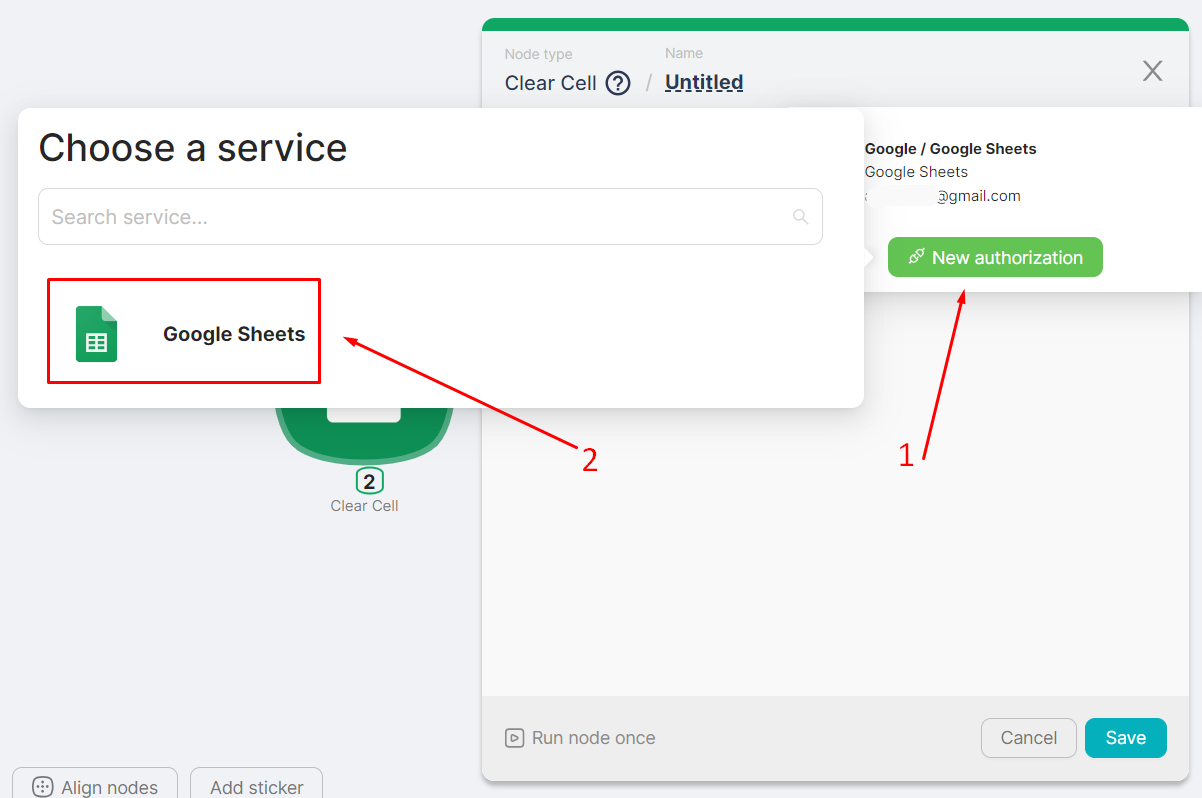
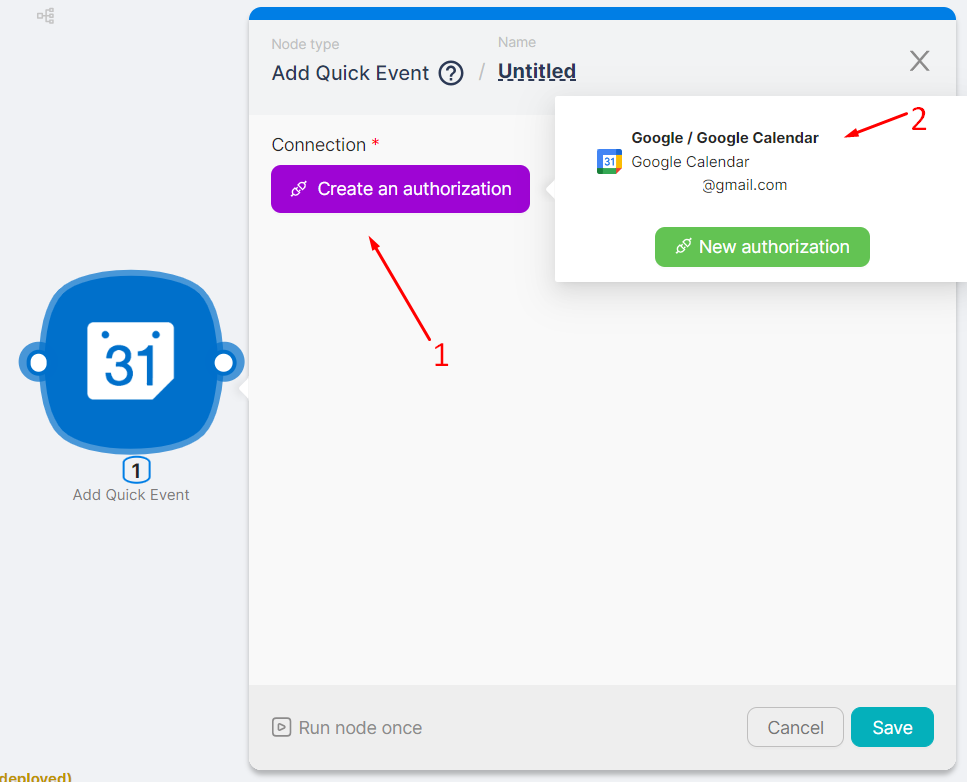
Авторизацию можно добавить после создания узла, нажав кнопку New authorization (1). При добавлении авторизации из узла выбирать сервис не нужно — он определяется автоматически (2).
Настройка авторизации
Чтобы настроить авторизацию, например, для Google Sheets, необходимо:
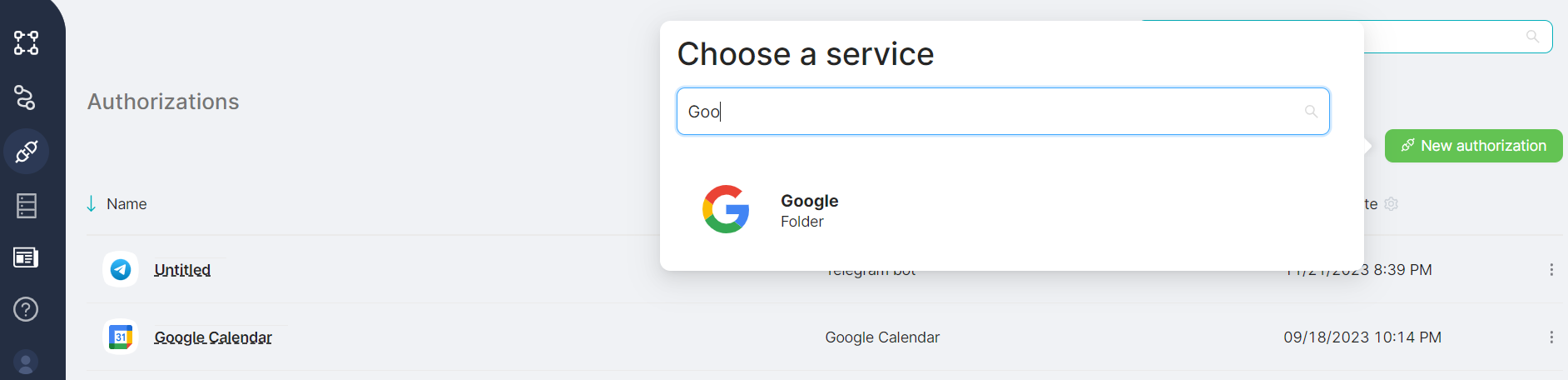
- Выбрать соответствующий сервис в окне Choose a Service:
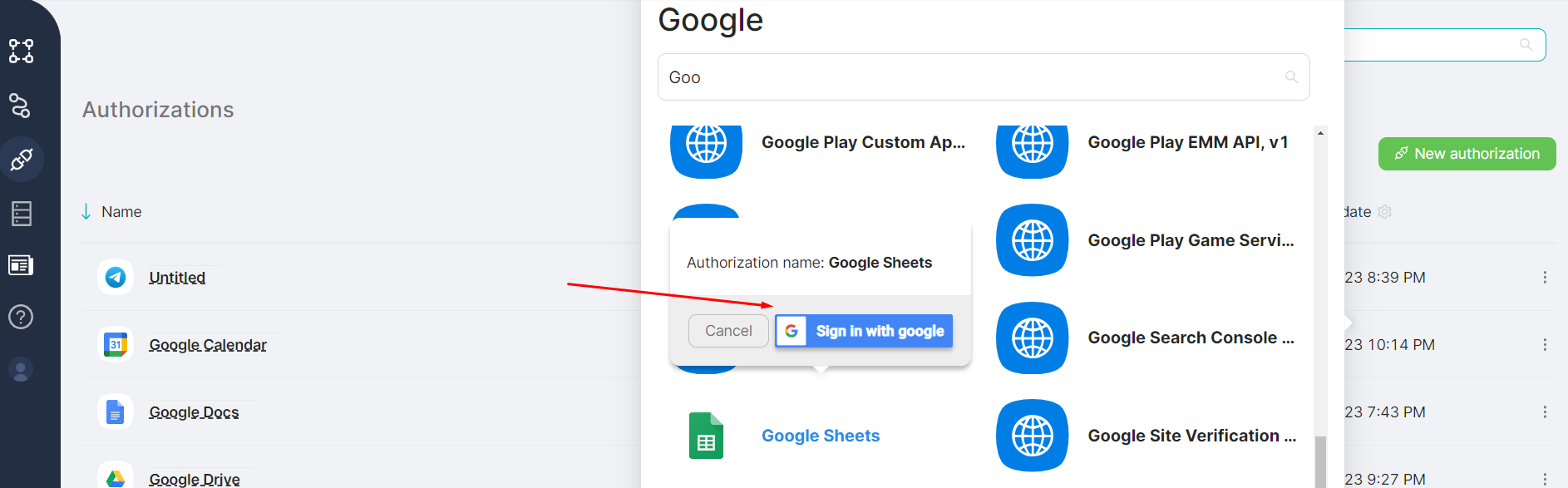
- Выбрать нужную авторизацию и нажать кнопку Sign in with Google:
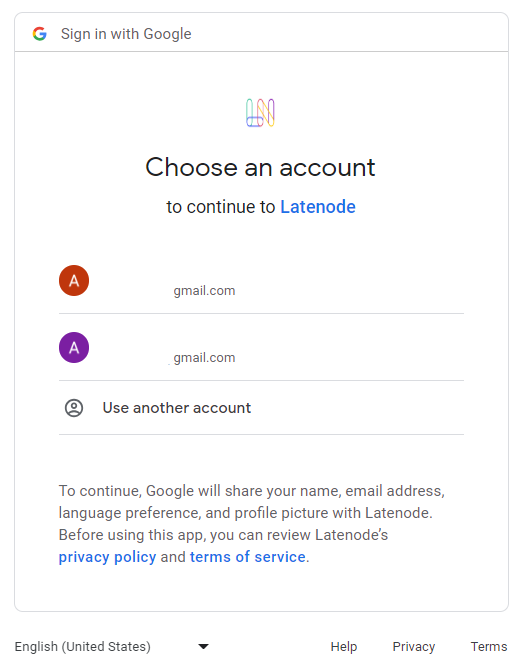
- Пройти аутентификацию с помощью учётной записи Google;
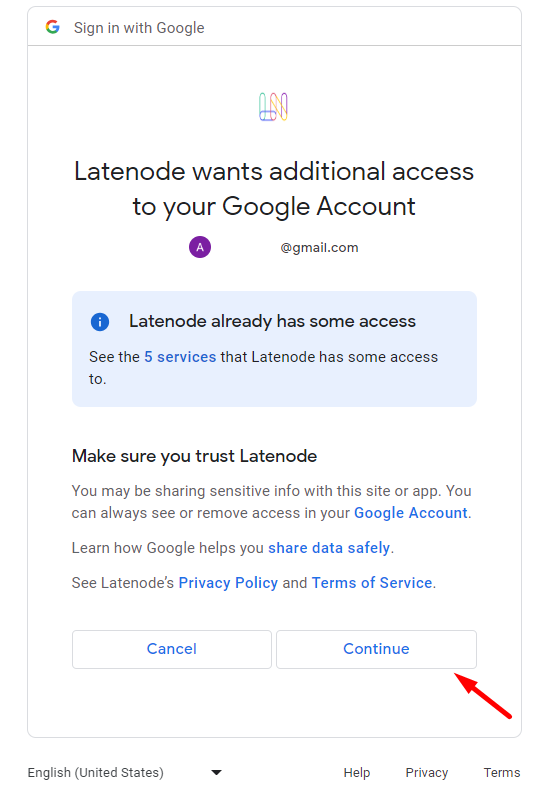
- Подтвердить, что у вас есть необходимые права для Nodul, и нажать кнопку Continue:
Использование авторизации
Чтобы использовать добавленную авторизацию при настройке узлов сценария, выполните следующие шаги:
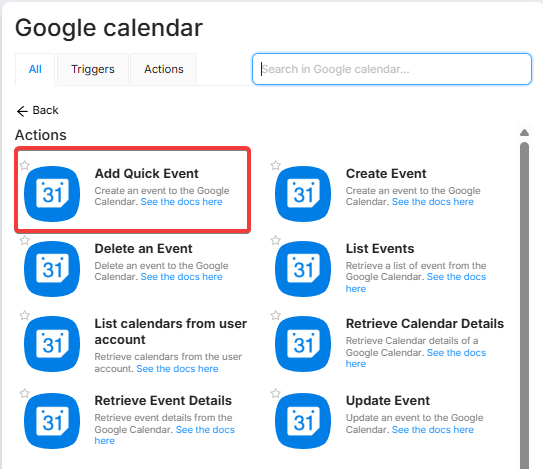
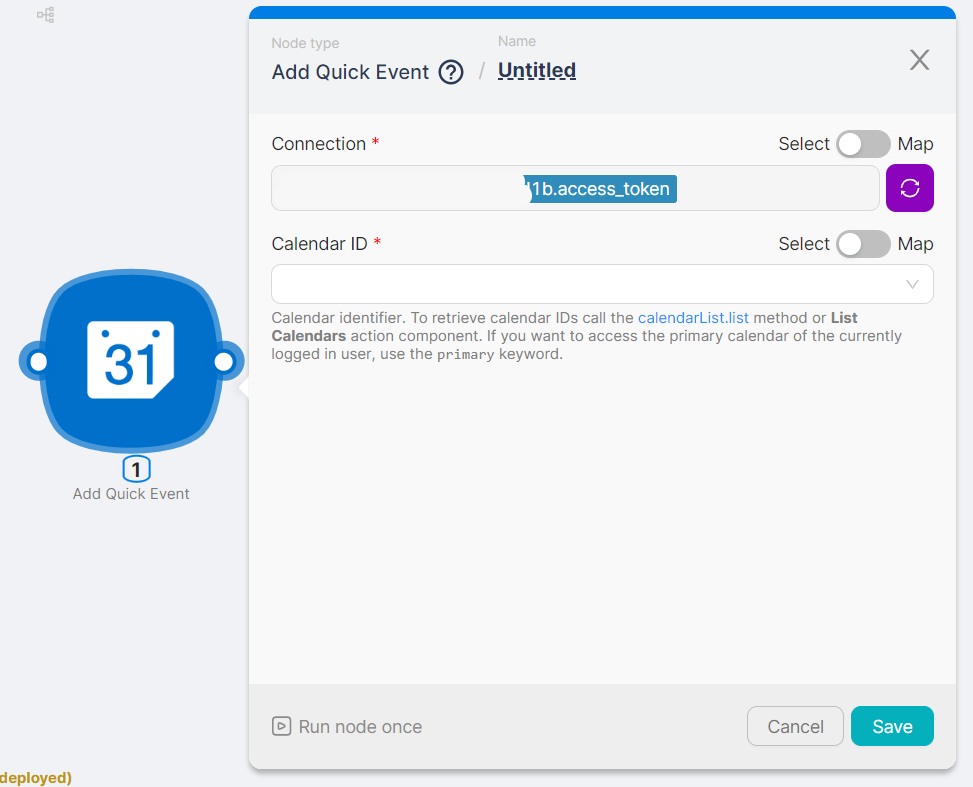
- Выберите и добавьте специализированный узел, соответствующий настроенной авторизации. Например, Add Quick Event:
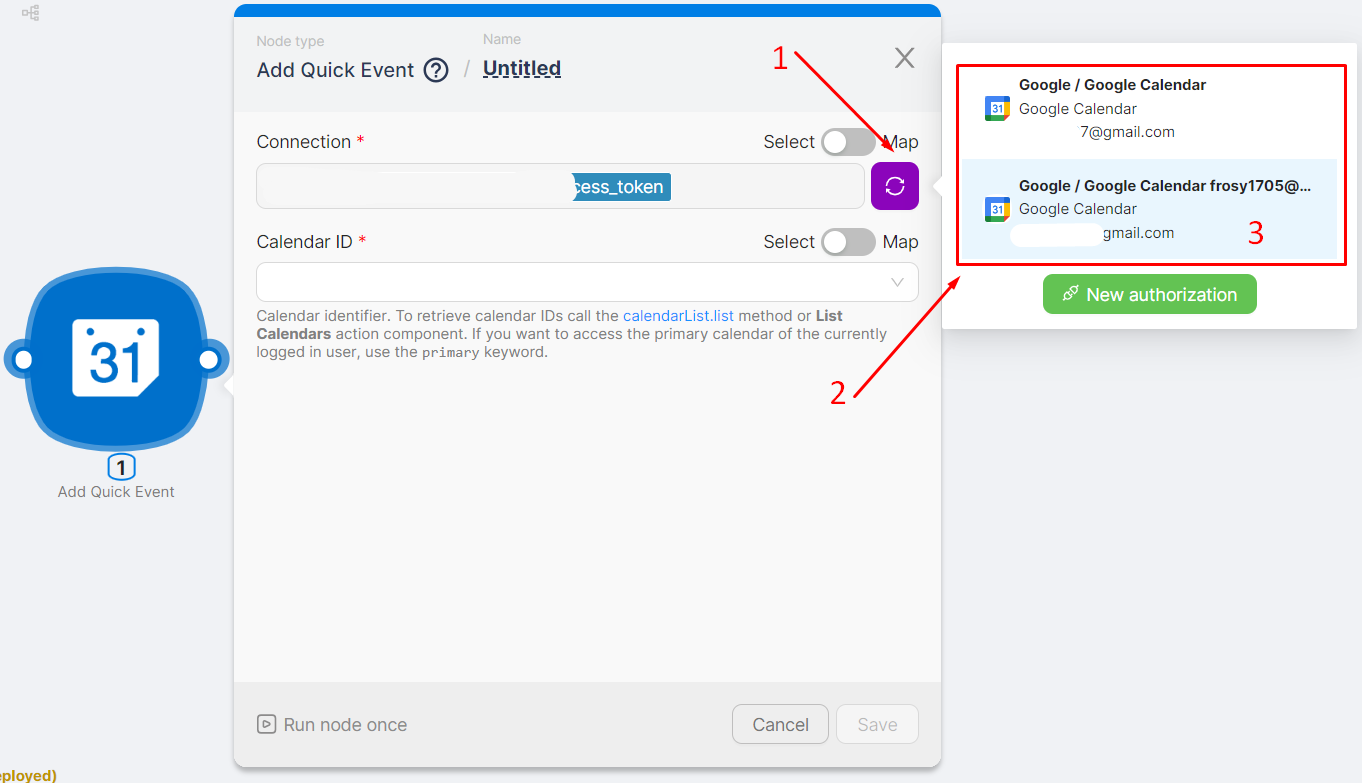
- Нажмите кнопку Create an authorization (1) и выберите соответствующую авторизацию из списка (2).
В списке отображаются только авторизации, соответствующие узлу. Например, для узлов группы Google Calendar будут отображаться только авторизации Google Calendar.
- Проверьте значение в поле Connection и заполните остальные поля настройки узла;
- Чтобы изменить авторизацию, нажмите на иконку редактирования (1) и выберите новую авторизацию (2). Текущая авторизация отмечена синим цветом (3).
Все авторизации
Существующие авторизации доступны для просмотра на странице Authorizations.
Основные атрибуты авторизации можно просмотреть в соответствующих столбцах таблицы Authorizations:
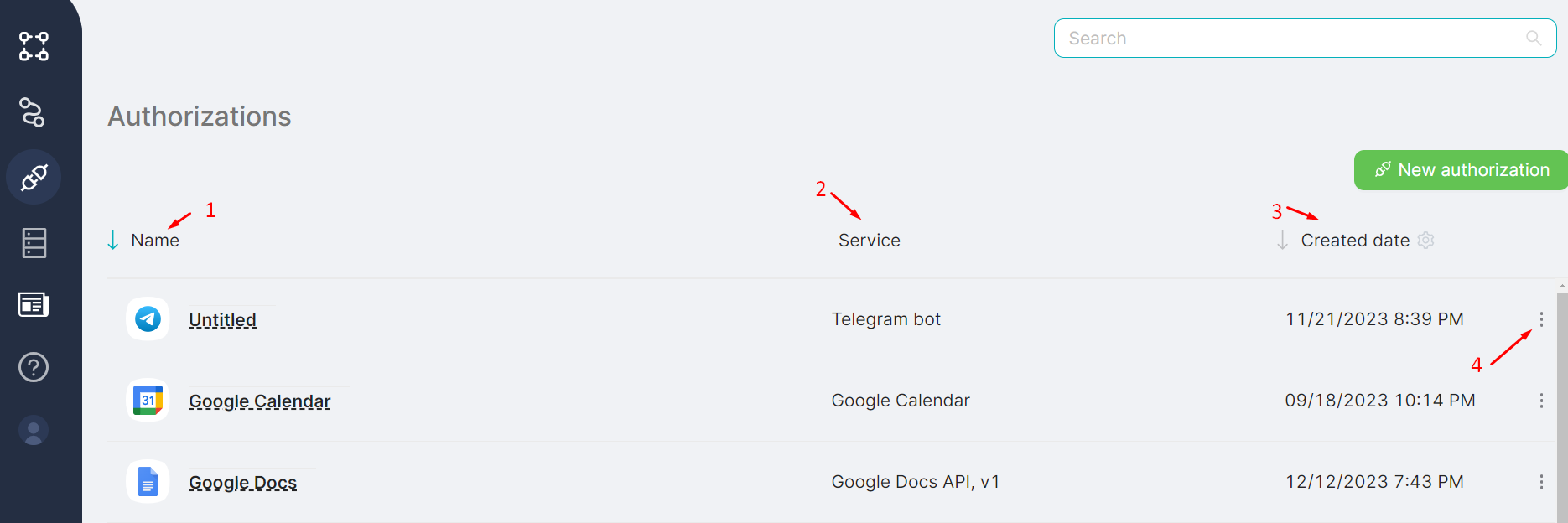
- (1) Название авторизации — в столбце Name. При необходимости его можно отредактировать, нажав на него;
- (2) Сервис авторизации — в столбце Service. Например, Google Sheets;
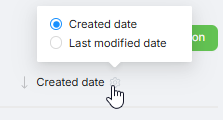
- (3) Дата создания авторизации — в столбце Created Date. С помощью иконки шестерёнки можно настроить столбец для отображения даты изменения вместо даты создания;
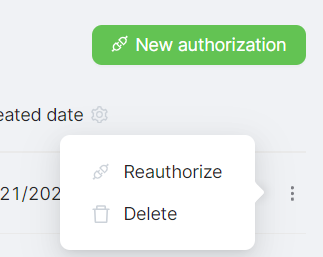
- Меню (4), доступное для каждой строки, позволяет:
Reauthorize — повторно авторизоваться при необходимости;
Delete — удалить авторизацию.
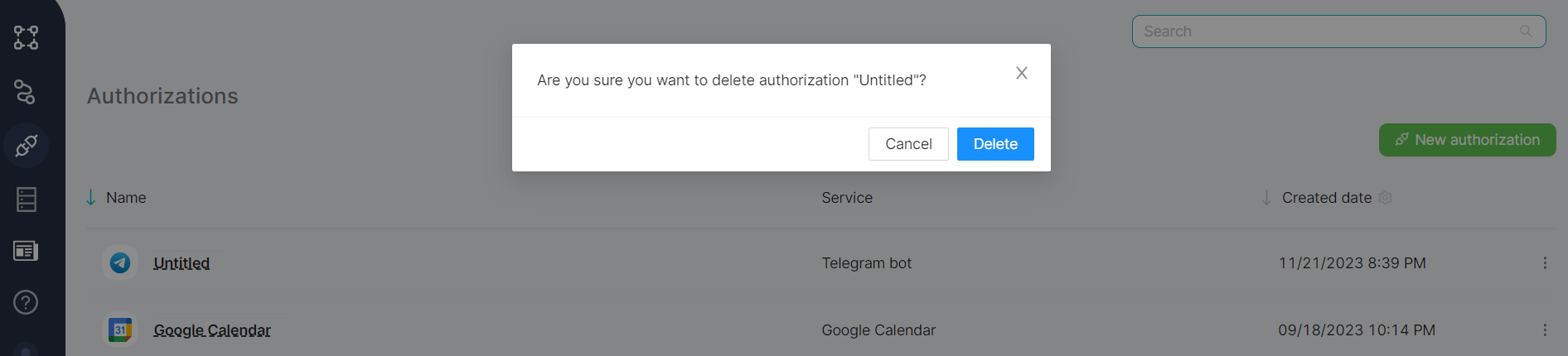
После нажатия кнопки Delete и подтверждения действия в модальном окне авторизация будет безвозвратно удалена.
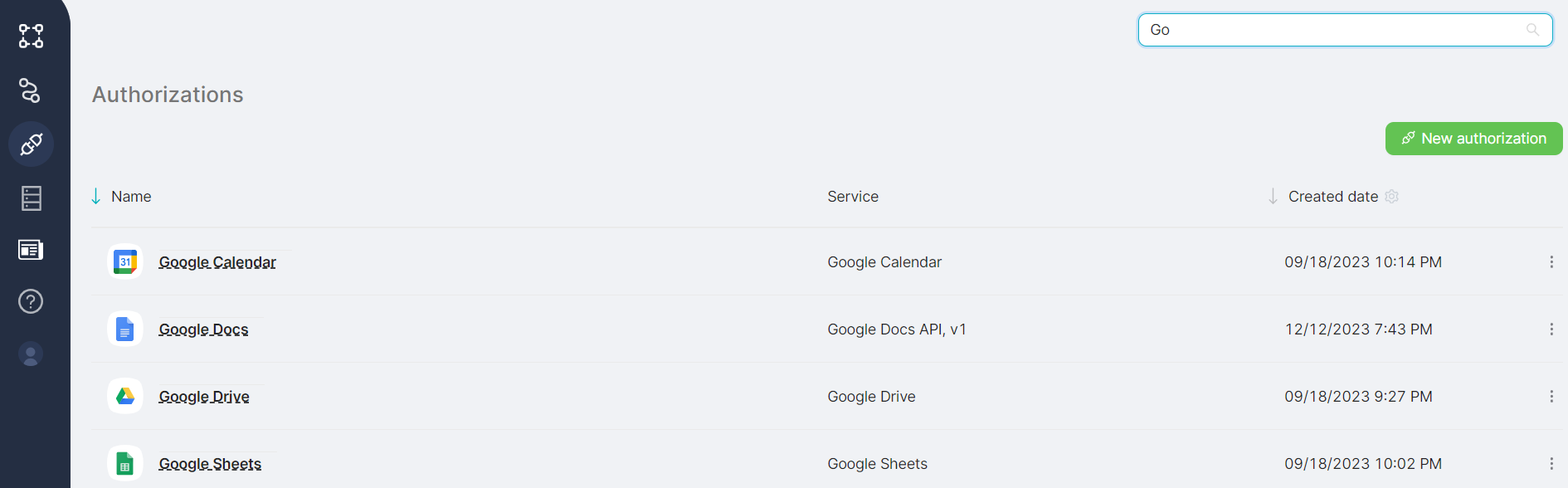
Для удобства просмотра и управления авторизациями доступен текстовый фильтр для ввода названия нужной авторизации.
Устранение неполадок
Если окно OAuth закрывается с ошибкой или авторизация не завершается, см. Устранение неполадок авторизаций.
Подключение к MCP-инструментам
Как подключить MCP-совместимые клиенты к вашим инструментам Nodul.
Устранение неполадок авторизаций
Что делать, если окно OAuth закрывается с ошибкой или авторизация не завершается.
Нужна помощь? Спросите сообщество
Если на странице не хватает деталей или что-то непонятно, напишите на форуме сообщества Nodul: команда и другие пользователи обычно отвечают быстро.
Программное обеспечение распространяется в виде интернет-сервиса, специальные действия по его установке на стороне пользователя не требуются.