Discord

Узлы Discord отправляют сообщения, управляют каналами и ролями, работают с участниками и запускают сценарии по событиям в Discord.
Подключение
Два типа: OAuth (общий бот Nodul) и Access Token (Personal App) (ваш бот).
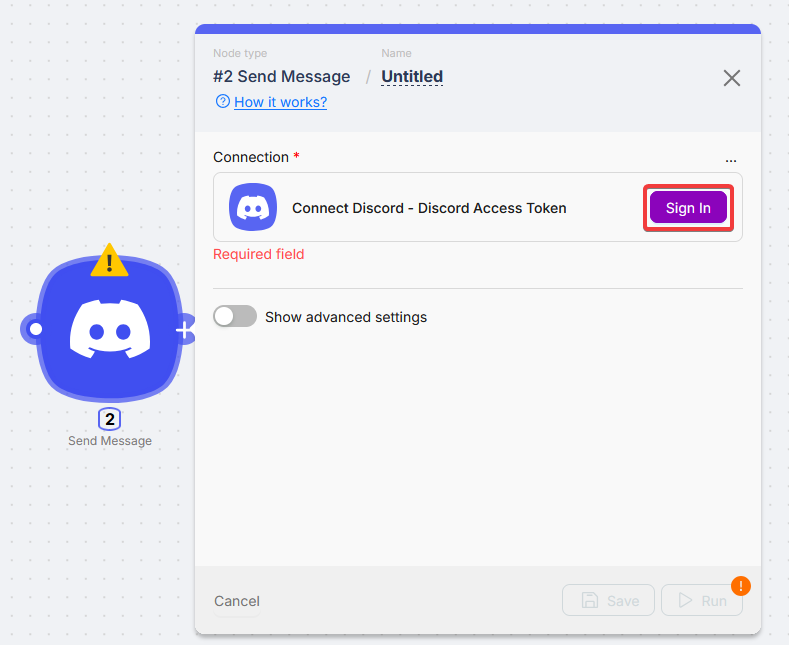
OAuth
Вы авторизуете бота платформы и добавляете его на сервер. Отдельно бота поднимать не нужно.
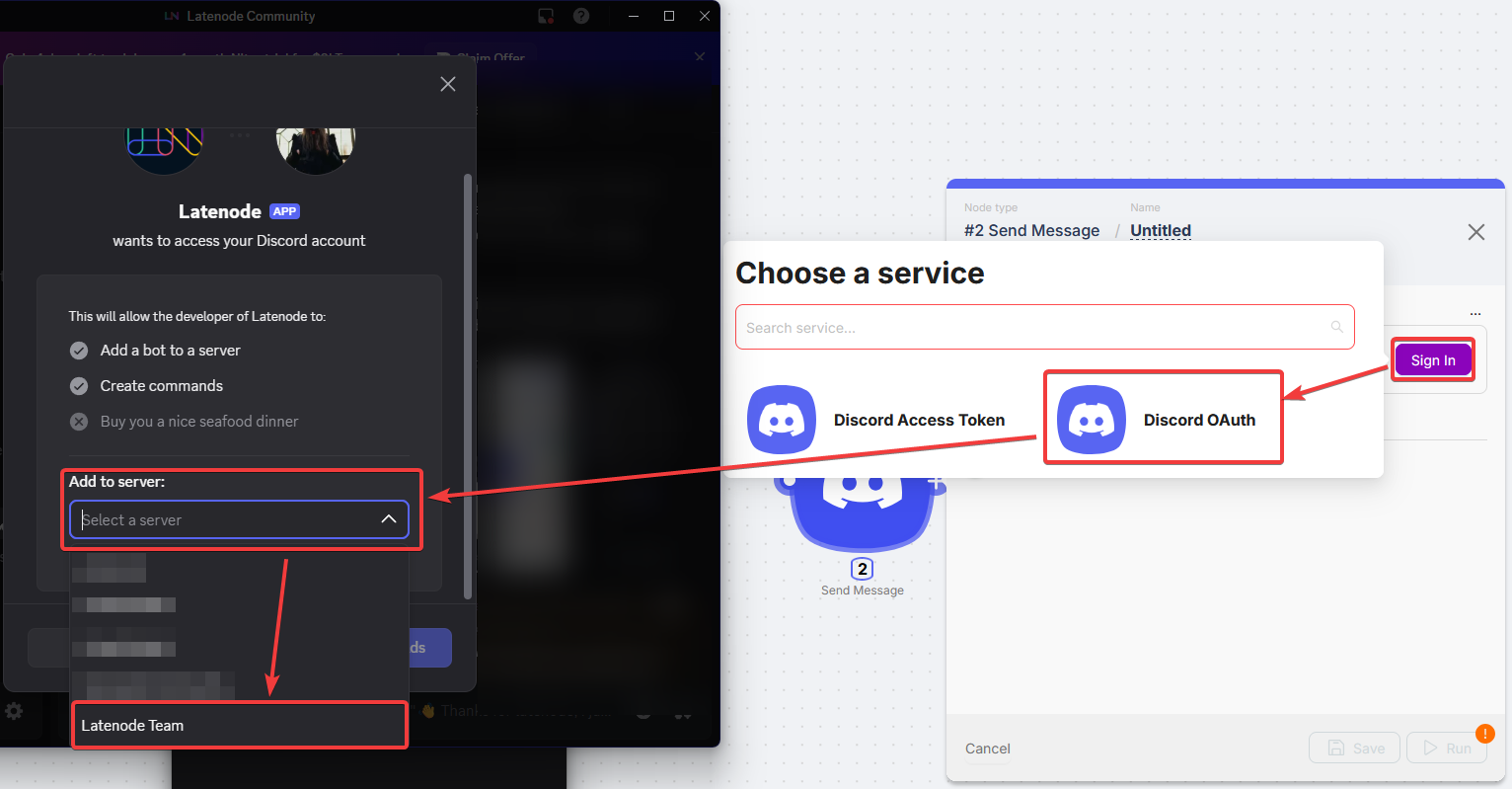
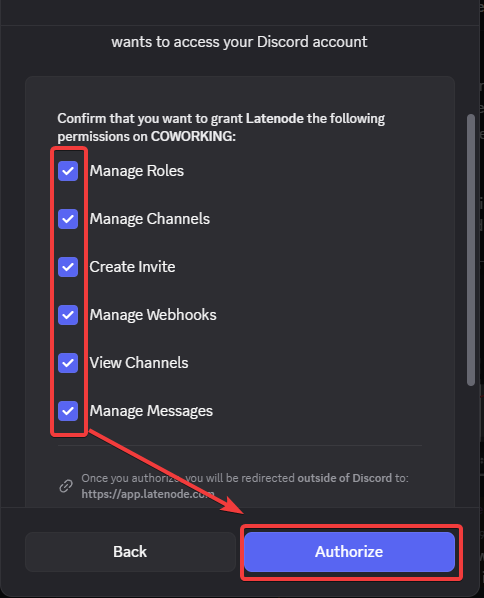
Войти через Discord
Нажмите Sign in with Discord, выберите сервер и подтвердите права.
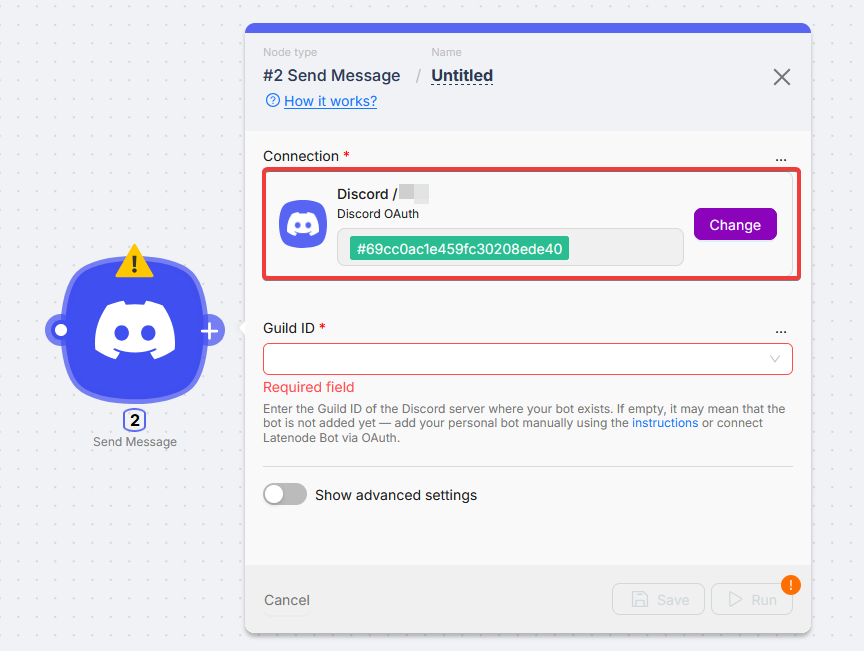
Server ID для списка каналов
После OAuth укажите Server ID, чтобы подгрузить каналы.
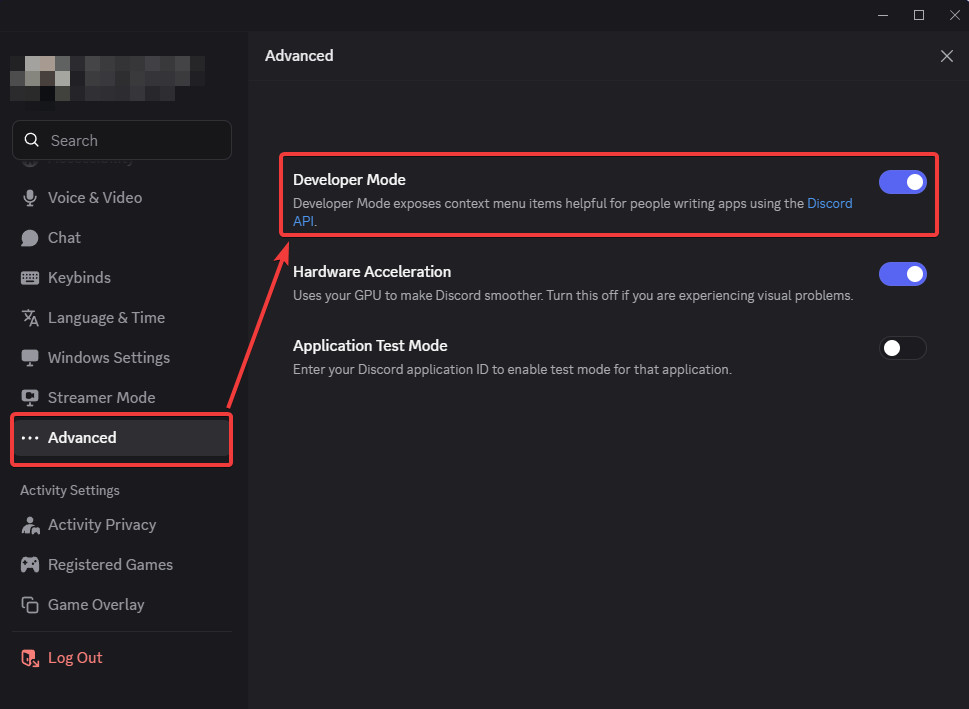
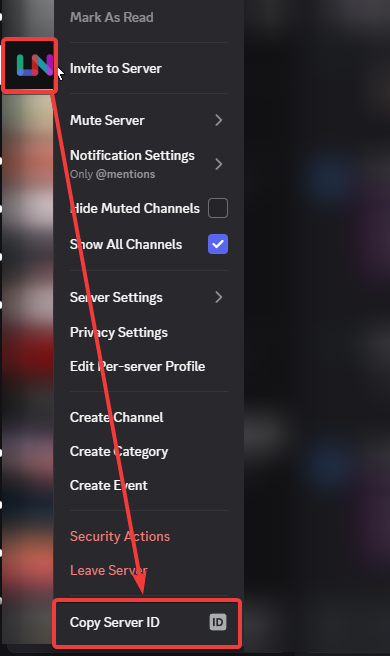
Вставить в узел
У Guild ID переключите Select → Map, вставьте ID, затем настройте канал (при необходимости вставьте Channel ID).
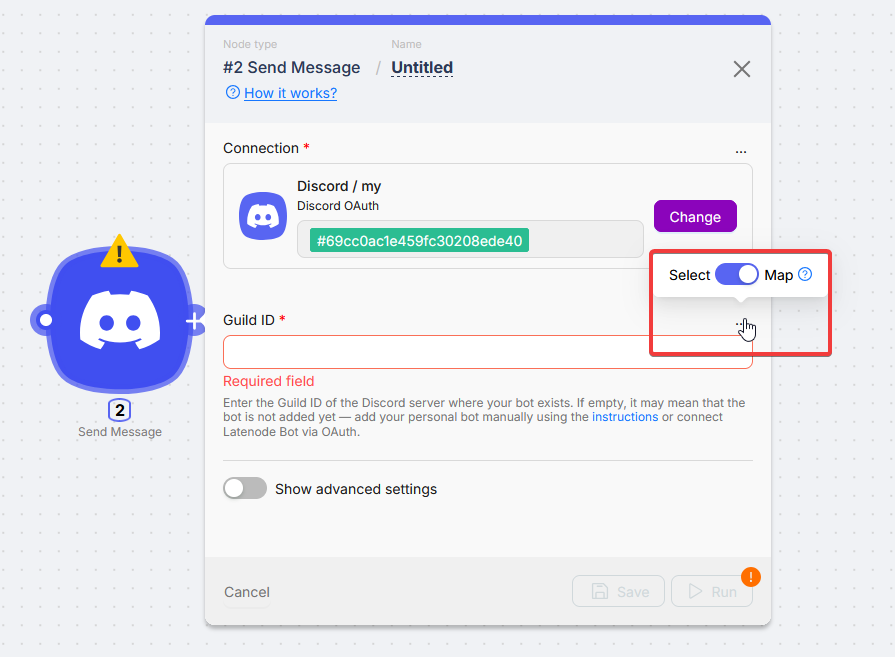
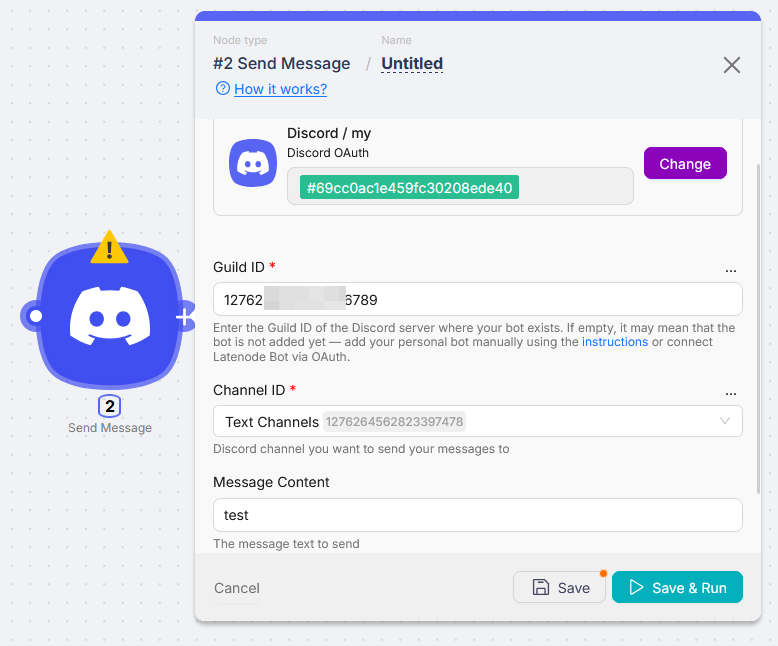
Access Token (Personal App)
Свой бот в портале разработчика Discord.
Скопируйте токен бота
Раздел Bot → Token.
Вставьте в Nodul
Поле Bot Token, имя подключения, Save.
Добавьте бота на сервер с нужными правами до запуска сценария.
Действия
Поля с ID обычно работают в режиме Select (выбор из выпадающего списка) или Map (вставить числовой id, который копируете в Discord, или ссылку на данные из другого узла). Если списки пустые, сначала укажите Guild ID и проверьте раздел Подключение выше (для OAuth нужен Server ID).
Триггеры
Custom LLM Connection
OpenAI-совместимые API со своим ключом и базовым URL.
Gmail
Почта Gmail в сценариях Nodul: отправка, черновики, метки, триггеры.
Нужна помощь? Спросите сообщество
Если на странице не хватает деталей или что-то непонятно, напишите на форуме сообщества Nodul: команда и другие пользователи обычно отвечают быстро.
Программное обеспечение распространяется в виде интернет-сервиса, специальные действия по его установке на стороне пользователя не требуются.