
Google Таблицы
Группа узлов Google Sheets работает с таблицами из сценариев: строки, поиск, листы и запуск при изменениях. В настройках узла вы выбираете подключение, диск, таблицу и (в большинстве модулей) лист.
Подключение
Каждому модулю Google Sheets нужно активное подключение к Google. Создаётся один раз и переиспользуется.
Первичная настройка
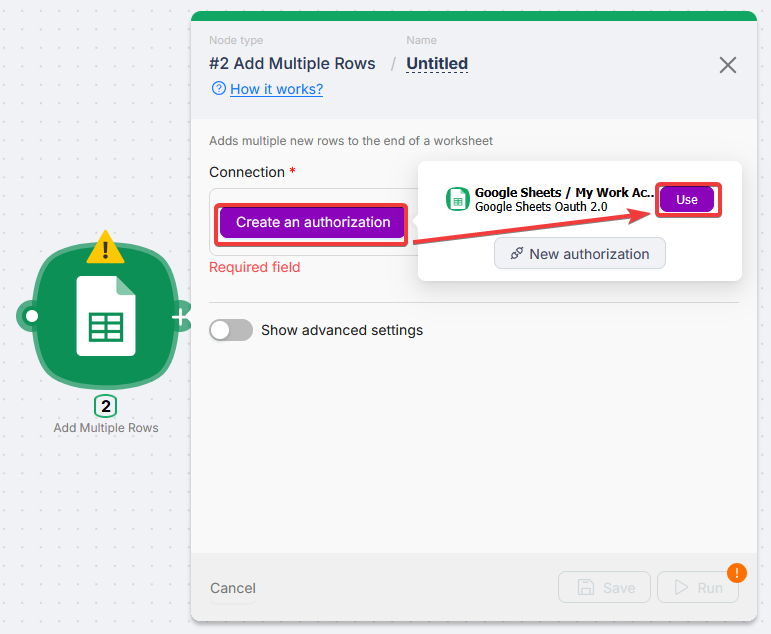
При первом открытии модуля поле Connection пустое.
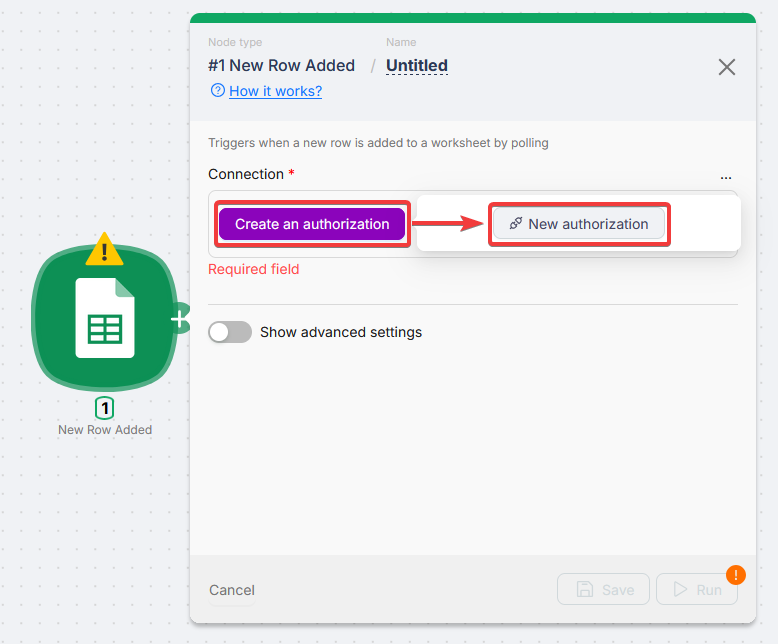
Нажмите Create an authorization. Откроется окно выбора типа подключения.
Типы подключения
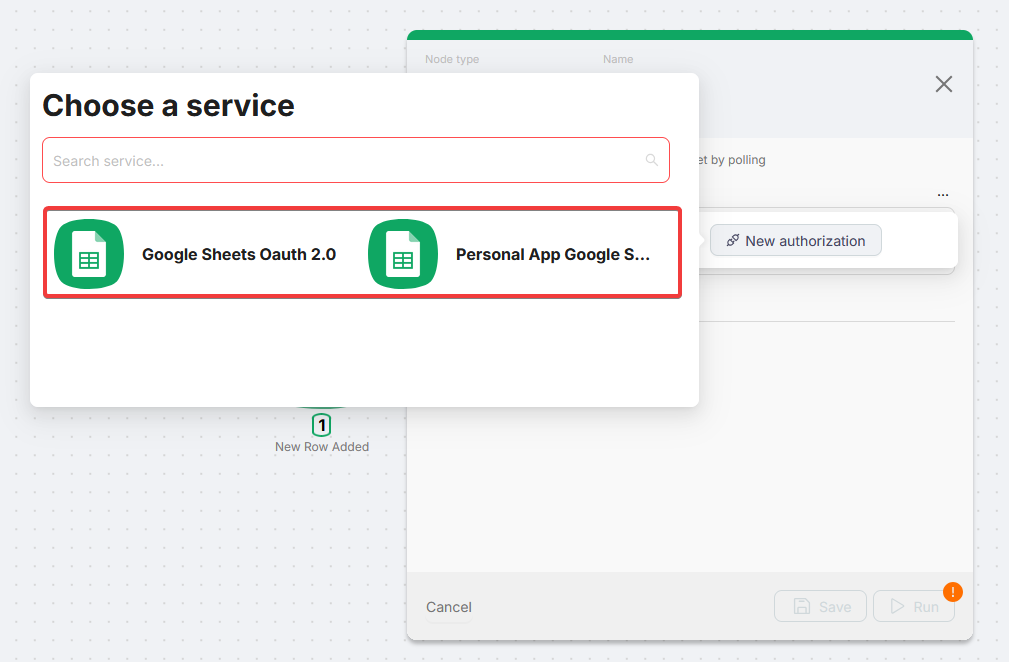
Два варианта:
- Google Sheets OAuth 2.0 — вход в Google-аккаунт. Nodul запрашивает нужные области и перенаправляет на Google. Обычно этого достаточно.
- Personal App Google Sheets — свой OAuth-приложение в Google Cloud (Client ID и Client Secret). Если нужны свои квоты или особые настройки OAuth.
Настройка Personal App
Пошагово: Google Services (личный аккаунт).
Авторизация
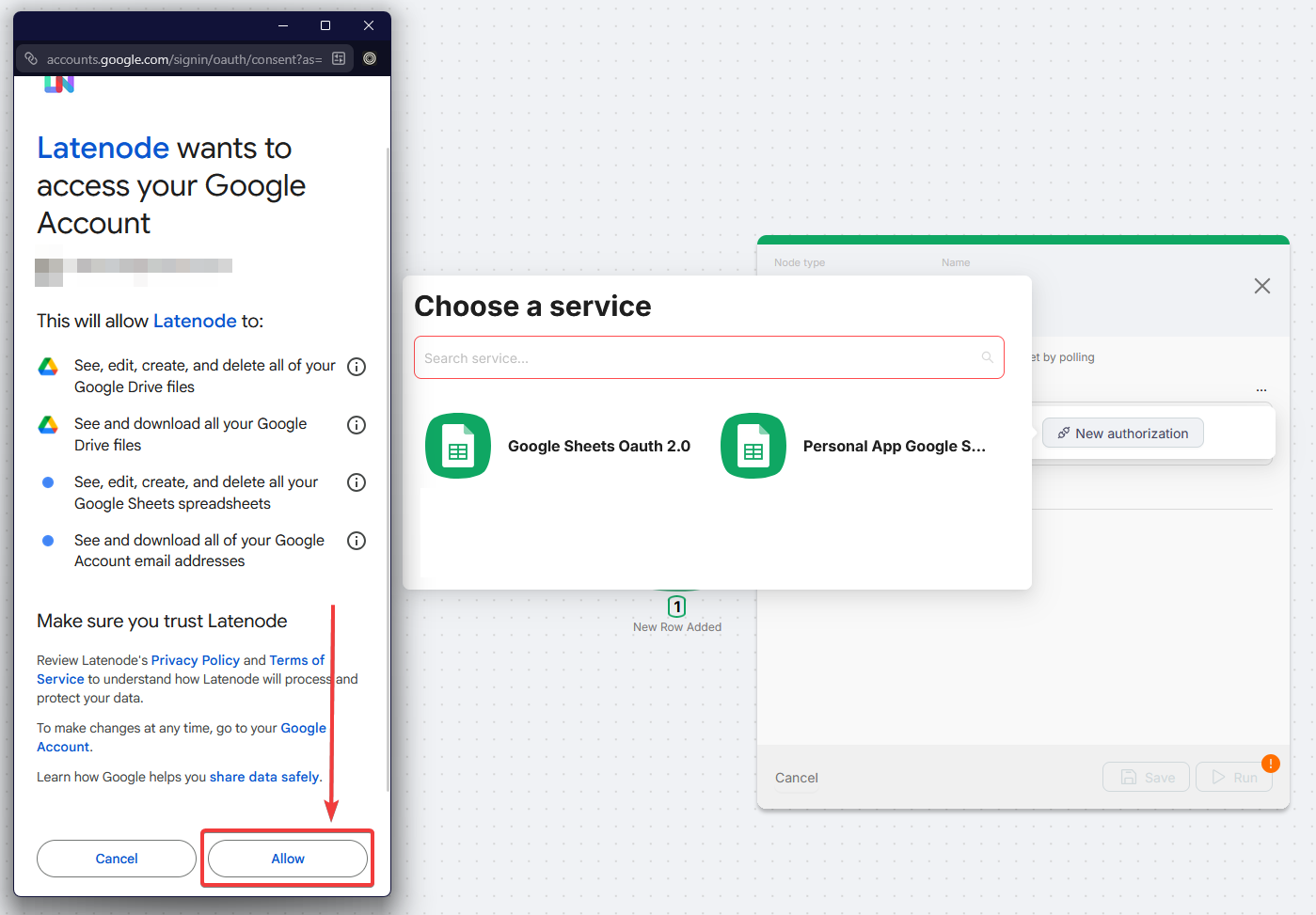
Выберите Google Sheets OAuth 2.0
В диалоге авторизации укажите Google Sheets OAuth 2.0.
Имя подключения и Save
Введите имя Connection, по которому узнаете подключение (например Рабочий аккаунт). Нажмите Save. Откроется окно входа Google.
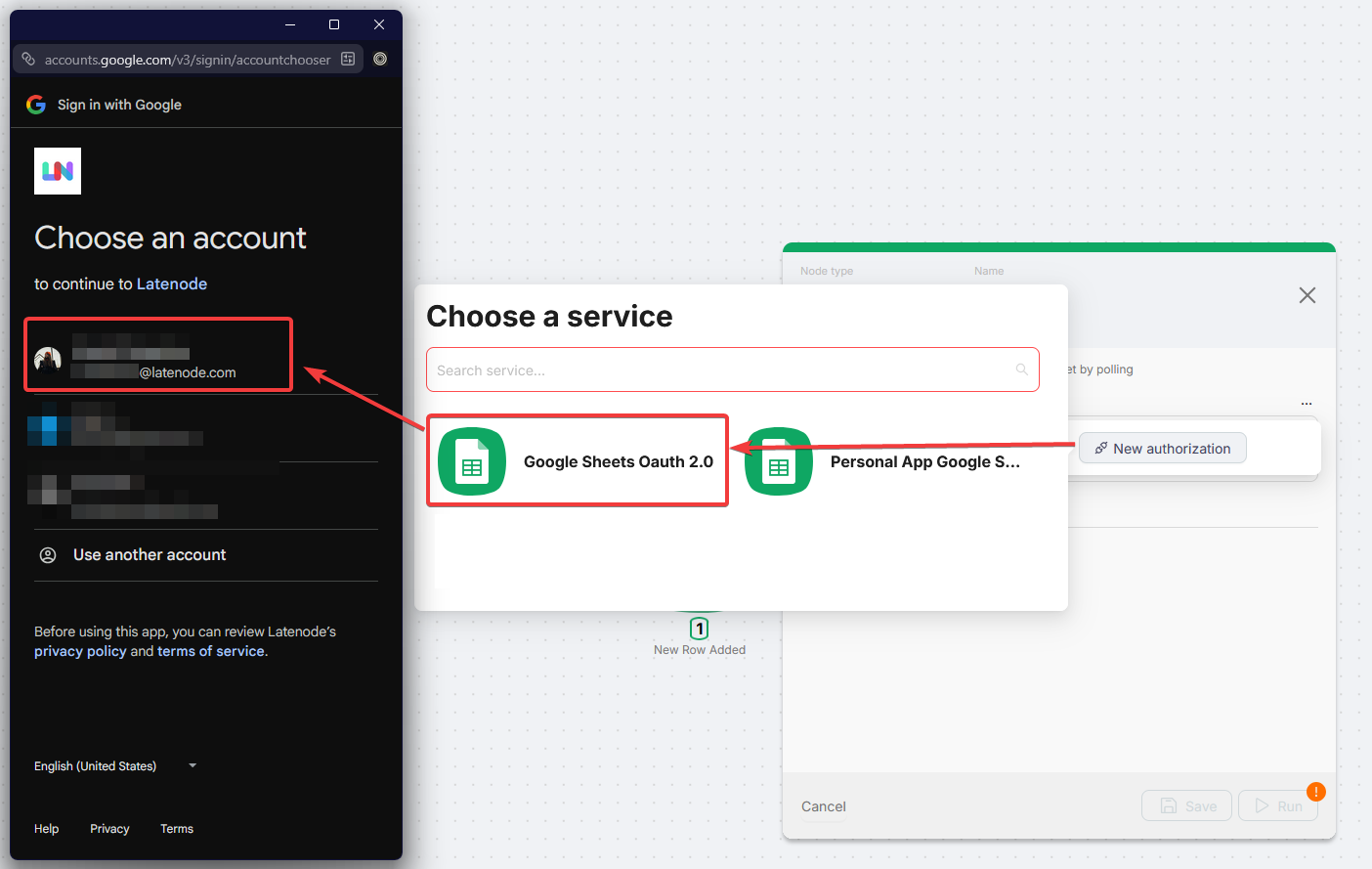
Вход и доступ
Выберите аккаунт и выдайте все запрошенные разрешения.
Уже созданное подключение
В выпадающем Connection нажмите Use у нужного или New authorization для нового.
Выбор таблицы
После подключения в большинстве модулей нужны Drive, Spreadsheet и лист (вкладка).
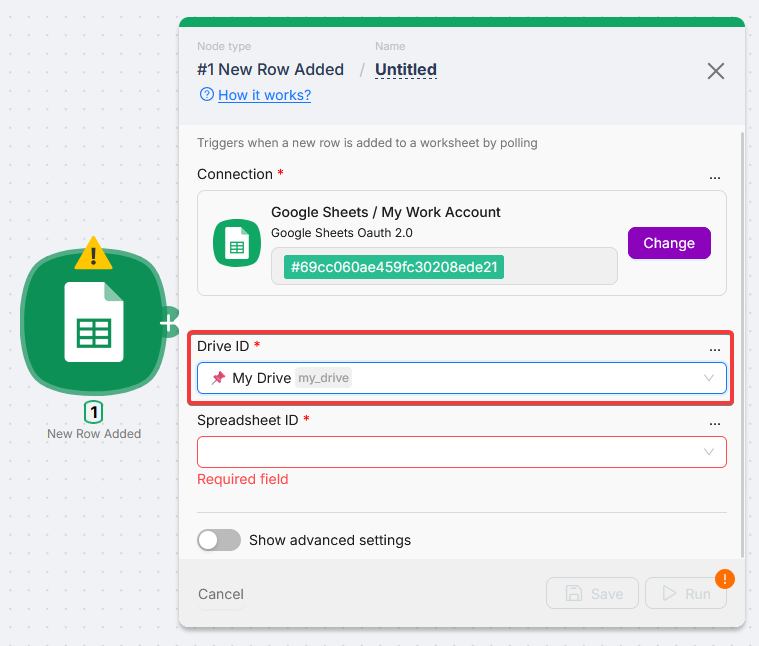
Drive ID
Диск, где лежит таблица. В списке My Drive и Shared drives, к которым есть доступ.
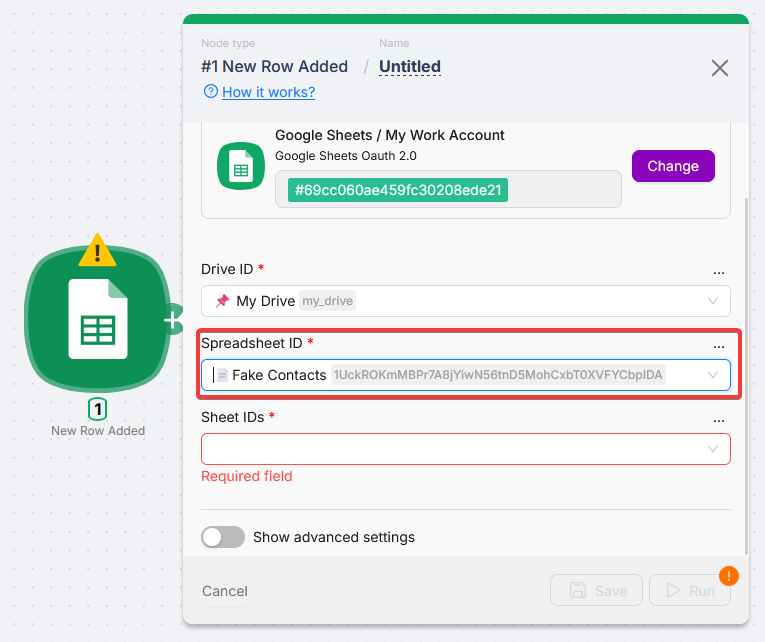
Spreadsheet ID
После диска выберите таблицу в Spreadsheet ID. Список подгружается из выбранного диска.
Sheet ID или Sheet Name
Нужен лист. После выбора таблицы поле листа подгружает вкладки.
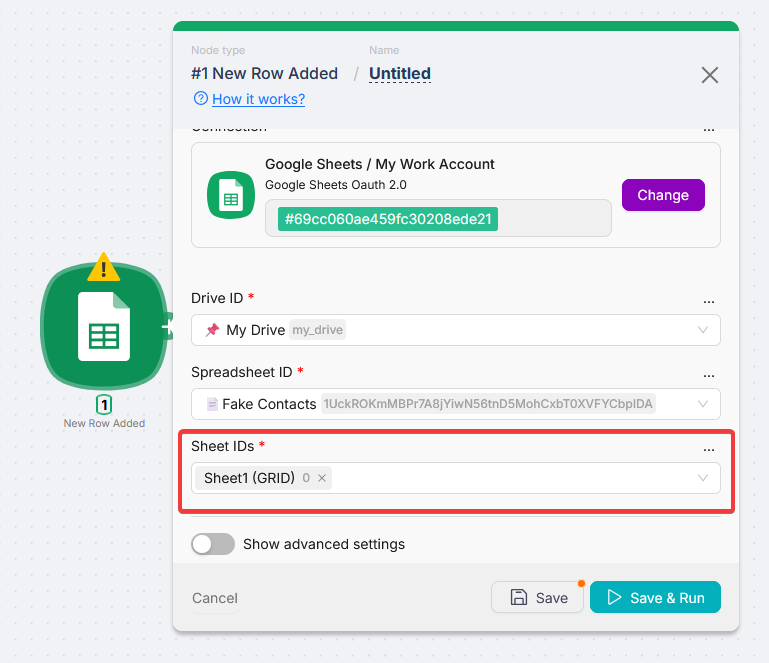
Часть модулей использует Sheet ID (выпадающий список, числовой id — переименование листа не ломает узел). Другие — Sheet Name (текст или подстановка из предыдущего узла).
Drive ID, Spreadsheet ID и поле листа обязательны почти в каждом модуле Google Sheets.
Триггеры
Триггеры запускают сценарий при изменениях в таблице.
- Опрос (polling) — Nodul проверяет таблицу по расписанию. Интервал зависит от тарифа: см. триггеры на странице тарифов.
- Мгновенный (Instant) — запуск сразу при событии.
Сначала выберите Connection, чтобы подтянулись Drive ID, Spreadsheet ID и поля листов. Любое из этих полей можно переключить в Map, если id приходят из другого узла.
Действия
Действия читают, пишут и управляют листами в середине сценария. Раскройте блок ниже, чтобы увидеть поля метода.
Укажите Connection, затем Drive ID и Spreadsheet ID (списки появляются после выбора аккаунта). Диапазоны, id и значения ячеек задавайте через Map, если они из данных сценария.
Rows
Cells
Spreadsheets and worksheets
Устранение неполадок
Ошибка: недостаточно прав или доступ запрещён
Подключение создано, но узел падает с ошибкой прав. Часто на экране OAuth сняли часть областей доступа. Google позволяет отключать отдельные scope; если сняли Sheets или Drive, токен может быть слишком узким.
Удалите подключение и создайте заново. На экране разрешений Google оставьте все запрошенные права включёнными и нажмите Allow.
Ошибка: срок действия подключения истёк (только Personal App)
OAuth-приложения в статусе Testing в Google Cloud могут обнулять токены примерно раз в семь дней.
Переавторизуйтесь каждые семь дней или переведите проект в In production для более долгих токенов. Шаги настройки — в Google Services (личный аккаунт).
Google Forms
Запускайте сценарии Nodul при получении нового ответа в Google Forms.
RSS
Читайте и парсите RSS-ленты в сценариях Nodul.
Нужна помощь? Спросите сообщество
Если на странице не хватает деталей или что-то непонятно, напишите на форуме сообщества Nodul: команда и другие пользователи обычно отвечают быстро.
Программное обеспечение распространяется в виде интернет-сервиса, специальные действия по его установке на стороне пользователя не требуются.