
Сервисы Google (личный аккаунт)
Эта инструкция поможет подключить сервисы Google (Gmail, Drive, Sheets и др.) через личное OAuth-приложение в Google Cloud. Подходит, если стандартная авторизация не закрывает вашу задачу или нужен полный контроль над доступами. Ниже все шаги от создания проекта до подключения в Nodul.
Для некоторых сервисов Google недостаточно только создать персональное приложение по этой инструкции. Например, для Google Business Profile сначала подайте заявку на доступ к API и дождитесь одобрения Google: только после этого нужные scope станут доступны для выбора в OAuth-приложении.
Для остальных сервисов сверьтесь с их документацией на Google for Developers.
Шаг 1: Создайте проект в Google Cloud
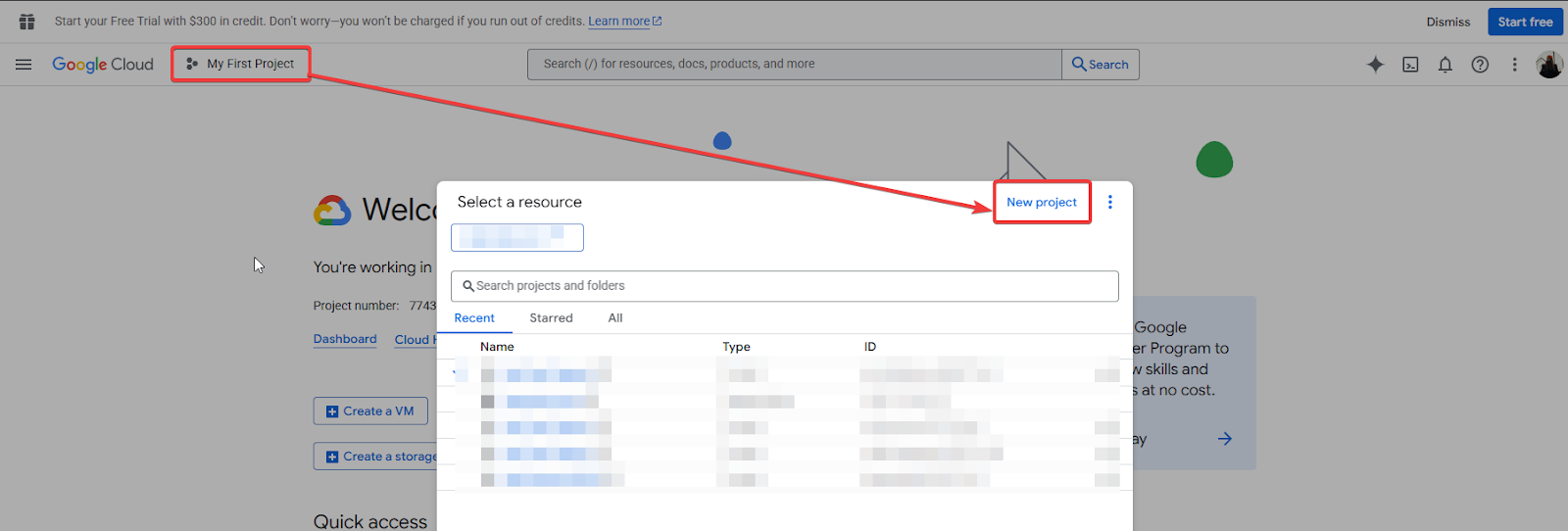
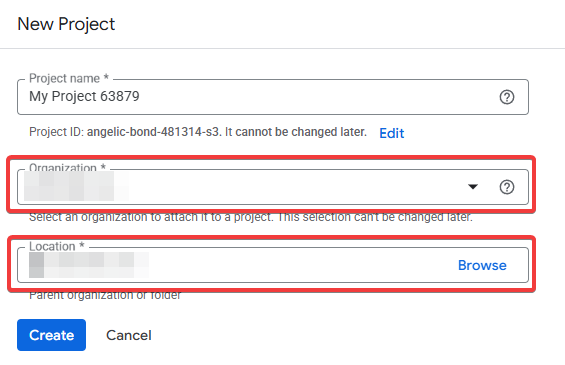
Проверьте выбранный проект
Проверьте, что новый проект выбран в верхнем меню.
Используйте понятное имя проекта, например Nodul Gmail, чтобы потом легко найти его в списке проектов.
Шаг 2: Включите нужный API
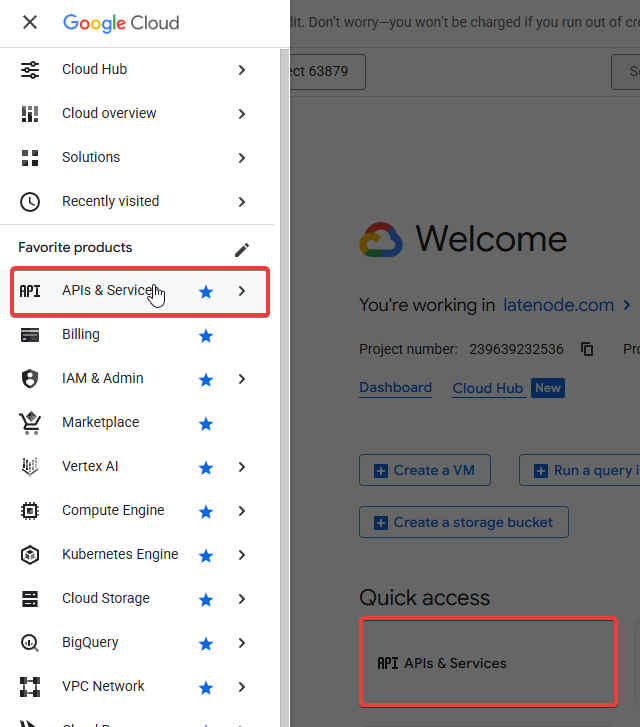
Найдите нужный API
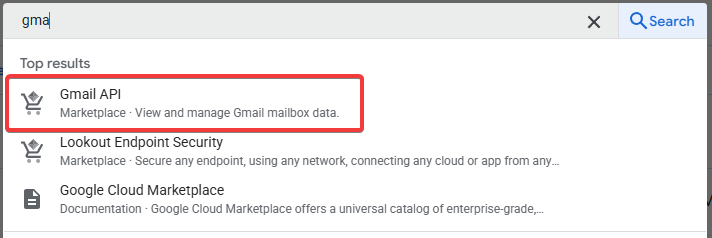
В верхнем поле поиска найдите Gmail API или любой другой сервис Google, с которым планируете работать.
Чтобы быстро добавить нужный API, просто введите его название в поиске и выберите сервис из списка.
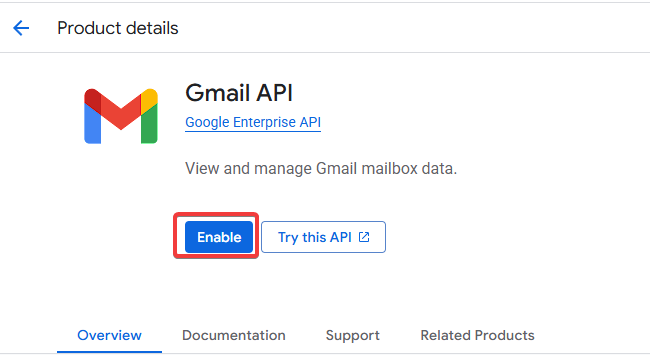
Включите базовый набор API
По умолчанию рекомендуется сразу включить базовый набор: Google Drive API, Gmail API, Google Sheets API и Google Docs API.
Если вместо Enable видите кнопку Manage, API уже включен и можно переходить дальше.
Google Docs API особенно важен: через документы часто работает интеграция с другими сервисами Google.
Шаг 3: Настройте OAuth consent screen
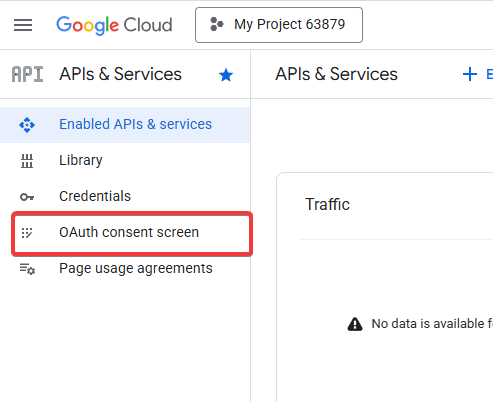
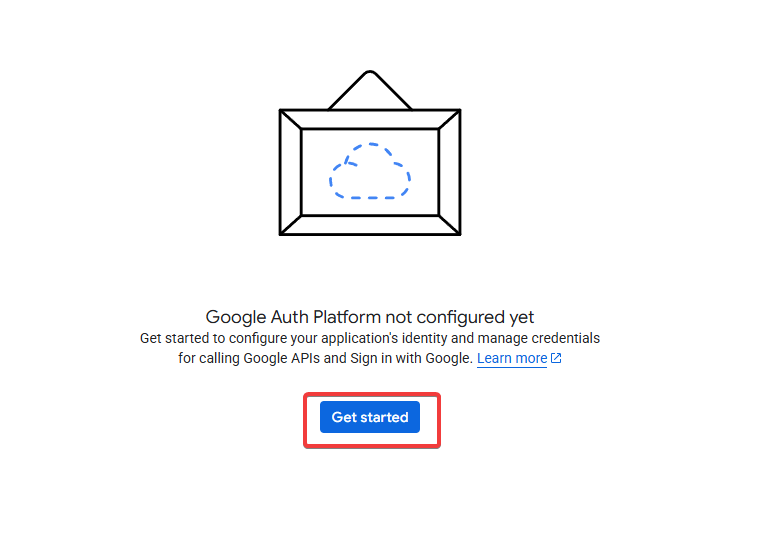
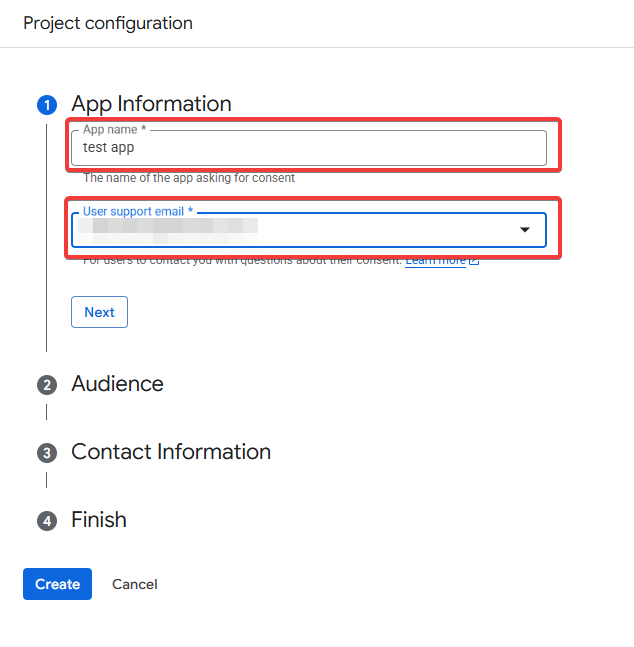
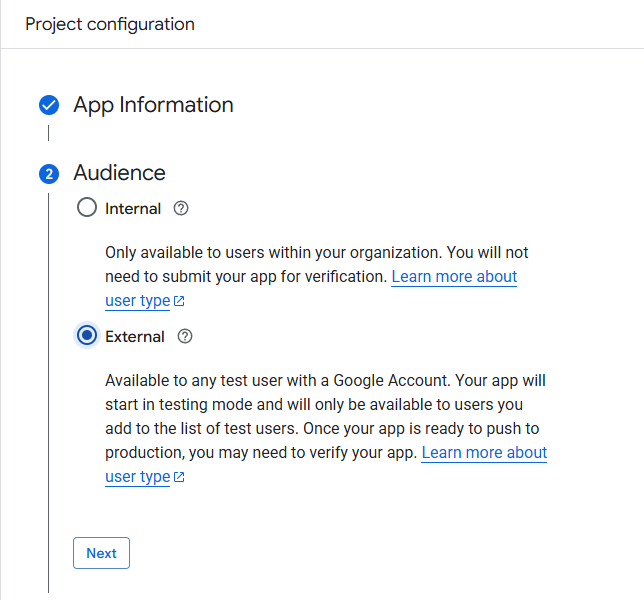
Добавьте контактную почту
Добавьте свою почту в контактную информацию и завершите оставшиеся пункты мастера.
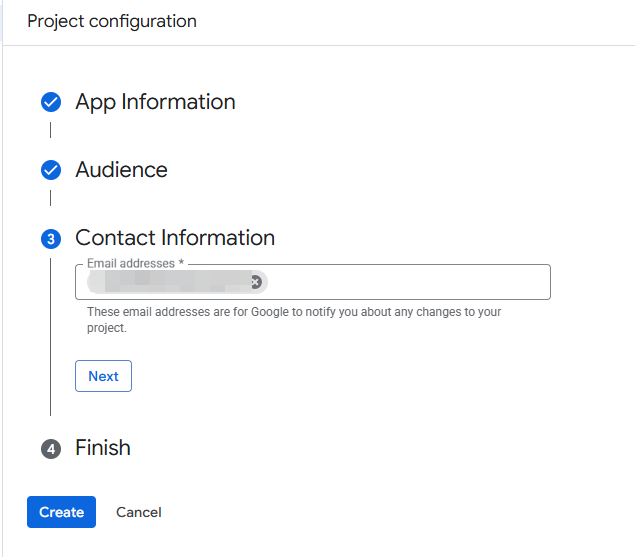
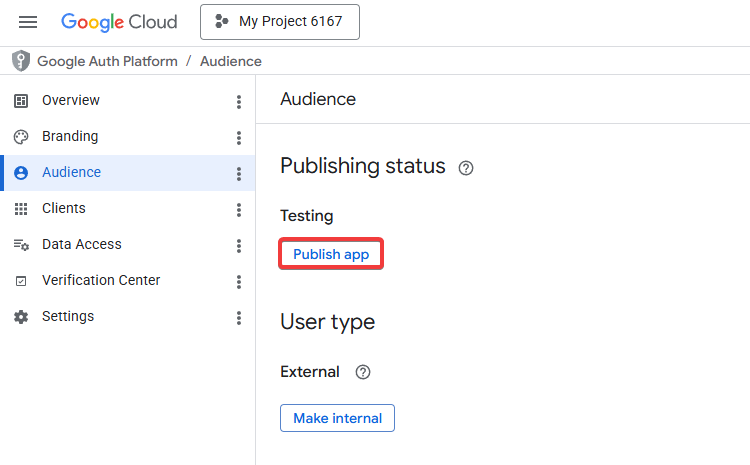
Пока приложение находится в режиме тестирования, доступ обычно есть только у тестовых пользователей. Если нужно, добавьте свой аккаунт в список Test users.
Шаг 4: Создайте OAuth-клиент
Откройте раздел Clients
В меню выберите Clients.
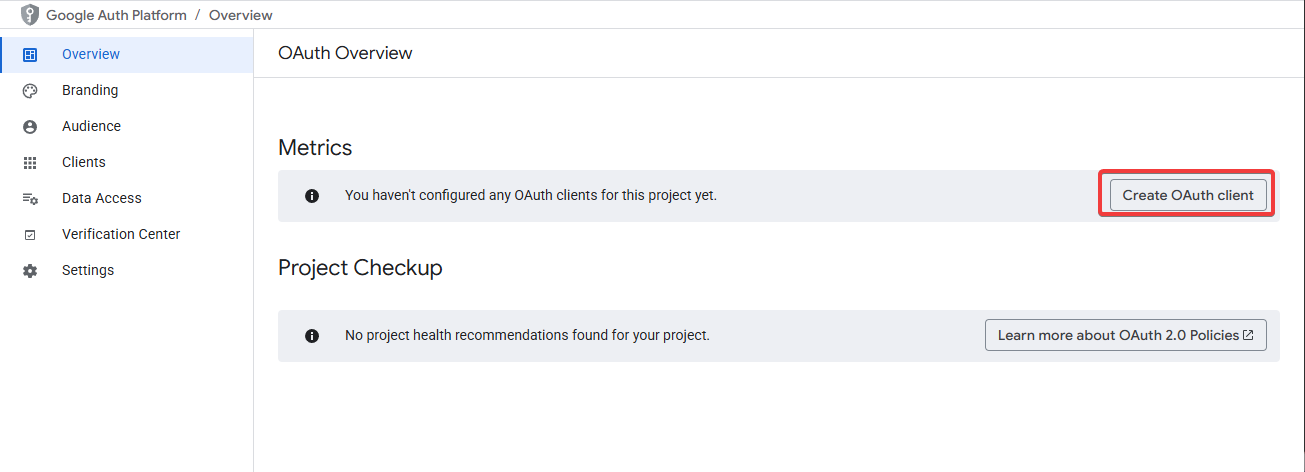
Выберите тип приложения
Выберите Web application.
Добавьте Redirect URI
В Authorized redirect URIs добавьте:
https://auth-endpoint.com/redirected/index.htmlhttps://app.nodul.ru/redirected/index.html
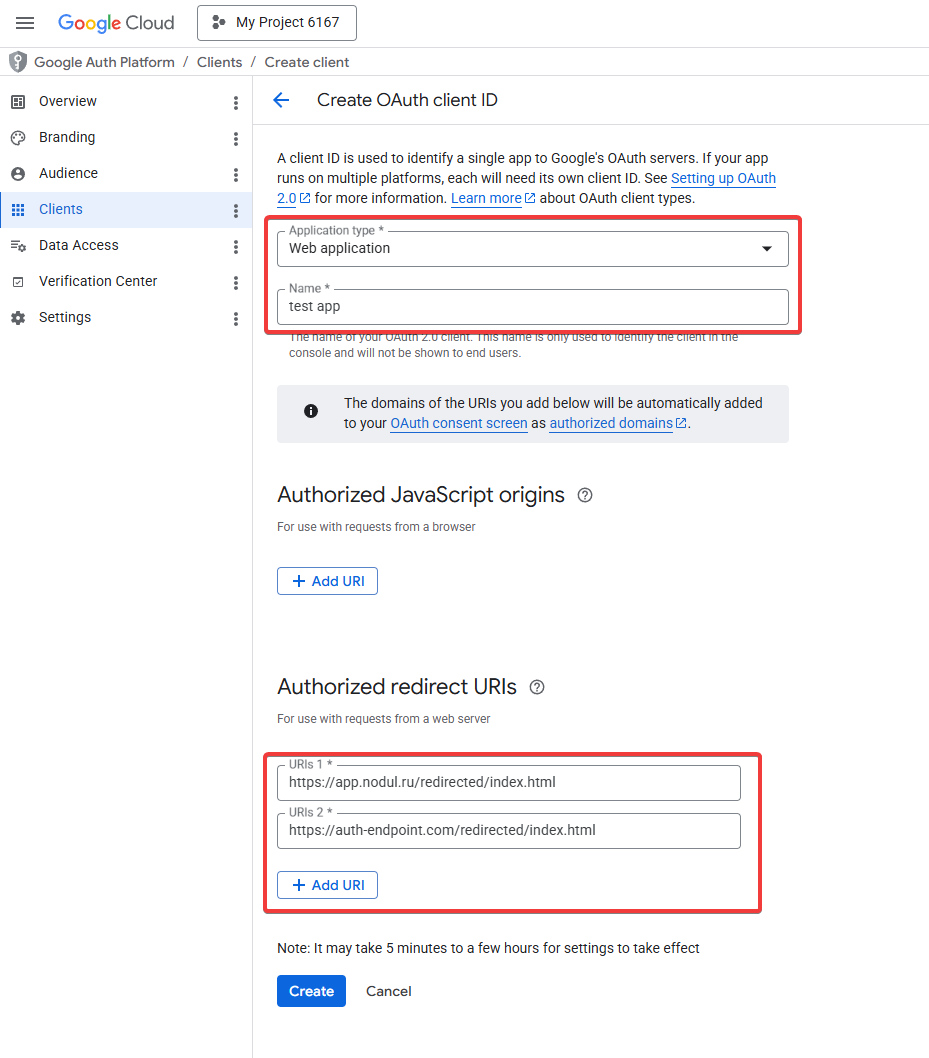
Сохраните OAuth-клиент
Нажмите Save или Create. После этого вы увидите поп-ап об успешном создании OAuth-приложения.
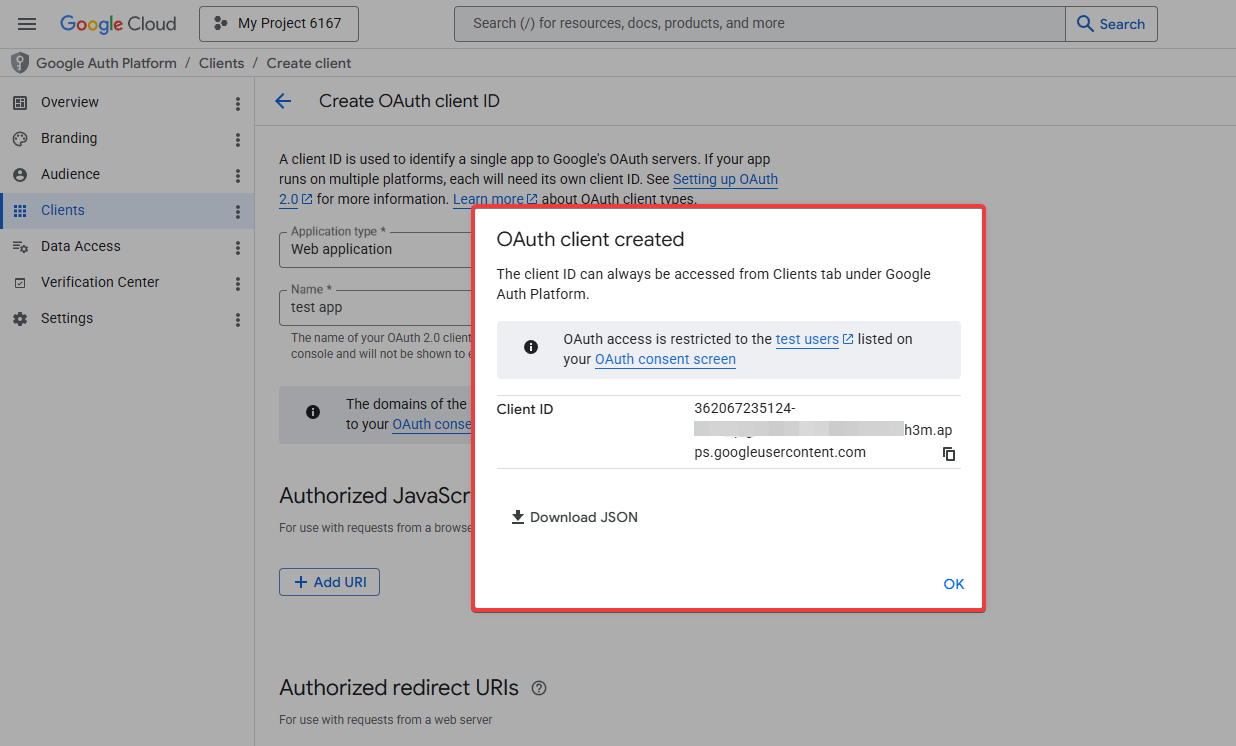
Скопируйте Client ID и Client secret
Скопируйте значения Client ID и Client secret. После этого можно перейти к авторизации внутри приложения.
Никому не передавайте Client ID и Client secret.
Шаг 5: Подключите авторизацию в Nodul
Откройте создание авторизации
В Nodul откройте создание авторизации для Gmail.
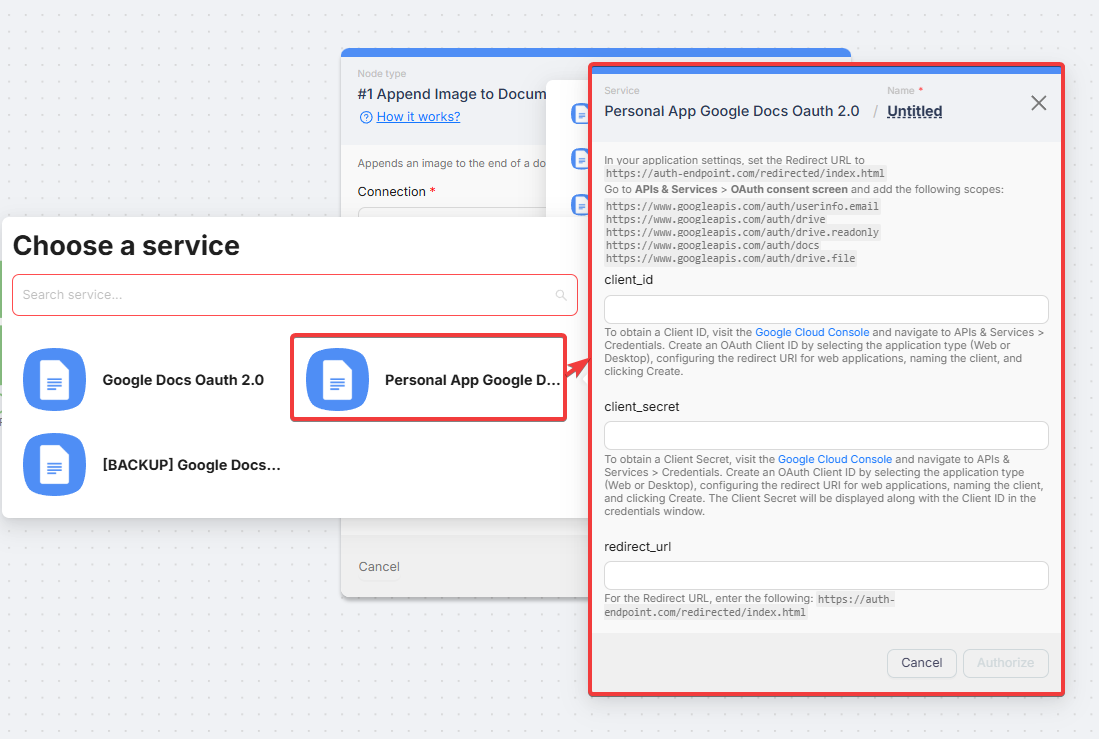
Выберите Personal App
Если открылось окно с вариантами, выберите персональное подключение: Personal App.
Введите Client ID и Client secret
В открывшейся форме укажите Client ID и Client secret.
При необходимости добавьте Redirect URL
В некоторых узлах также нужно вручную заполнить Redirect URL. Используйте:
https://auth-endpoint.com/redirected/index.html
Массовое добавление scope
Если вы хотите сразу выдать вашему приложению все нужные права для работы с сервисами Google, используйте массовое добавление scope. Scope - это разрешения вашего персонального приложения на доступ к данным Google. В блоке Data Access можно вставить список нужных scope сразу, без добавления каждого разрешения по одному.
Массовое добавление удобно, когда вы подключаете сразу несколько Google-узлов и хотите заранее выдать приложению все нужные разрешения.
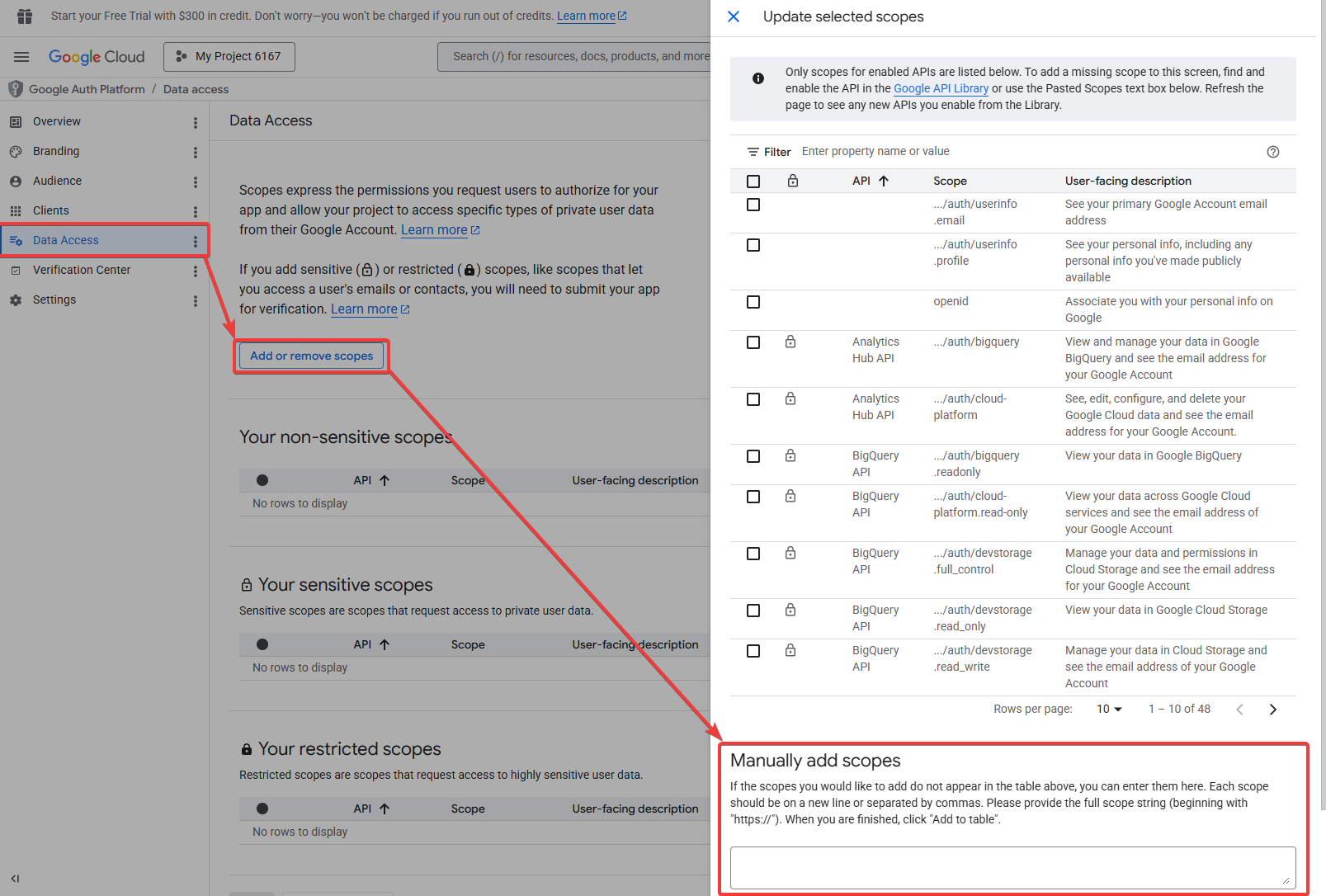
Ниже справочный список scope по сервисам:
Таблица всех доступных scope для сервисов Google
| Google OAuth | Области |
|---|---|
| Gmail | https://www.googleapis.com/auth/userinfo.email https://mail.google.com/ |
| Google Calendar | https://www.googleapis.com/auth/userinfo.email https://www.googleapis.com/auth/calendar https://www.googleapis.com/auth/calendar.readonly https://www.googleapis.com/auth/calendar.events.owned https://www.googleapis.com/auth/calendar.settings.readonly |
| Google Analytics | https://www.googleapis.com/auth/userinfo.email https://www.googleapis.com/auth/cloud-platform https://www.googleapis.com/auth/cloud-platform.read-only https://www.googleapis.com/auth/analytics https://www.googleapis.com/auth/analytics.edit https://www.googleapis.com/auth/analytics.manage.users https://www.googleapis.com/auth/analytics.manage.users.readonly https://www.googleapis.com/auth/analytics.provision https://www.googleapis.com/auth/analytics.readonly https://www.googleapis.com/auth/analytics.user.deletion |
| Google Ads | https://www.googleapis.com/auth/userinfo.email https://www.googleapis.com/auth/adwords |
| Google BigQuery | https://www.googleapis.com/auth/userinfo.email https://www.googleapis.com/auth/bigquery https://www.googleapis.com/auth/bigquery.insertdata https://www.googleapis.com/auth/bigquery.readonly https://www.googleapis.com/auth/cloud-platform https://www.googleapis.com/auth/cloud-platform.read-only |
| Google Cloud Dialogflow | https://www.googleapis.com/auth/cloud-platform.read-only https://www.googleapis.com/auth/cloud-platform https://www.googleapis.com/auth/dialogflow |
| Google Cloud Firestore | https://www.googleapis.com/auth/userinfo.email https://www.googleapis.com/auth/cloud-platform https://www.googleapis.com/auth/datastore |
| Google Cloud Speech-to-Text/Text-to-Speech | https://www.googleapis.com/auth/userinfo.email https://www.googleapis.com/auth/cloud-platform |
| Google Cloud Translate | https://www.googleapis.com/auth/userinfo.email https://www.googleapis.com/auth/cloud-translation https://www.googleapis.com/auth/cloud-platform |
| Google Contacts | https://www.googleapis.com/auth/contacts.other.readonly https://www.googleapis.com/auth/contacts.readonly https://www.googleapis.com/auth/contacts openid https://www.googleapis.com/auth/userinfo.profile https://www.googleapis.com/auth/userinfo.email |
| Google Docs | https://www.googleapis.com/auth/userinfo.email https://www.googleapis.com/auth/drive https://www.googleapis.com/auth/drive.readonly https://www.googleapis.com/auth/docs https://www.googleapis.com/auth/drive.file |
| Google Drive | https://www.googleapis.com/auth/userinfo.email https://www.googleapis.com/auth/drive https://www.googleapis.com/auth/drive.readonly |
| Google Forms | https://www.googleapis.com/auth/forms.body https://www.googleapis.com/auth/forms.body.readonly https://www.googleapis.com/auth/forms.responses.readonly https://www.googleapis.com/auth/userinfo.email https://www.googleapis.com/auth/drive |
| Google Groups | https://www.googleapis.com/auth/userinfo.email https://www.googleapis.com/auth/admin.directory.group https://www.googleapis.com/auth/admin.directory.domain |
| Google Business Profile | email https://www.googleapis.com/auth/business.manage |
| Google Sheets | https://www.googleapis.com/auth/drive https://www.googleapis.com/auth/drive.readonly https://www.googleapis.com/auth/spreadsheets https://www.googleapis.com/auth/user.emails.read https://www.googleapis.com/auth/userinfo.email https://www.googleapis.com/auth/userinfo.profile |
| Google Slides | https://www.googleapis.com/auth/userinfo.email https://www.googleapis.com/auth/drive https://www.googleapis.com/auth/drive.file https://www.googleapis.com/auth/drive.readonly https://www.googleapis.com/auth/presentations https://www.googleapis.com/auth/presentations.readonly https://www.googleapis.com/auth/spreadsheets https://www.googleapis.com/auth/spreadsheets.readonly |
| Google Tasks | https://www.googleapis.com/auth/userinfo.email https://www.googleapis.com/auth/tasks https://www.googleapis.com/auth/tasks.readonly |
Частые проблемы и решения
Приложение не проверено
Добавьте свою почту в Test users в настройках OAuth. Подождите несколько минут: статус может обновляться не сразу.
Не работает редирект
Проверьте правильность Redirect URI. Убедитесь, что домен добавлен в Authorized domains.
Недостаточно прав
Проверьте, что добавлены нужные scope. Убедитесь, что в проекте включен Gmail API.
Устранение неполадок авторизаций
Что делать, если окно OAuth закрывается с ошибкой или авторизация не завершается.
Instagram для бизнеса (личный аккаунт)
Подключение и авторизация Instagram Business для автоматизации.
Нужна помощь? Спросите сообщество
Если на странице не хватает деталей или что-то непонятно, напишите на форуме сообщества Nodul: команда и другие пользователи обычно отвечают быстро.
Программное обеспечение распространяется в виде интернет-сервиса, специальные действия по его установке на стороне пользователя не требуются.