
Gmail

Интеграция Gmail отправляет и получает письма, работает с черновиками и метками и запускает сценарии при событиях в почте Google или Google Workspace.
Подключение
У каждого модуля Gmail должно быть активное подключение к Google. Создаётся один раз и переиспользуется.
Первый раз
Поле Connection пустое:
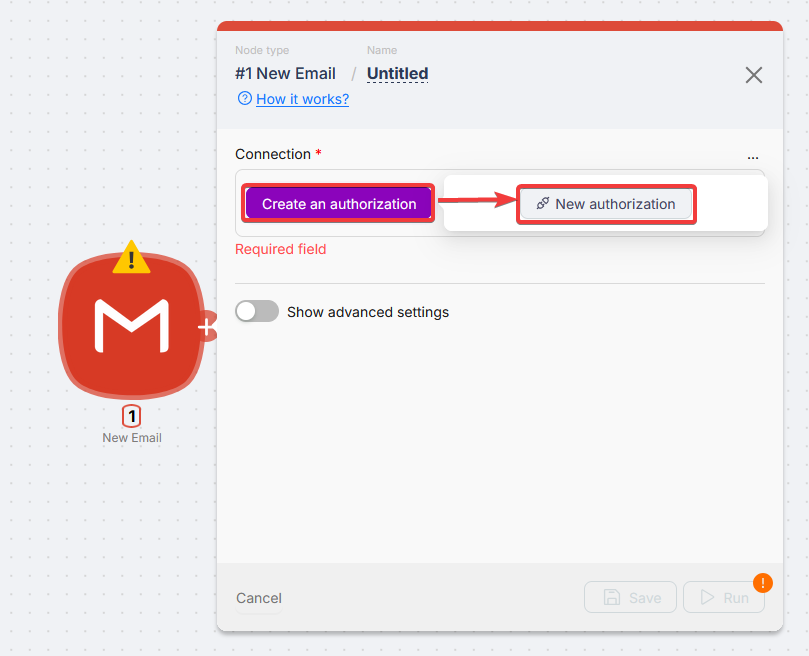
Нажмите Create an authorization и выберите тип.
Типы подключения
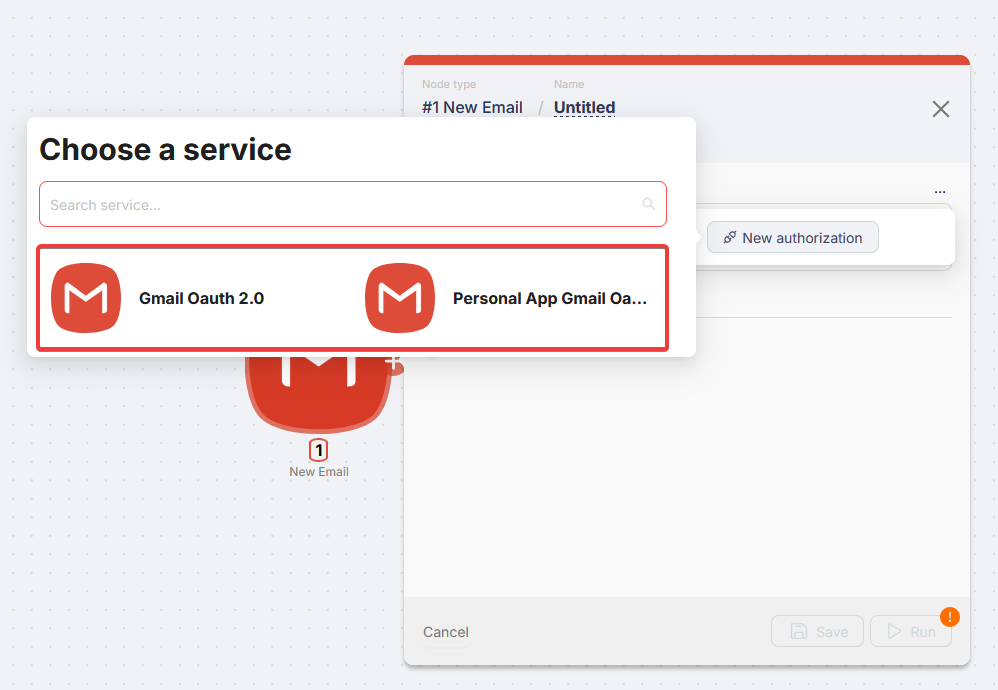
- Gmail OAuth 2.0 — вход через Google. Обычно так.
- Personal App Gmail — свой OAuth-клиент в Google Cloud (Client ID / Secret).
Personal App
Пошагово: Google Services (личный аккаунт).
Авторизация
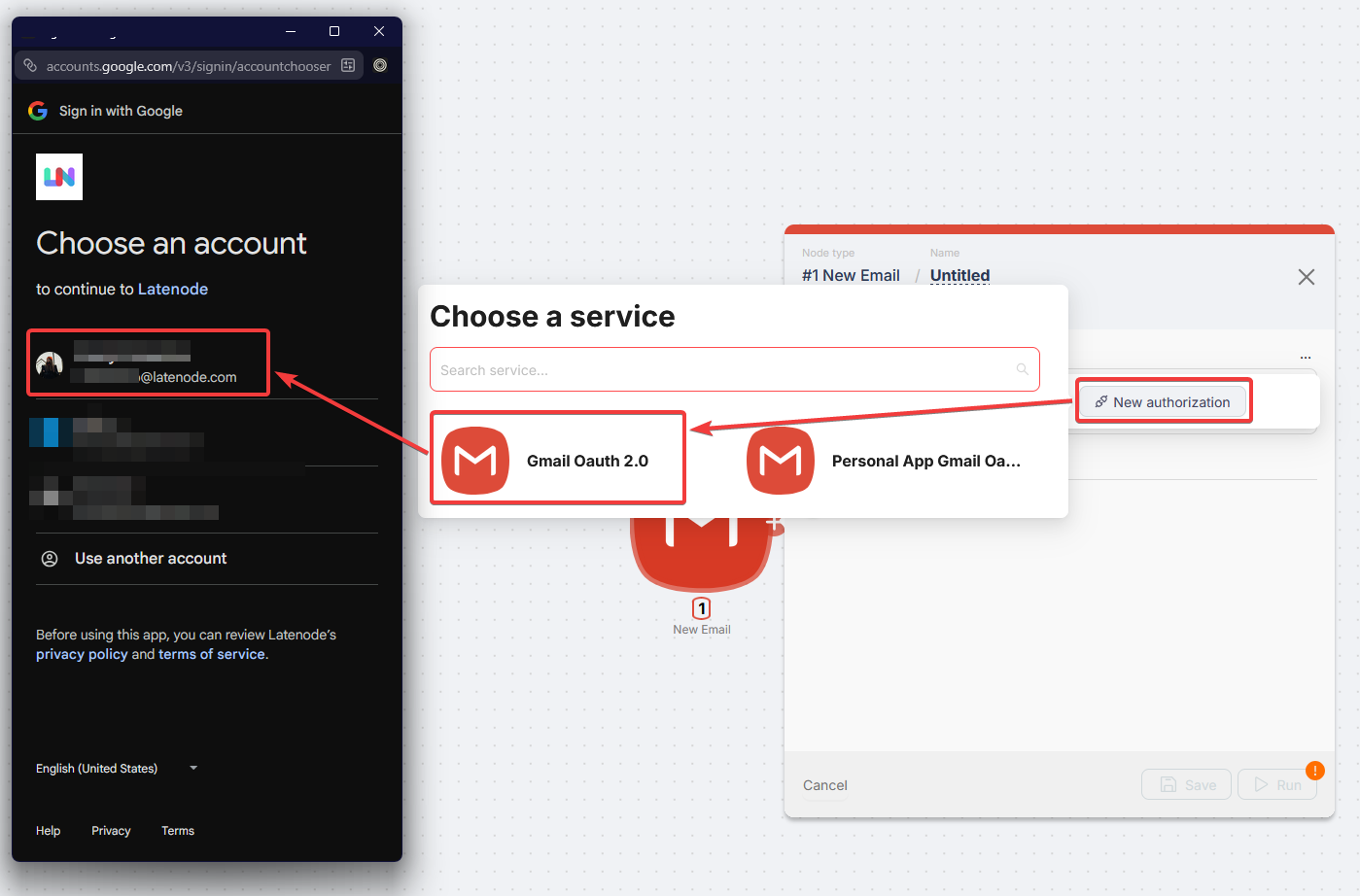
Аккаунт и доступ
Выберите аккаунт и выдайте все запрошенные права.
Готово
Окно закроется, подключение появится в Connection.
Существующее подключение
В Connection нажмите Use или New authorization.
Триггеры
В таблицах Connection — это выбор аккаунта Gmail. Остальные поля обычно текст или мультивыбор; переключите поле в Map, если значение должно прийти из прошлого узла (поисковая строка, метки, лимиты).
Действия
То же: сначала Connection, затем To, тема, тело, id и вложения вручную или через Map (динамические адреса, Message ID, Label ID, URL вложений из сценария).
Устранение неполадок
Встроенный Gmail OAuth 2.0 использует проект Nodul в Google — обычно без ручной настройки.
Недостаточно прав / access denied
Пересоздайте подключение и на экране Google не снимайте галочки с запрошенных прав, затем Allow.
Ошибка 400: Connection expired (Personal App)
Проект в статусе Testing — токены ~7 дней. Продлевайте авторизацию или переведите проект в In production.
Инструкция Personal App: Google Services.
403 сразу после входа
Добавьте email в Test users на экране согласия OAuth.
Gmail API not enabled
Включите Gmail API в Google Cloud.
Discord
Сообщения, каналы, роли и триггеры Discord из сценариев Nodul.
Google Calendar
Создавайте события, читайте и управляйте Google Календарём в сценариях Nodul.
Нужна помощь? Спросите сообщество
Если на странице не хватает деталей или что-то непонятно, напишите на форуме сообщества Nodul: команда и другие пользователи обычно отвечают быстро.
Программное обеспечение распространяется в виде интернет-сервиса, специальные действия по его установке на стороне пользователя не требуются.