
WhatsApp Business Cloud (авторизация)
Обзор
Здесь — подготовка Meta for Developers и сохранение подключения WhatsApp Business Cloud в Nodul. Поля действий (Send Message, шаблоны, файлы) — на странице WhatsApp Business Cloud.
Требования
- Аккаунт Meta for Developers
- Meta Business Portfolio и продукт WhatsApp в приложении (Cloud API)
- Номер телефона WhatsApp в Meta (тест или прод)
Официально: WhatsApp Cloud API Get Started.
Meta for Developers
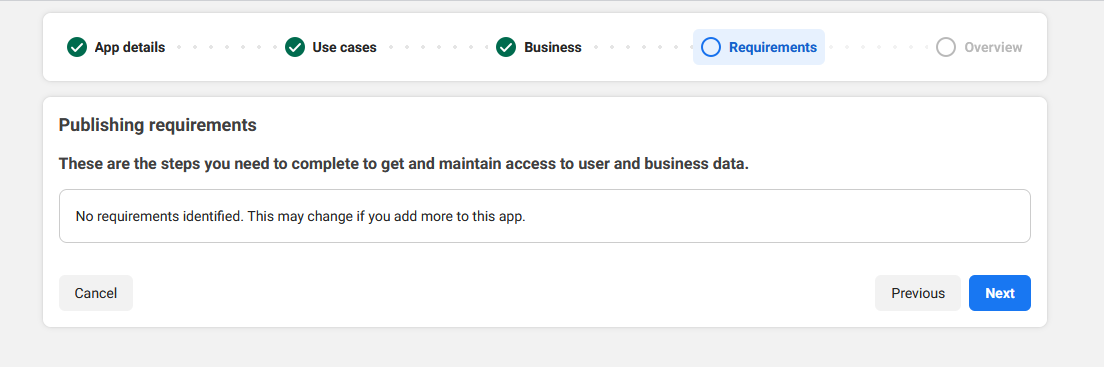
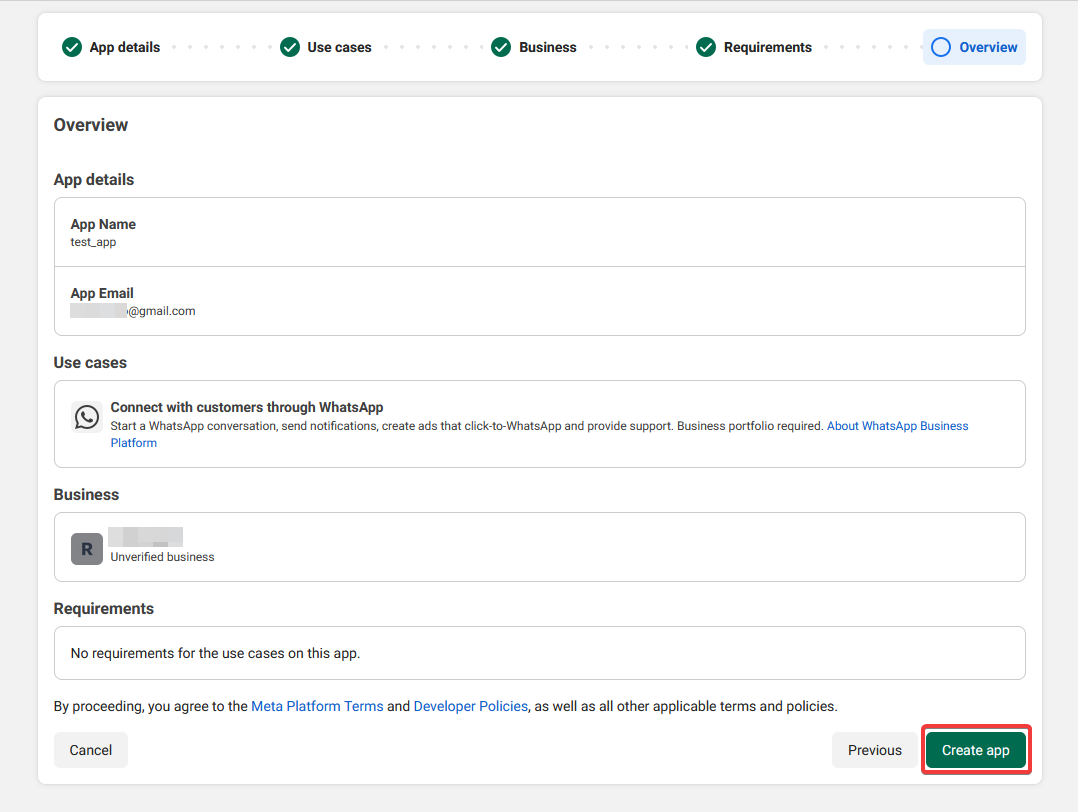
Подписи в Meta иногда меняются; ориентируйтесь на скриншоты ниже. Значения подставляйте свои.
- Откройте Meta for Developers → My Apps.
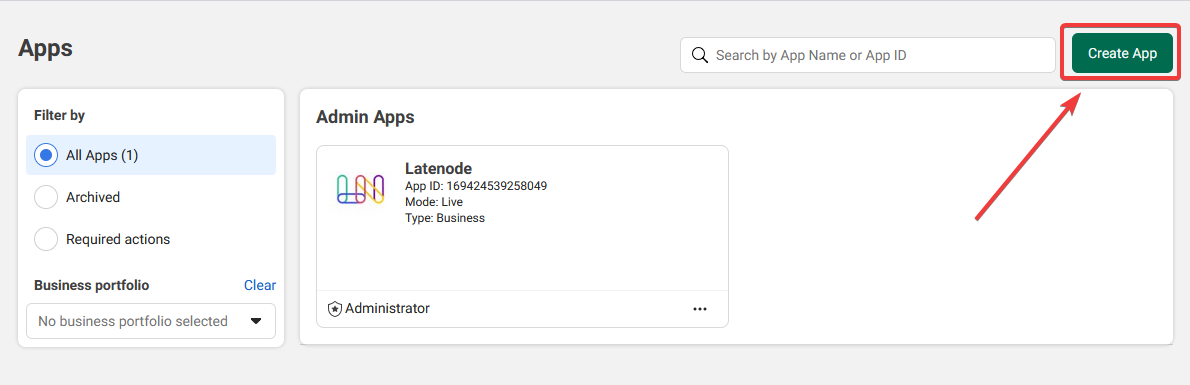
- Откройте приложение (или создайте) и при необходимости добавьте продукт WhatsApp.
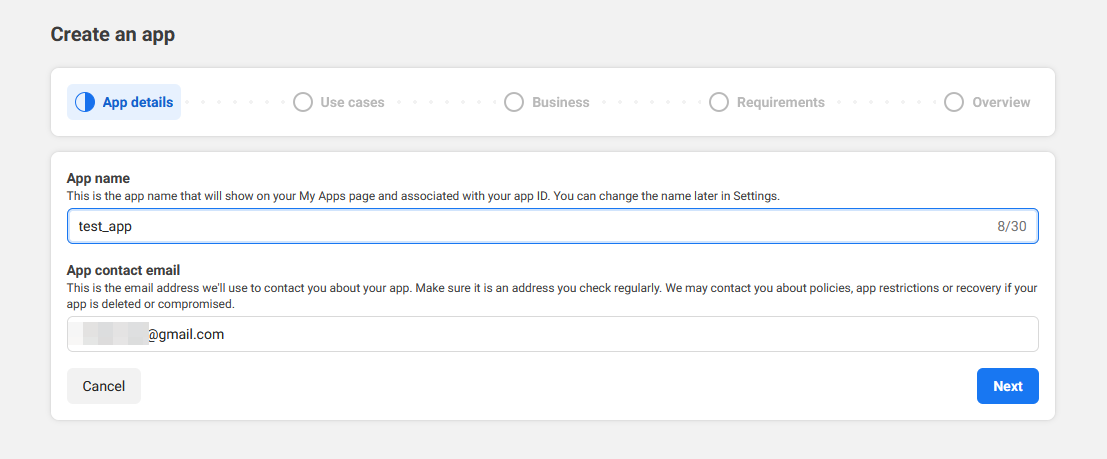
- Откройте WhatsApp → API Setup (или актуальный аналог).
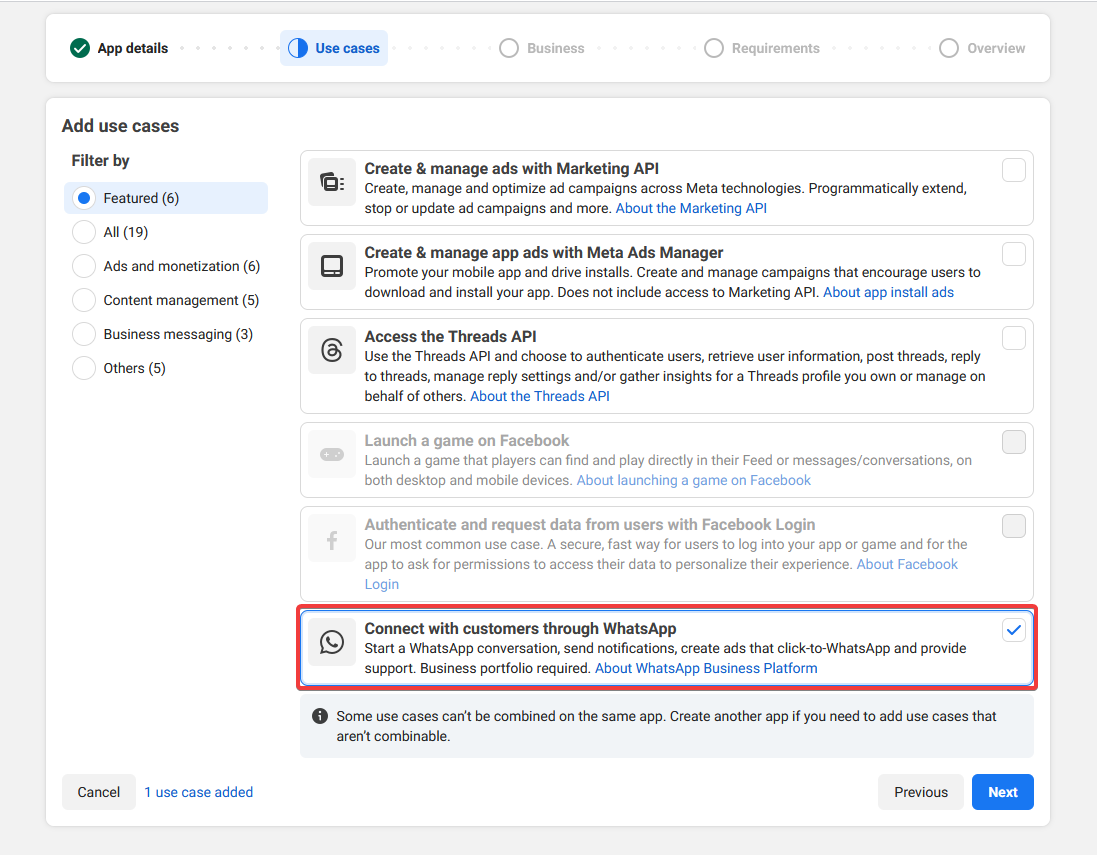
- Скопируйте в форму подключения Nodul те поля, которые Meta показывает на этом экране (token, id — по подписям в форме).
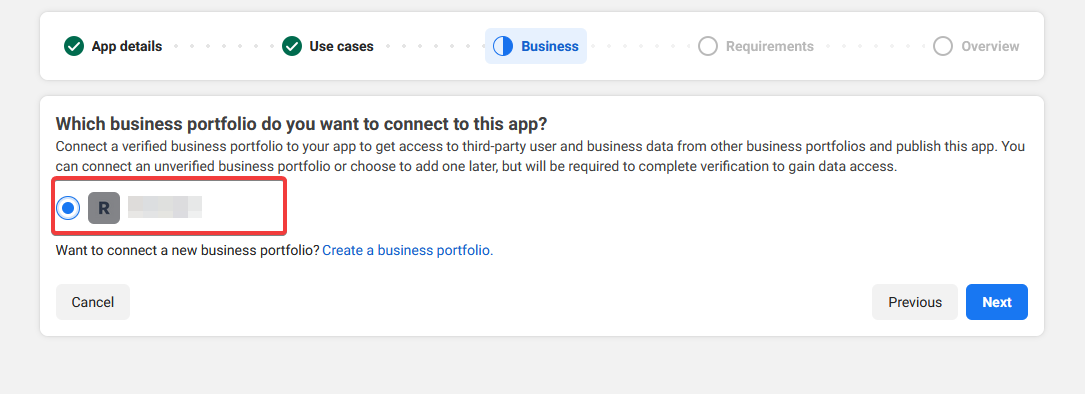
- Phone number ID и отправитель должны совпадать с тем, что вы потом выберете в Sender ID на узлах.
- Для входящих сообщений в Meta задаются Callback URL и Verify token (см. Вебхук (Callback URL) и Триггер (вебхук)).
Пример API Setup
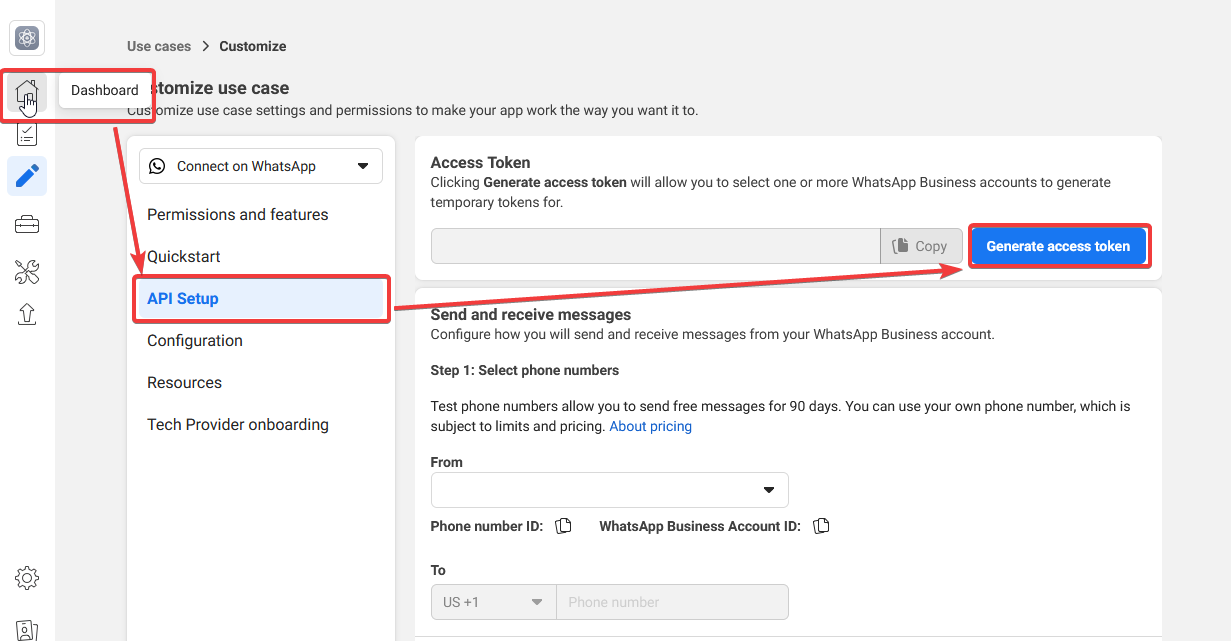
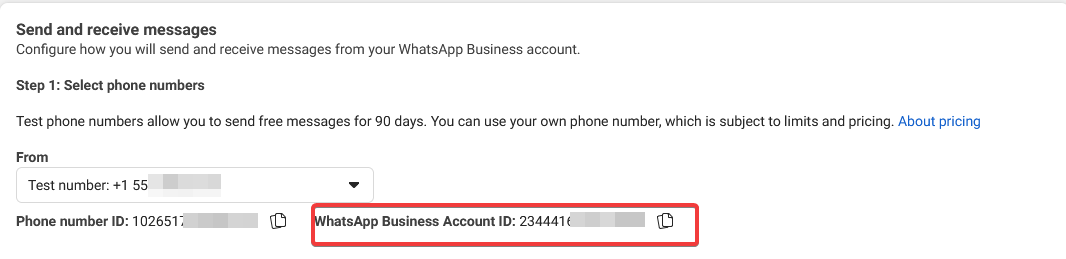
На экране API Setup нажмите действие, чтобы получить тестовый номер (точная подпись кнопки в Meta может отличаться). После выдачи тестового номера на странице появится WhatsApp Business Account ID — скопируйте его в форму WhatsApp Business Cloud Connection в Nodul, если поле запрашивается.
Подключение в Nodul
- Войдите в Nodul.
- Добавьте узел WhatsApp Business Cloud (или откройте раздел авторизаций).
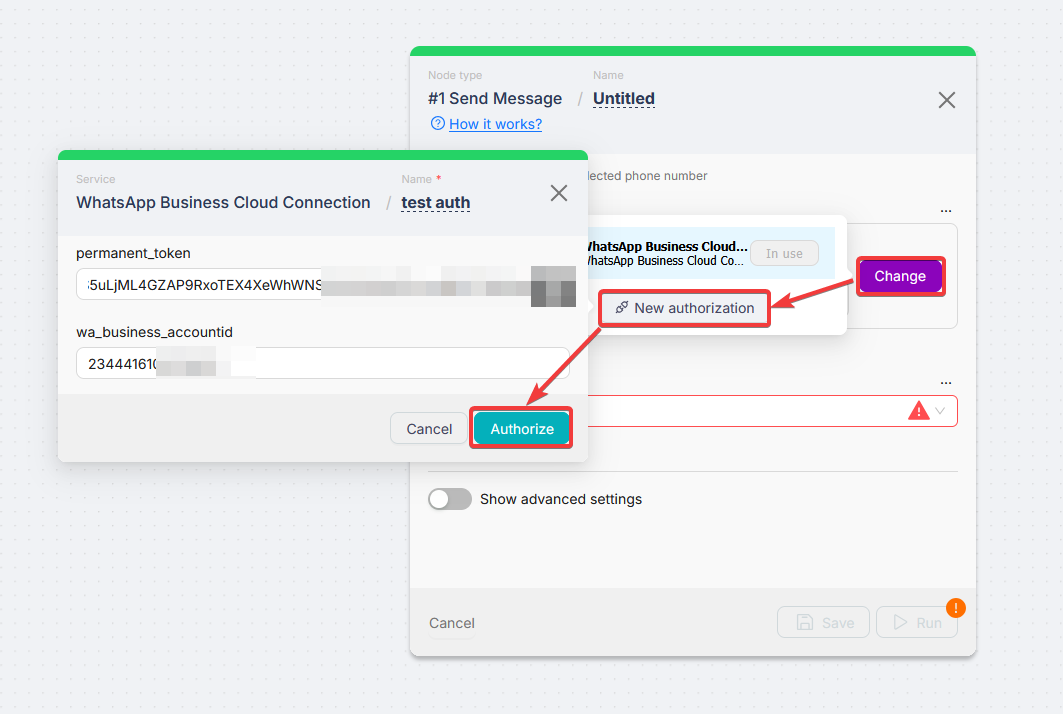
- Нажмите Create an authorization и выберите WhatsApp Business Cloud Connection.
- Вставьте значения из Meta в поля формы и нажмите Save.
- Выберите подключение в Connection на узле.
Вебхук (Callback URL)
Вебхук WhatsApp в Meta должен указывать на Webhook-триггер в Nodul. Скопируйте шаблон Настройка вебхука WhatsApp, затем шаги на странице Триггер (вебхук).
Кратко:
- Webhook → Ответ вебхуку
- URL триггера в Callback URL в Meta; Verify token; Verify and Save
- Один запуск для проверки
- Тот же Webhook на узел обработки; отключить Ответ вебхуку для боя
- Развернуть и активировать
Устранение неполадок
- 401 / токен — перевыпустите token в Meta.
- Отправитель / номер — Sender ID должен соответствовать номеру этого приложения Meta.
- Вебхук — при verify должен отработать Ответ вебхуку; URL и token совпадают с Meta.
- Шаблоны — WhatsApp Business Platform
См. также
Twitter (X)
Автоматизация публикаций и взаимодействий в Twitter/X.
Zoom
Автоматизация планирования встреч и уведомлений.
Нужна помощь? Спросите сообщество
Если на странице не хватает деталей или что-то непонятно, напишите на форуме сообщества Nodul: команда и другие пользователи обычно отвечают быстро.
Программное обеспечение распространяется в виде интернет-сервиса, специальные действия по его установке на стороне пользователя не требуются.