
MongoDB
Для использования узлов группы MongoDB необходимо получить учётные данные для авторизации.
Получение учётных данных
Для получения хоста, логина и пароля необходимо:
-
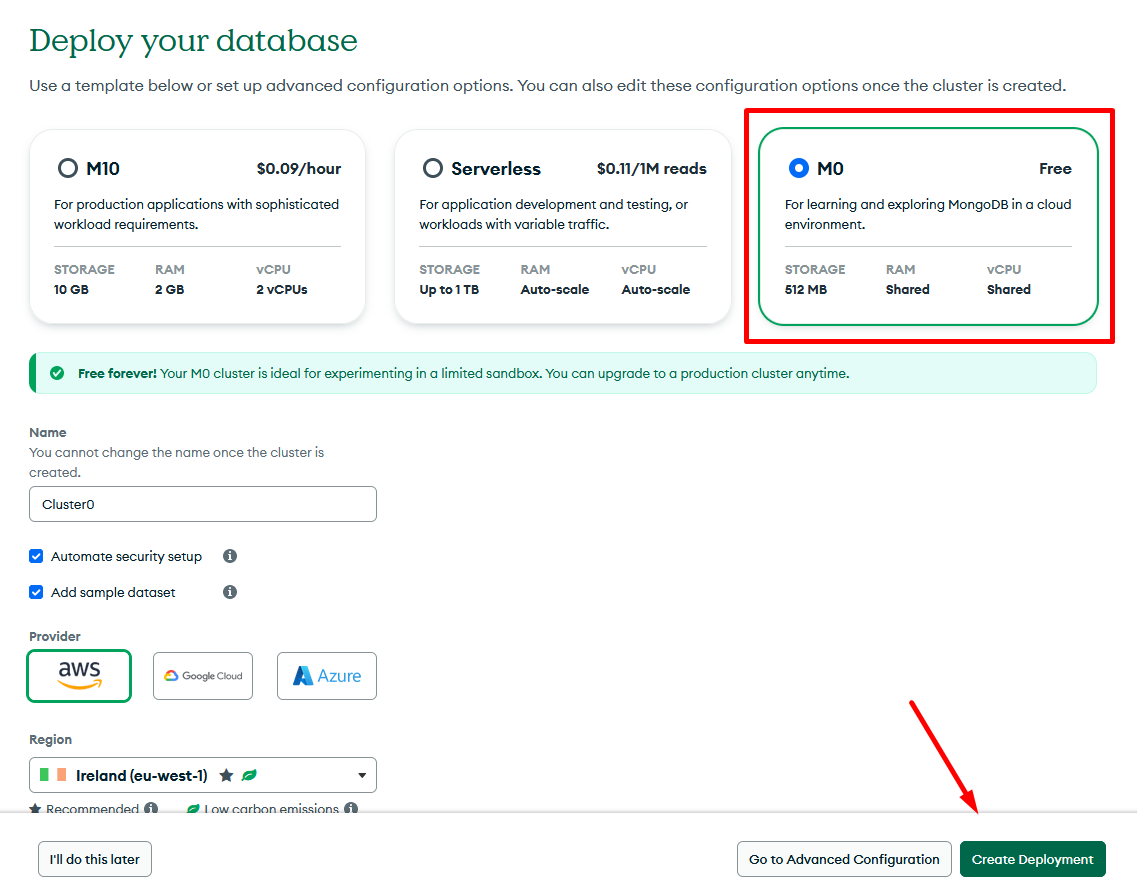
Зарегистрироваться в приложении MongoDB и начать процесс создания кластера. В разделе Deploy your database можно выбрать бесплатный план и оставить настройки по умолчанию (имя кластера в поле Name и т.д.);
-
Нажмите кнопку Create Deployment;
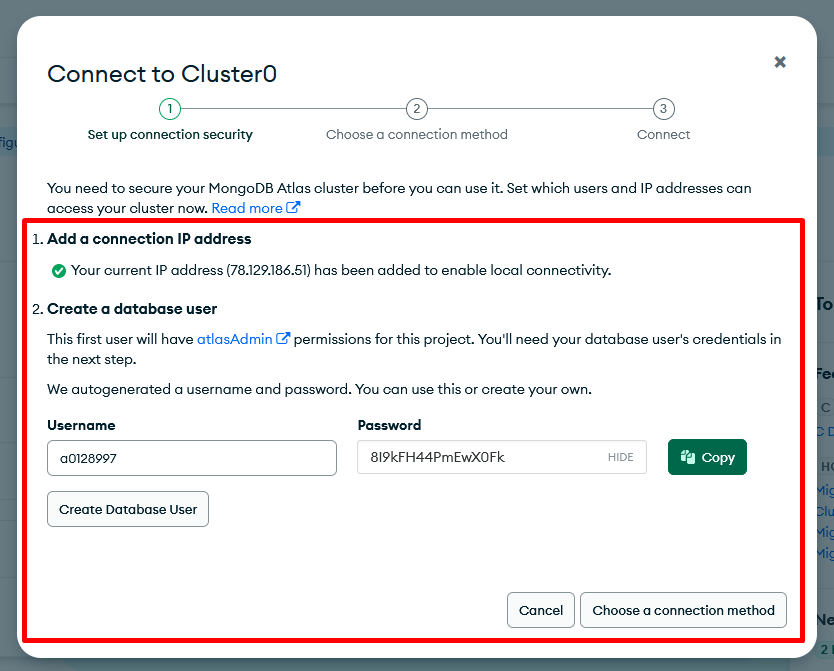
- Добавьте пользователя с доступом к базе данных, определив его логин (Username) и пароль (Password). Данные можно скопировать;
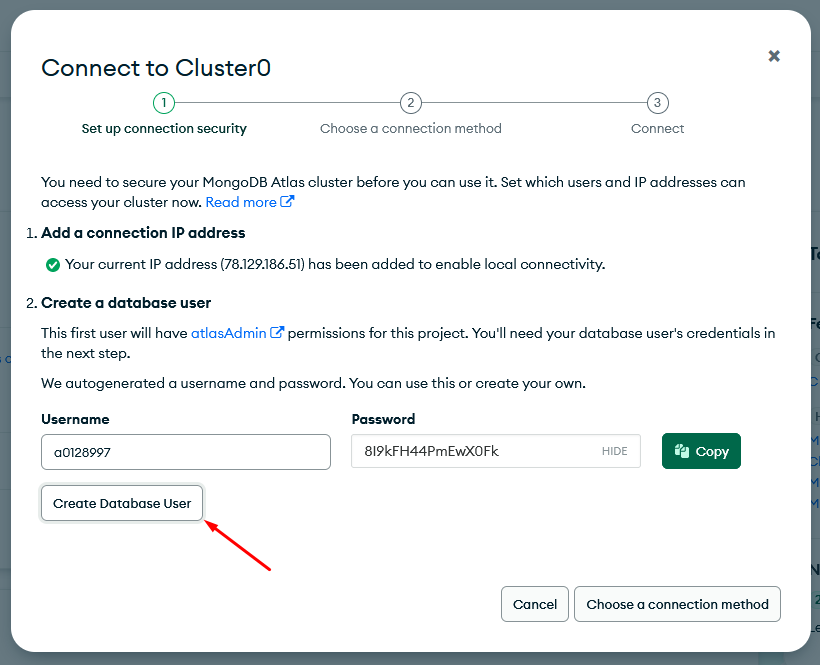
- Нажмите кнопку Create Database User;
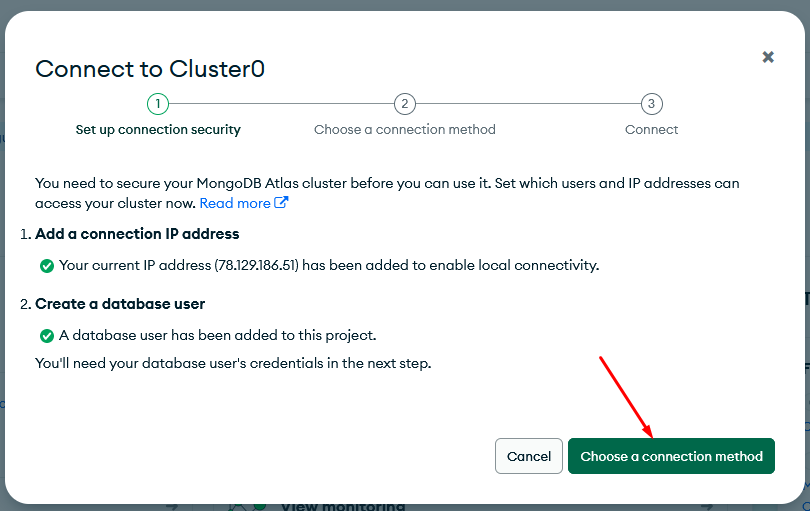
- Нажмите кнопку Choose a connection method;
- Выберите Drivers;
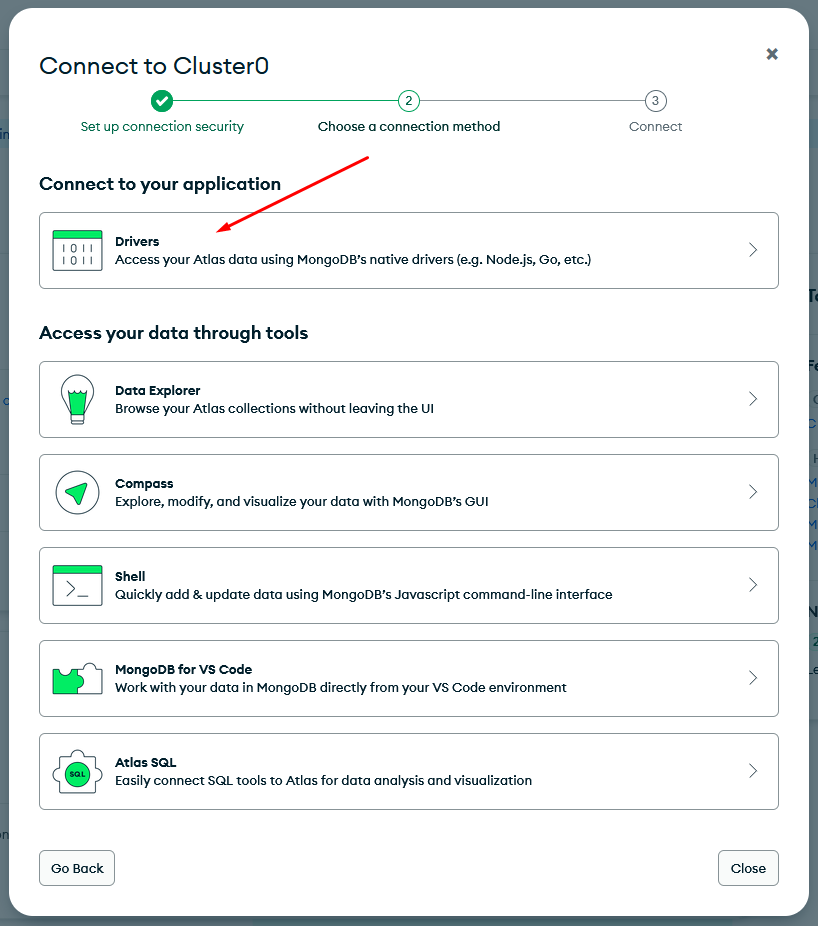
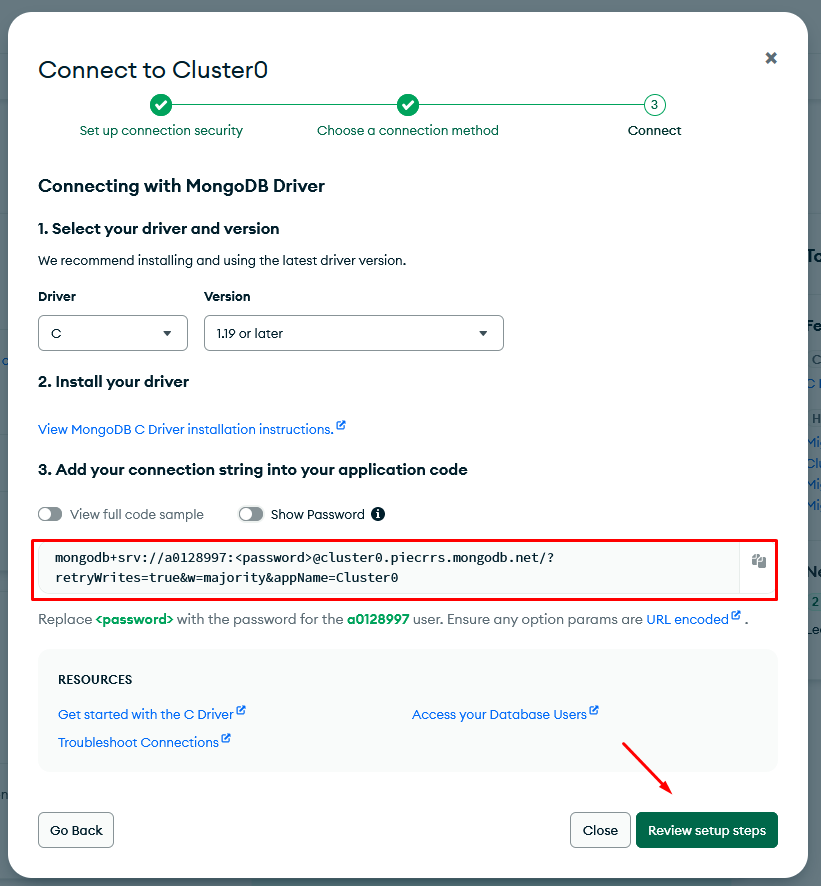
- Оставьте настройки по умолчанию и просмотрите строку, сгенерированную на шаге 3. Скопируйте часть строки после @ и перед ? В примере:
cluster0.piecrrs.mongodb.net/. Нажмите кнопку Review setup steps.
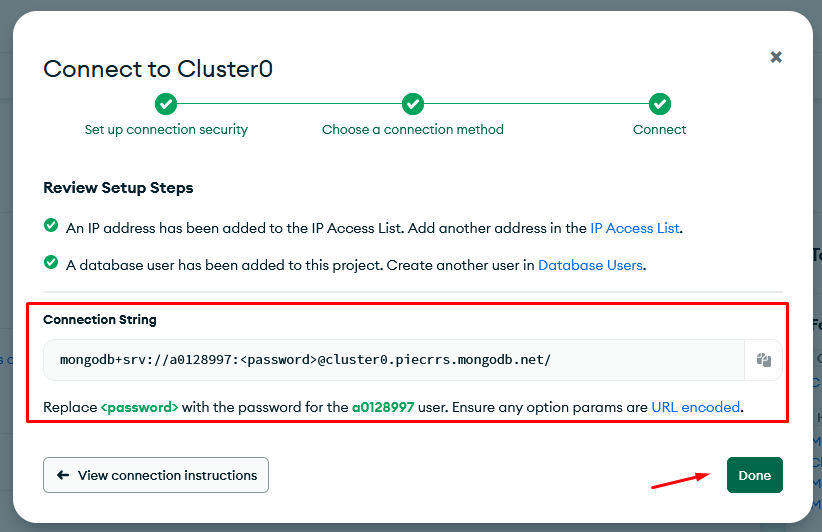
- Просмотрите строку подключения в следующем окне настройки (можете скопировать часть строки, если не сделали этого на предыдущем шаге). Нажмите кнопку Done.
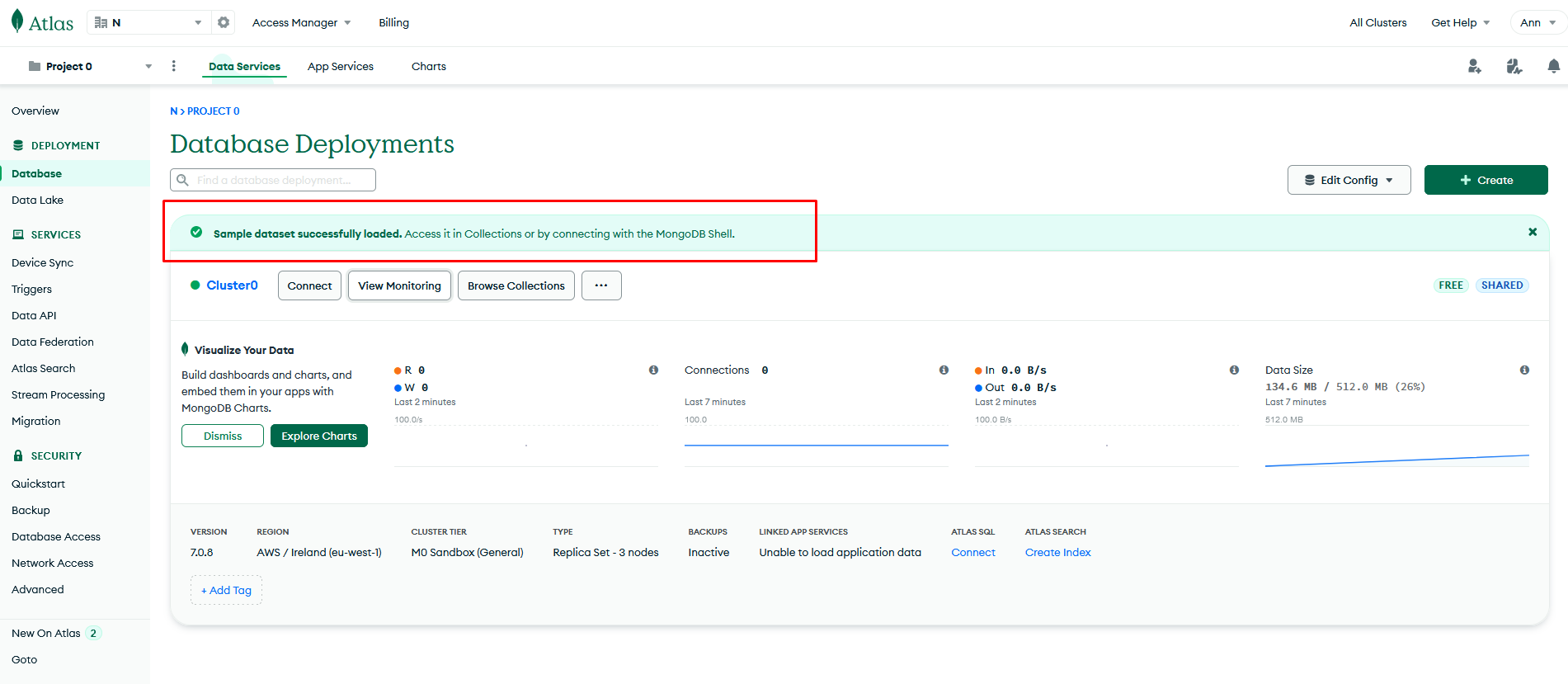
- Просмотрите созданный кластер на вкладке Database;
- Перейдите на вкладку Network Access и нажмите кнопку Add IP Address;
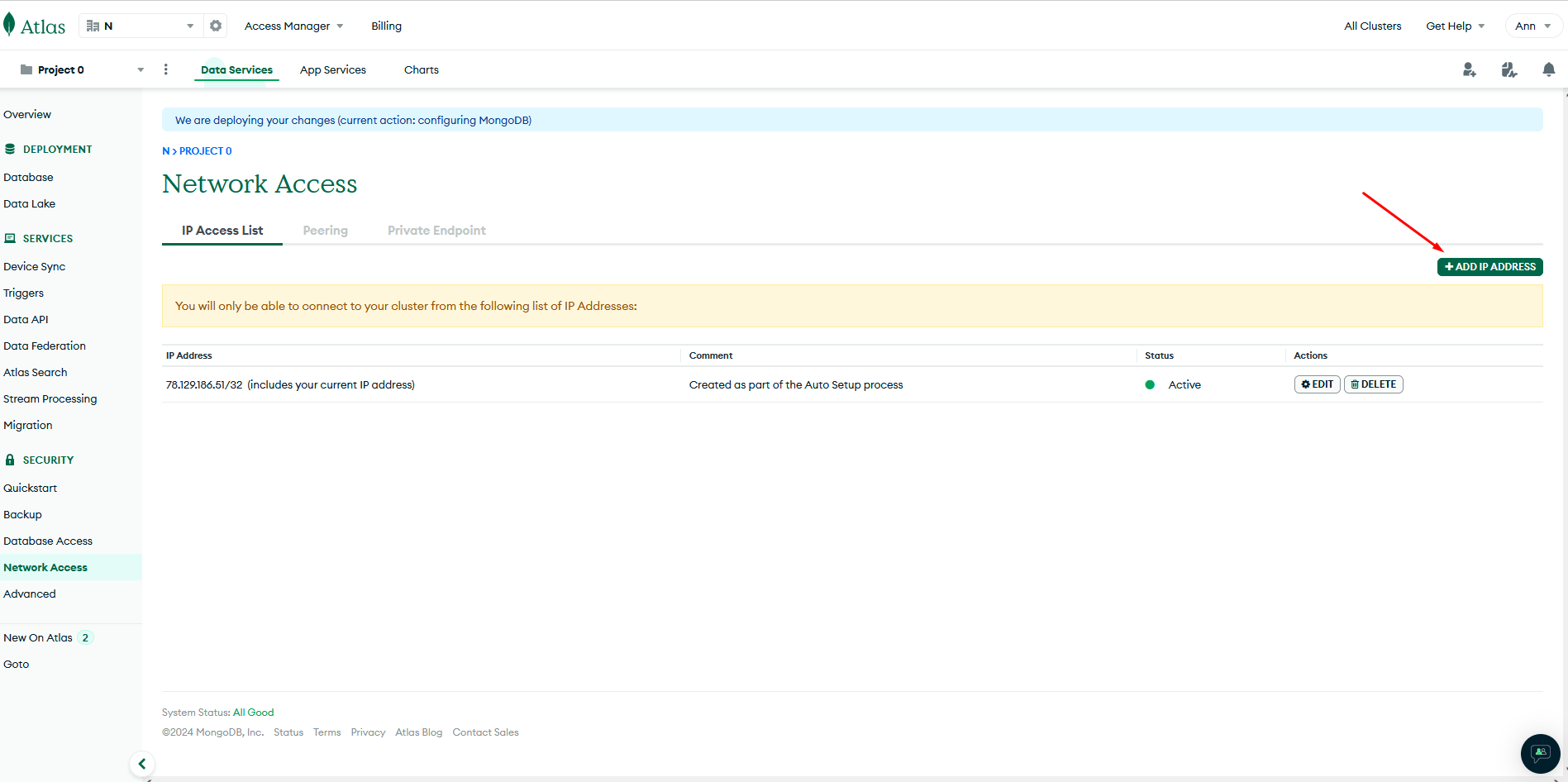
- Нажмите кнопку Allow access from anywhere (для тестирования авторизации не нужны специальные настройки доступа). Нажмите кнопку Confirm.
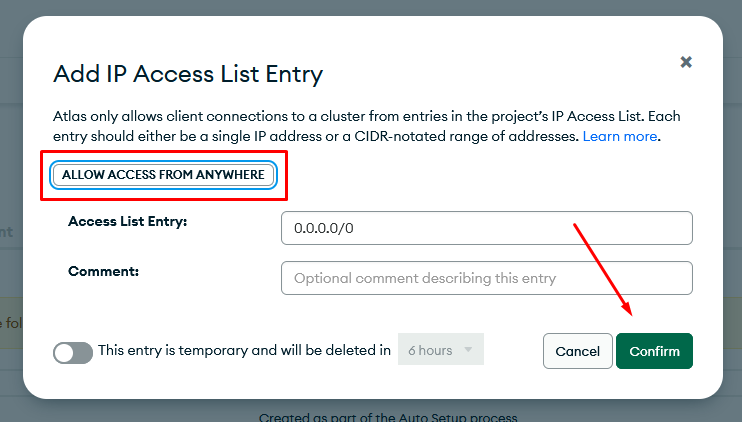
- Просмотрите доступность на вкладке Network Access.
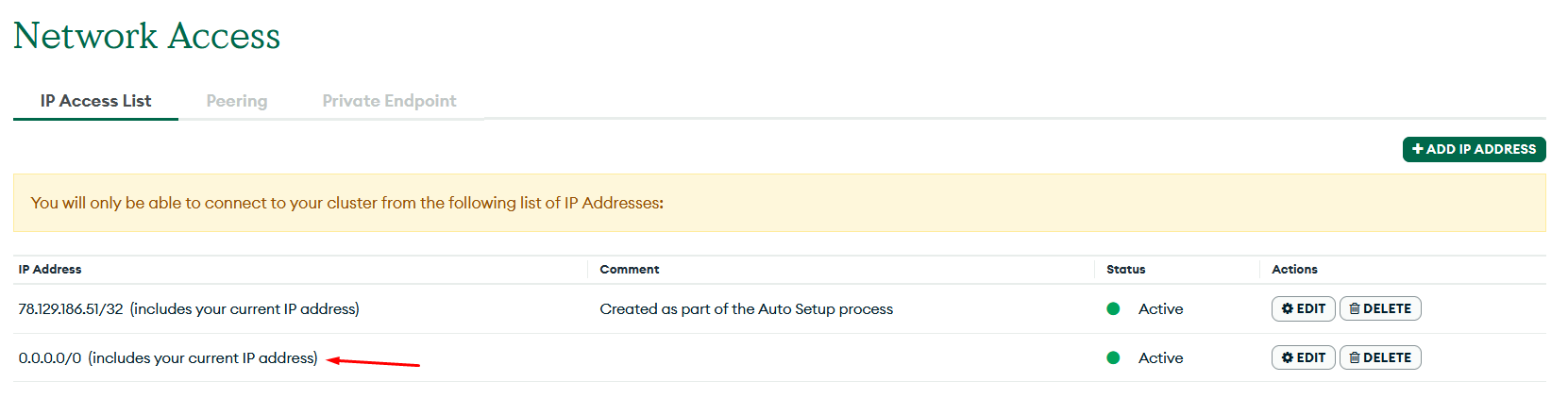
Для авторизации вам понадобятся: логин и пароль из шага 3 и часть строки из шага 7.
Настройка авторизации в узлах
При настройке узла группы MongoDB требуется авторизация. Для этого необходимо:
- Выберите нужный узел из группы MongoDB;
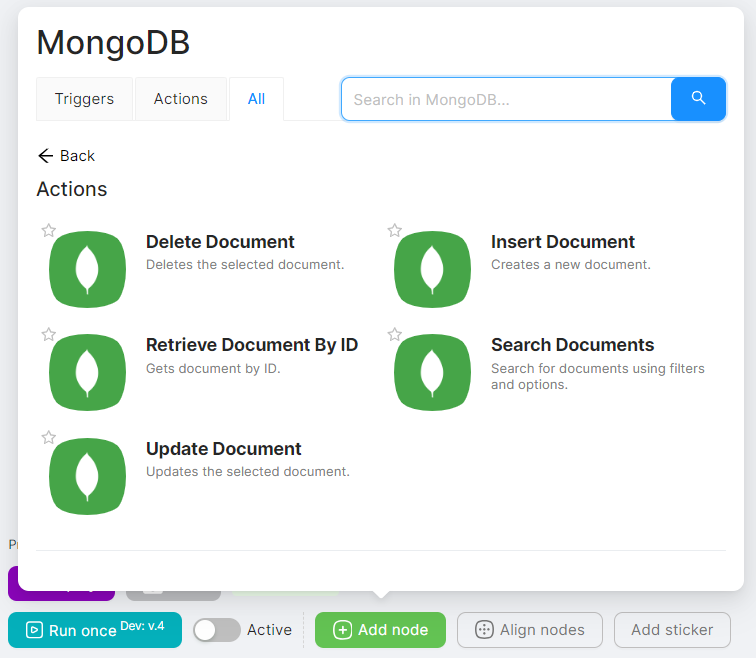
- Нажмите кнопку Create an authorization;
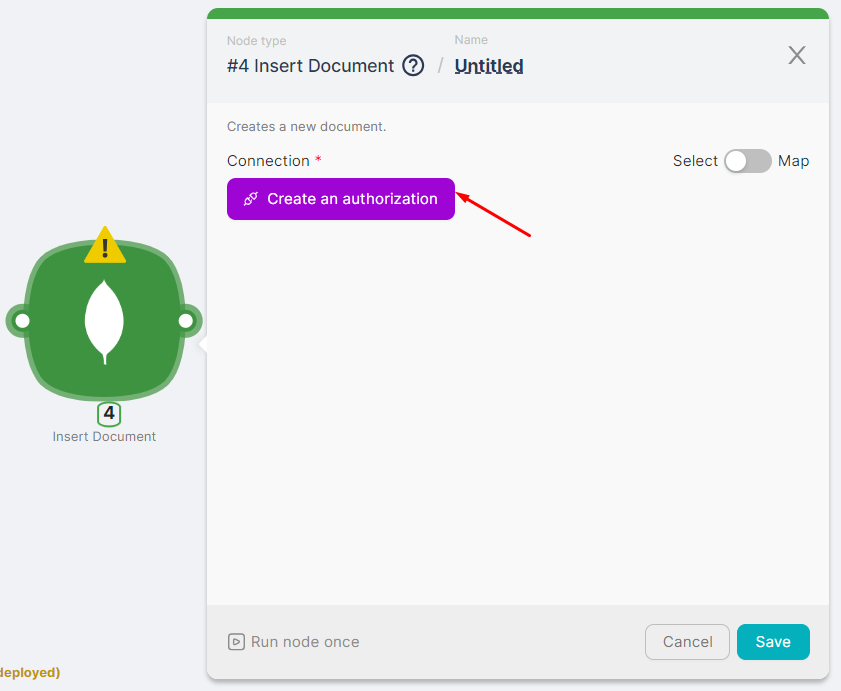
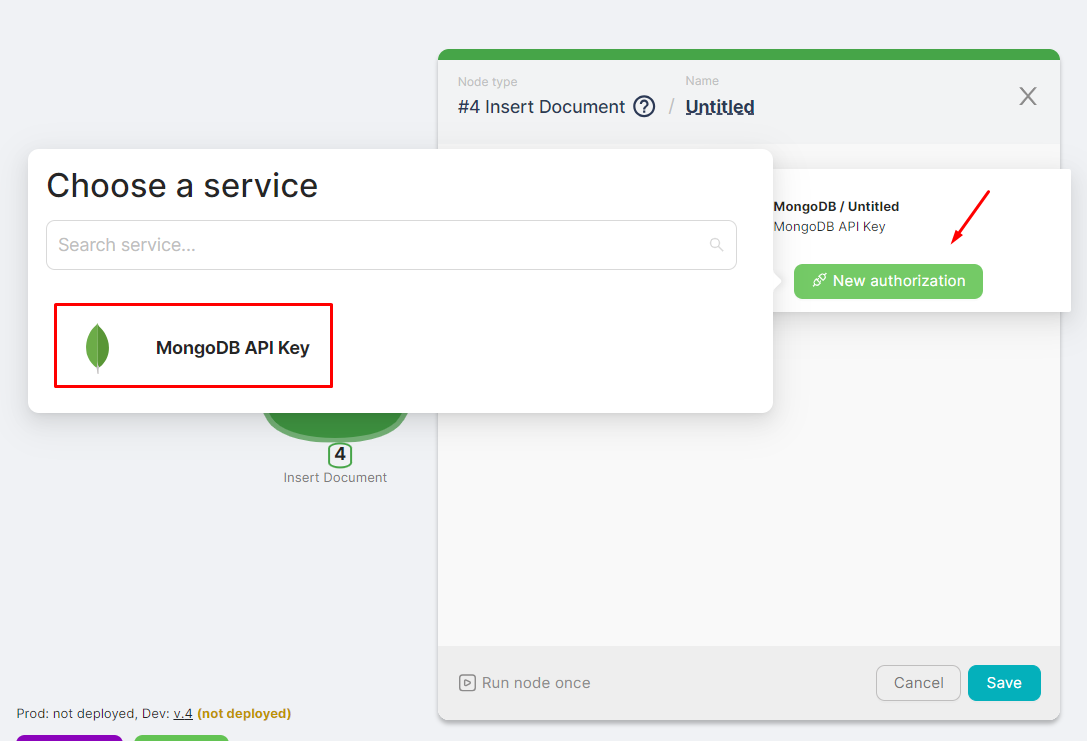
- Нажмите New Authorization и выберите MongoDB API Key;
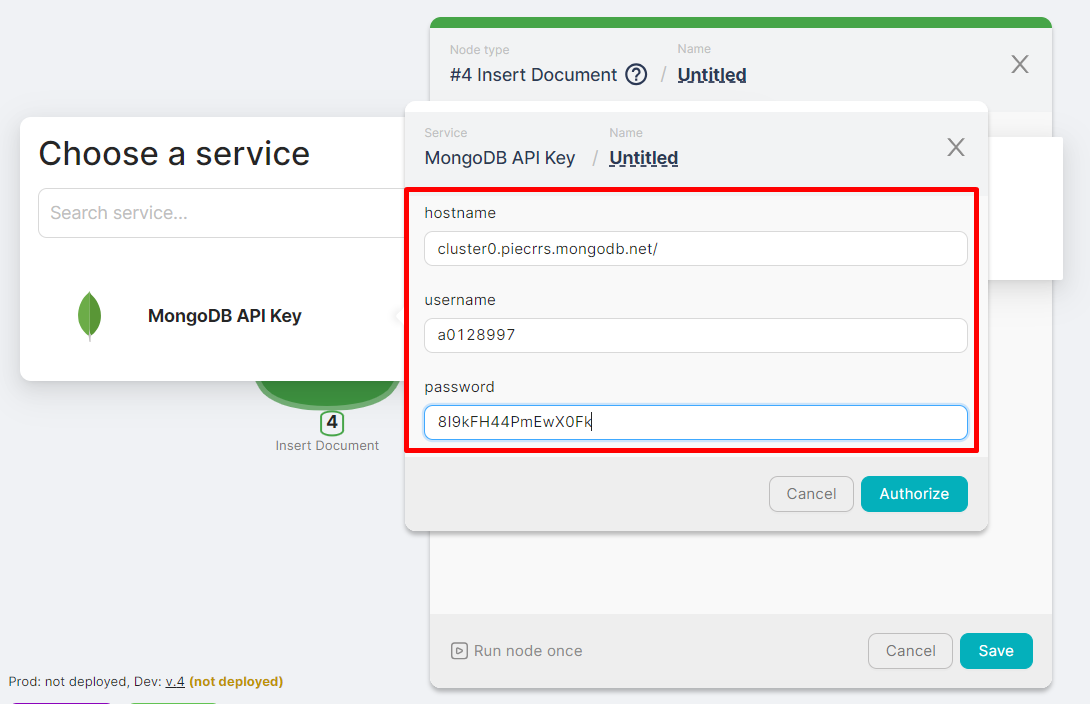
- В полях для учётных данных введите хост (часть строки из шага 7 инструкции выше), логин и пароль (из шага 3 инструкции выше). Нажмите кнопку Authorize;
- Проверьте наличие авторизации в узле и заполните оставшиеся поля конфигурации узла.
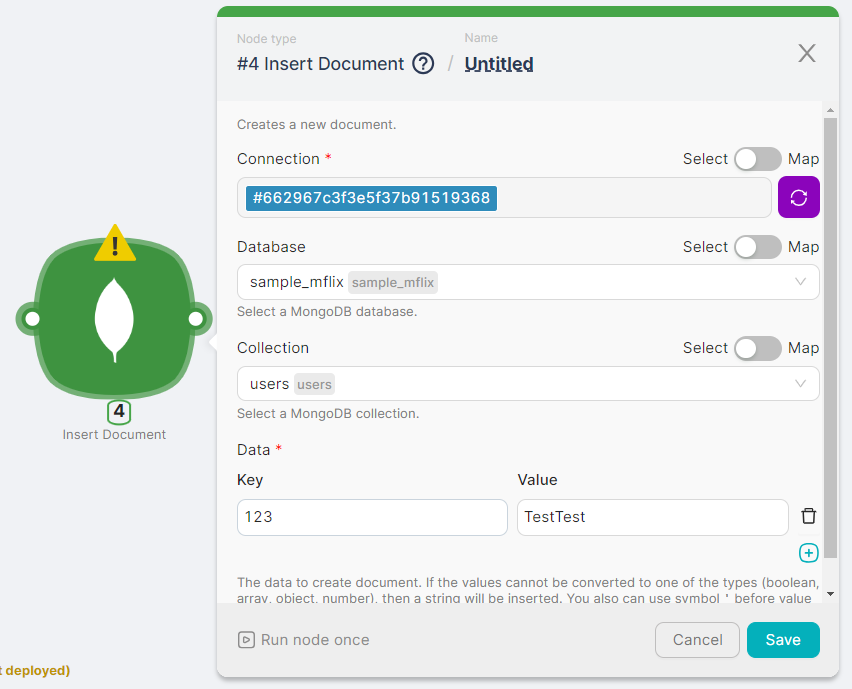
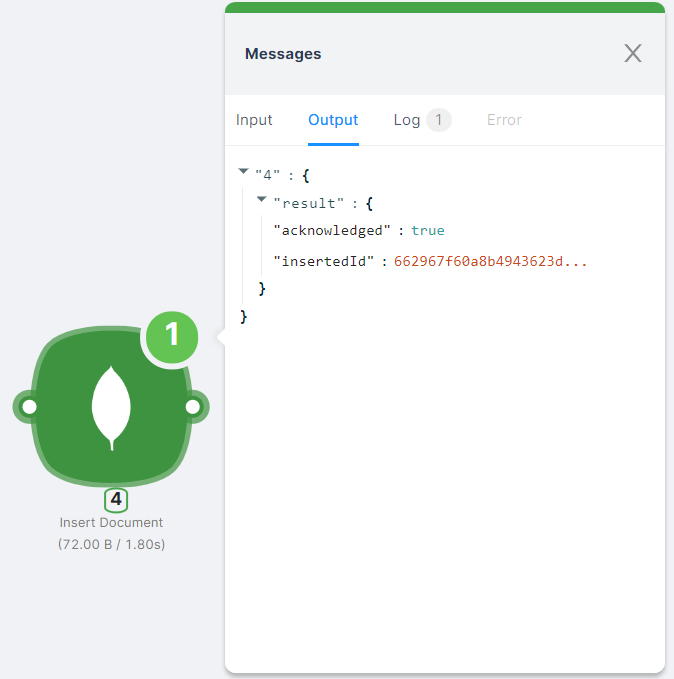
Вы можете просмотреть результат выполнения узла при запуске сценария или нажав кнопку Run Once на узле.
Intercom
Автоматизация взаимодействия с клиентами через Intercom.
Notion
Интеграция Notion для автоматизации управления знаниями.
Нужна помощь? Спросите сообщество
Если на странице не хватает деталей или что-то непонятно, напишите на форуме сообщества Nodul: команда и другие пользователи обычно отвечают быстро.
Программное обеспечение распространяется в виде интернет-сервиса, специальные действия по его установке на стороне пользователя не требуются.