
Slack Bot
Получение токена
Перед выполнением инструкций необходимо зарегистрироваться в Slack и создать workspace.
Для работы узлов группы Slack bot необходимо получить токен и выполнить авторизацию.
Для получения токена необходимо:
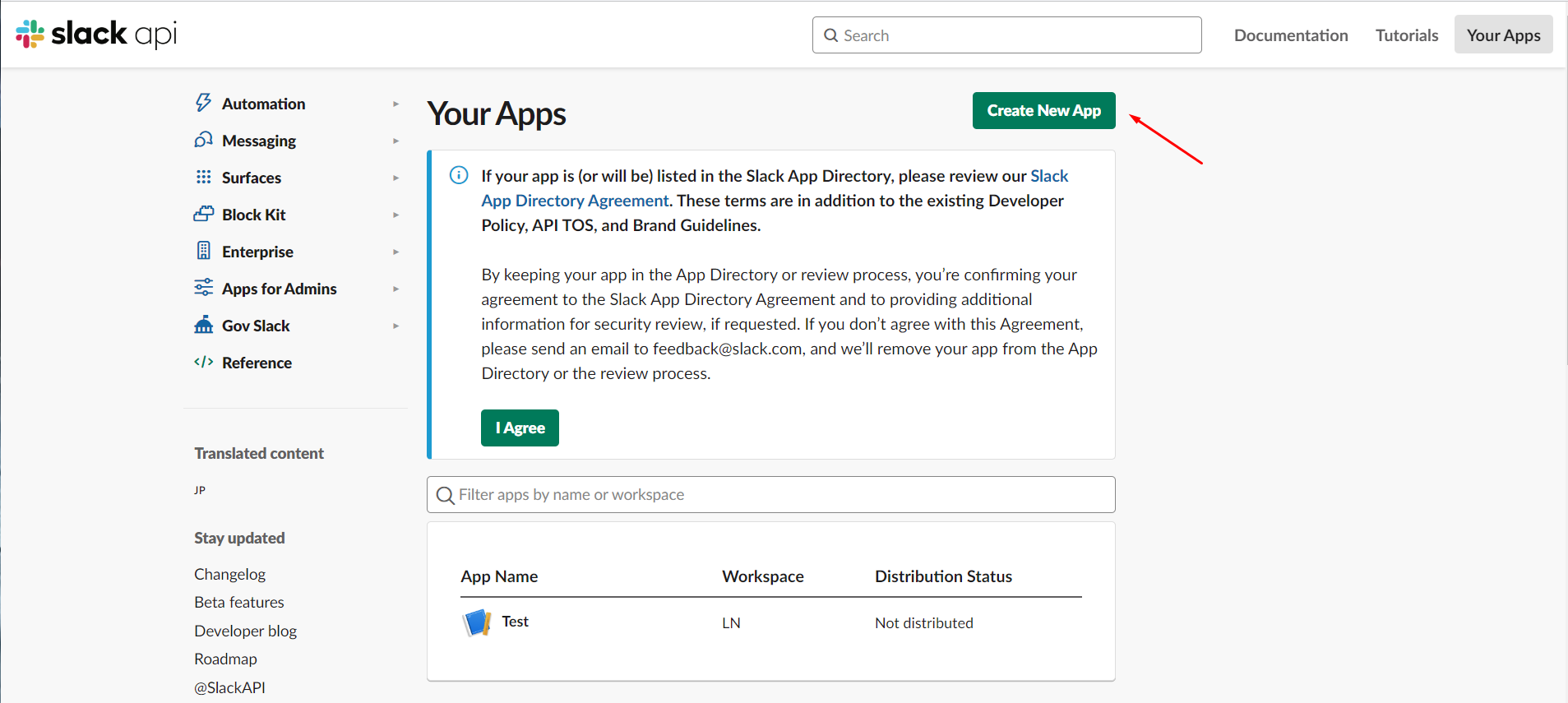
- Перейдите на Slack API и создайте приложение, нажав Create New App;
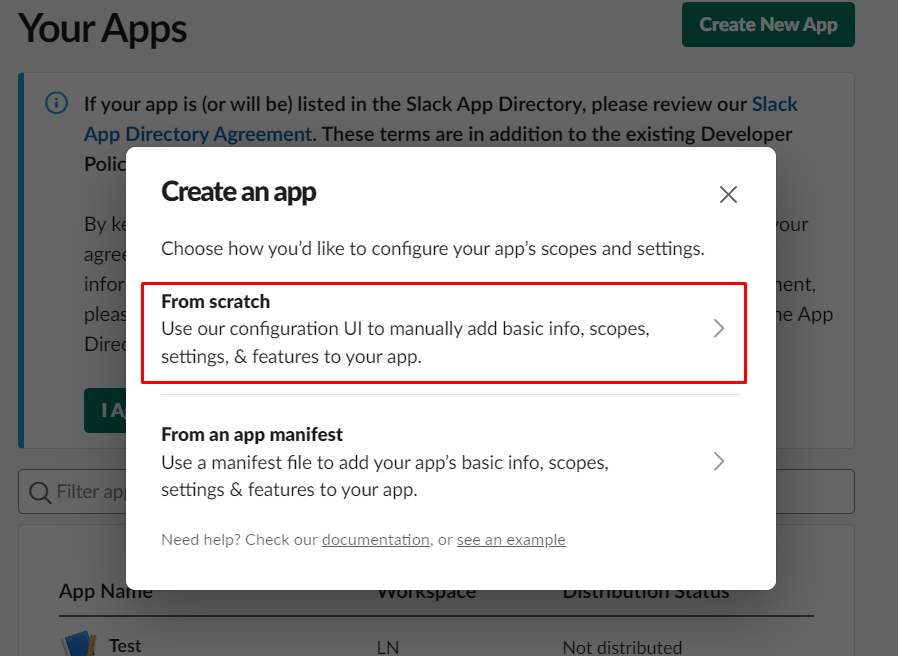
- В окне Create an app выберите опцию From scratch;
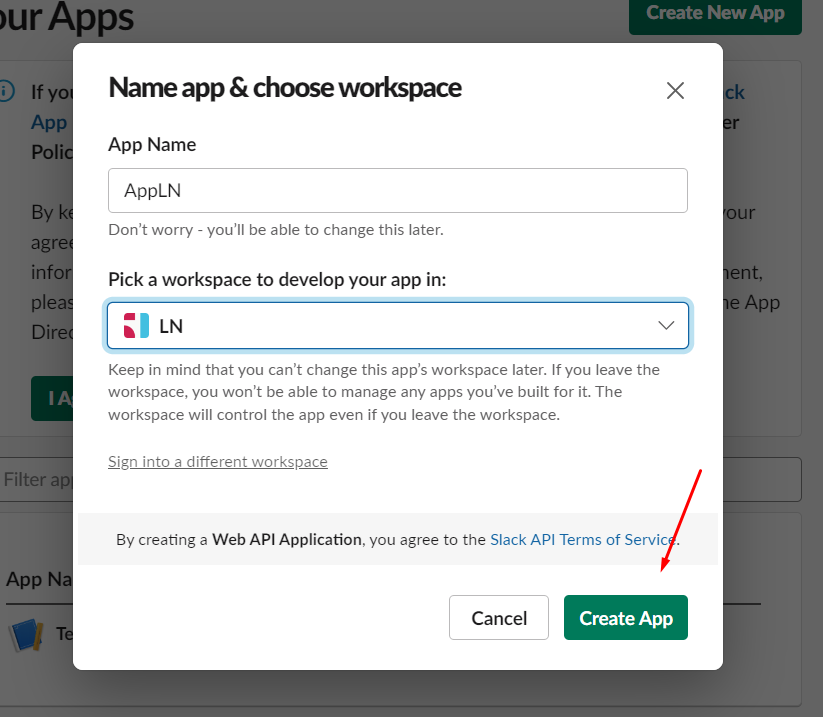
- Настройте приложение — заполните название и выберите нужное пространство Slack. Нажмите кнопку Create App;
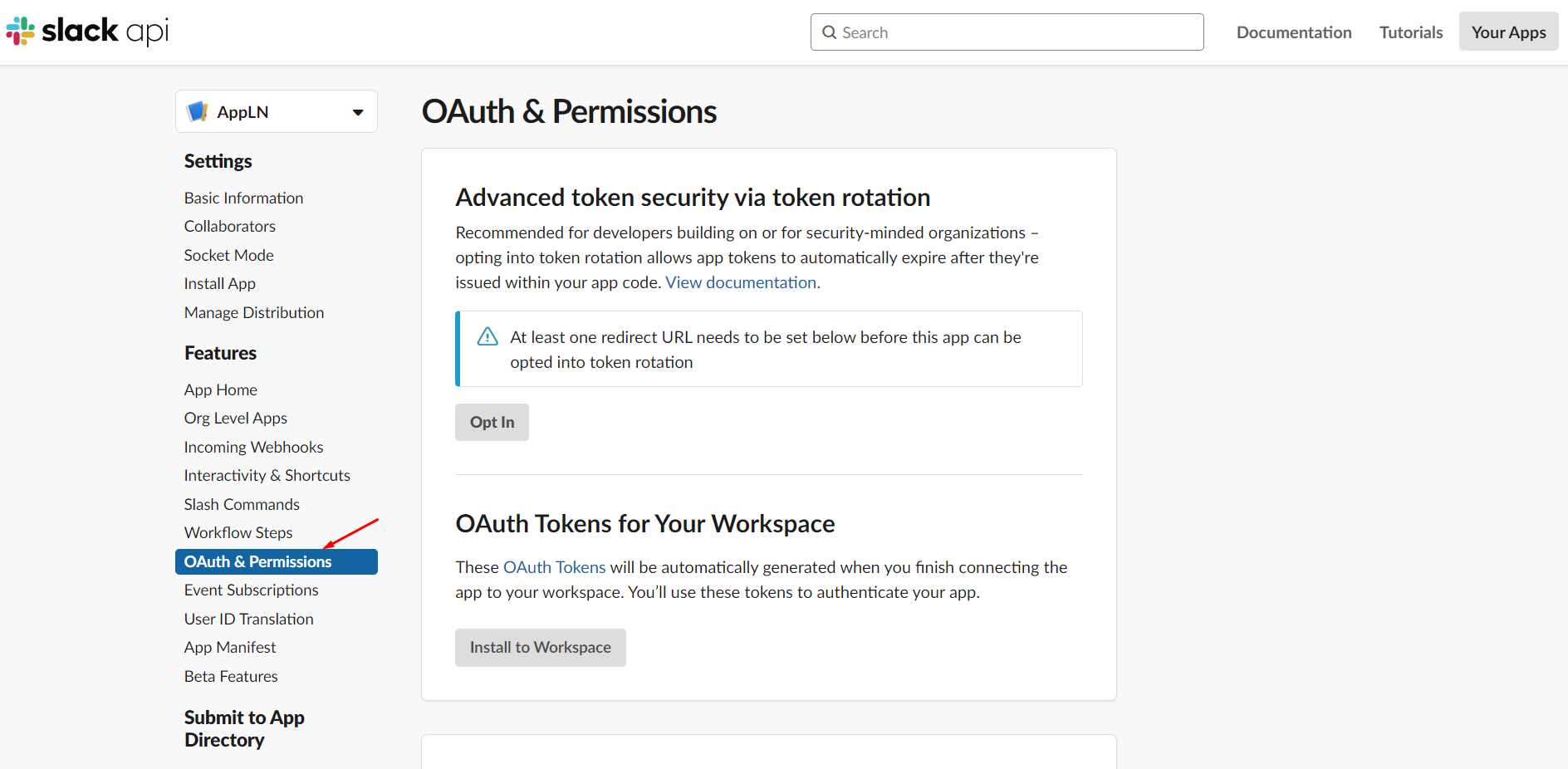
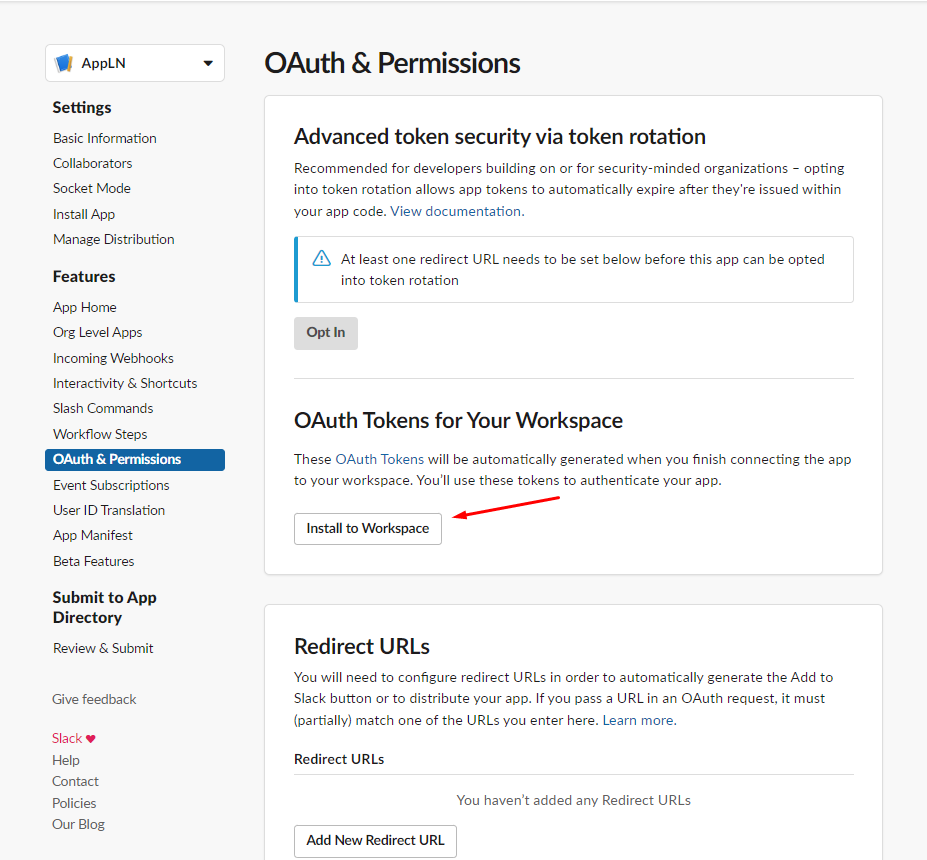
- На странице настроек приложения нажмите вкладку OAuth & Permissions;
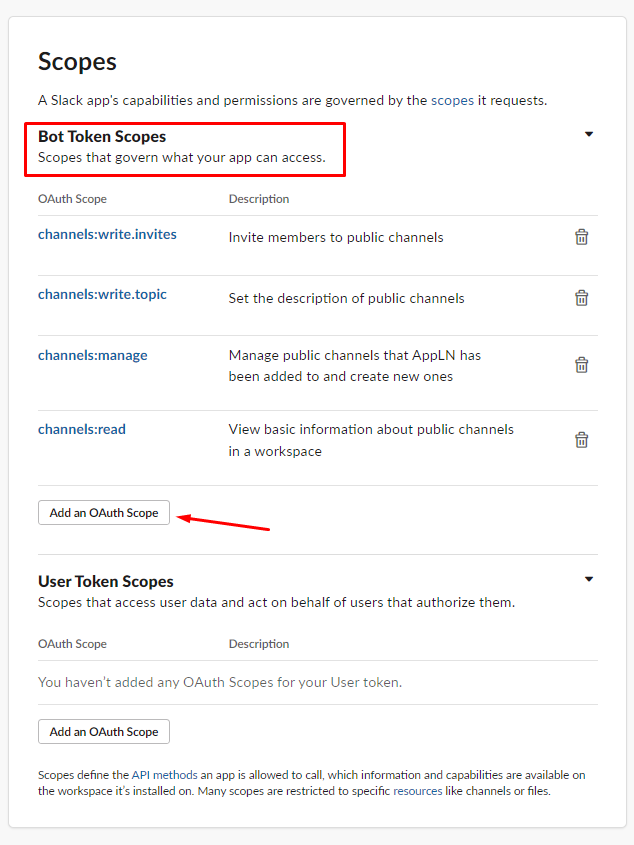
- В блоке Scopes определите разрешения, доступные боту Slack;
- В блоке OAuth Tokens for Your Workspace нажмите кнопку Install to Workspace.
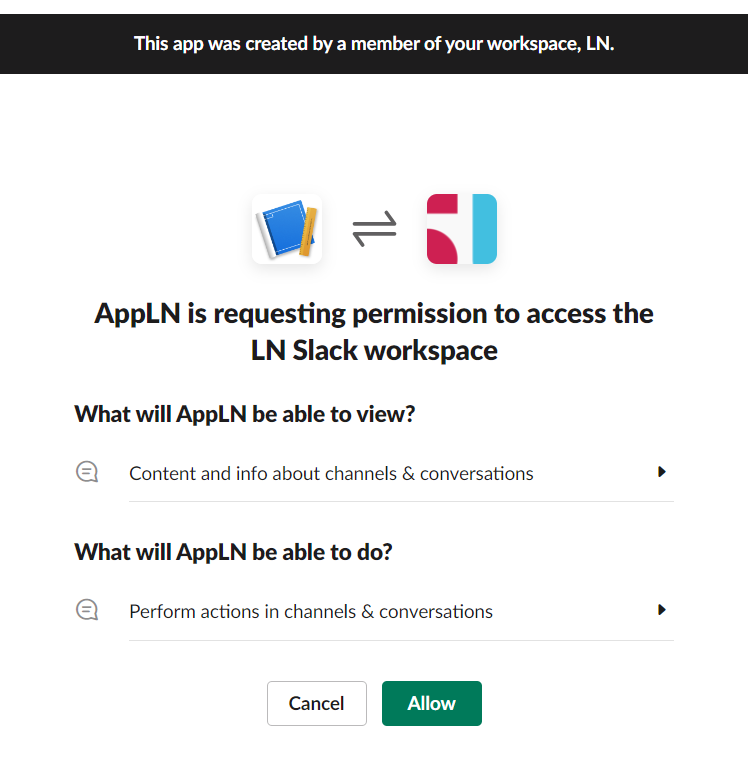
- Подтвердите доступы, нажав кнопку Allow;
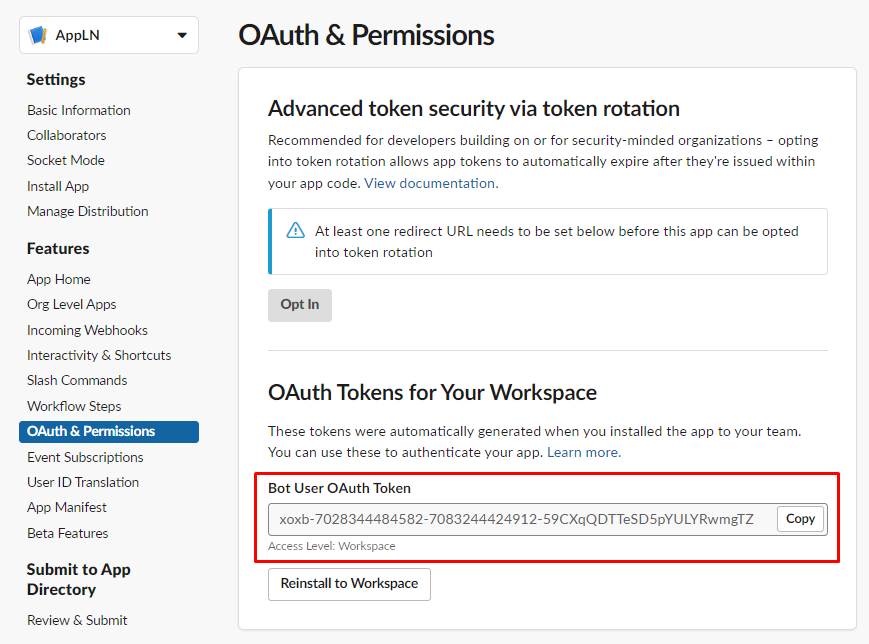
- В блоке OAuth Tokens for Your Workspace просмотрите и скопируйте Bot User OAuth Token;
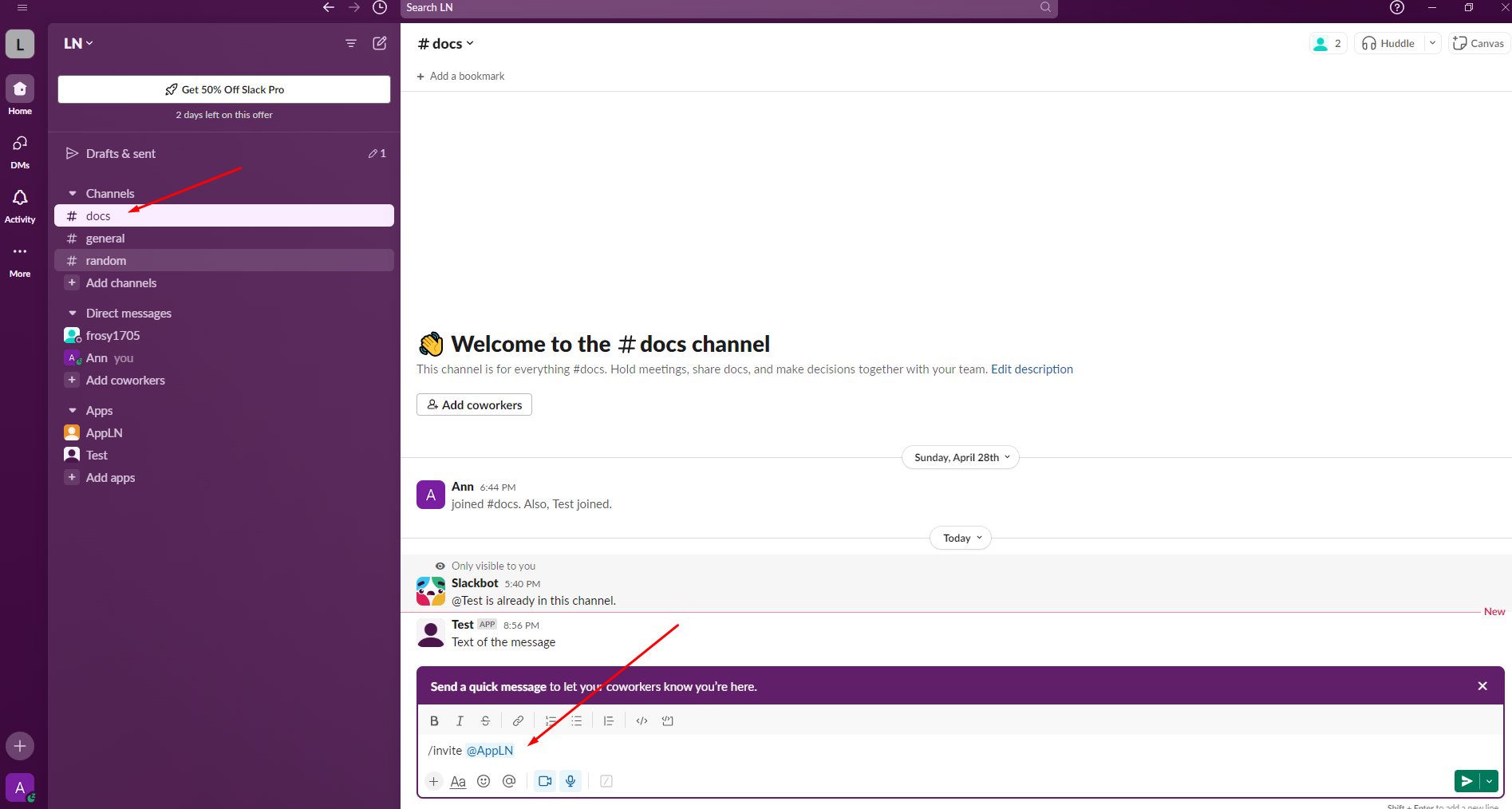
- Добавьте бота в нужный канал, отправив сообщение
/invite @<botname>в этот канал, где<botname>— имя бота (соответствует названию приложения, созданного выше);
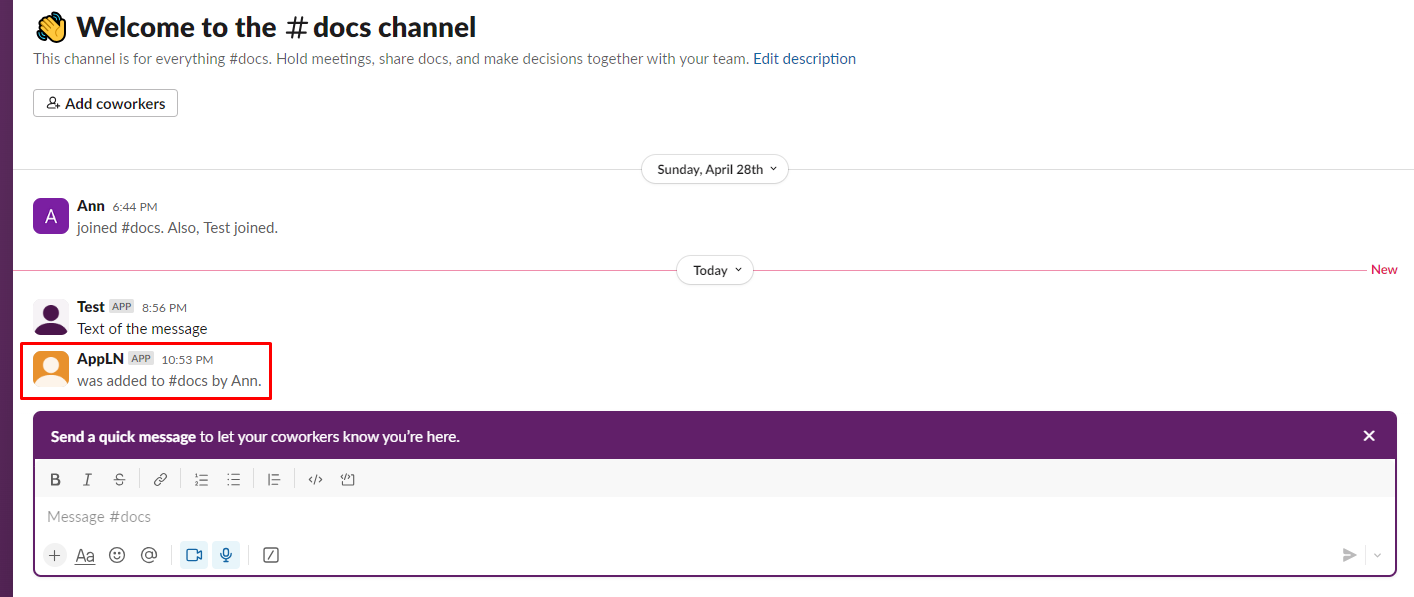
- Проверьте наличие бота в канале;
Настройка авторизации в узлах
При настройке узла группы Slack bot требуется авторизация. Для этого необходимо:
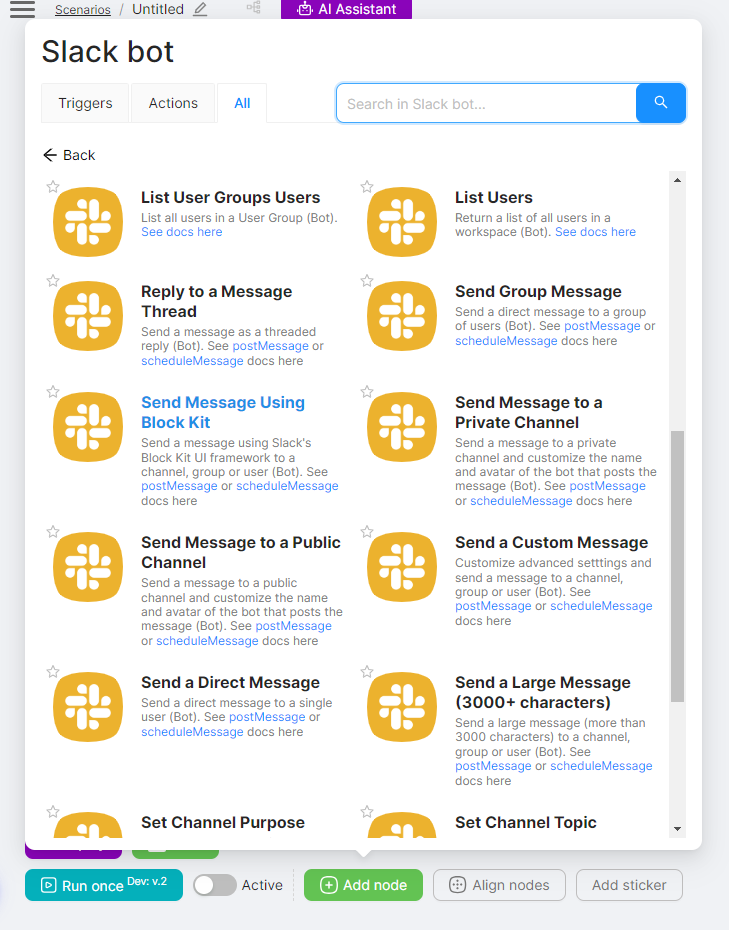
- Выберите нужный узел из группы Slack bot;
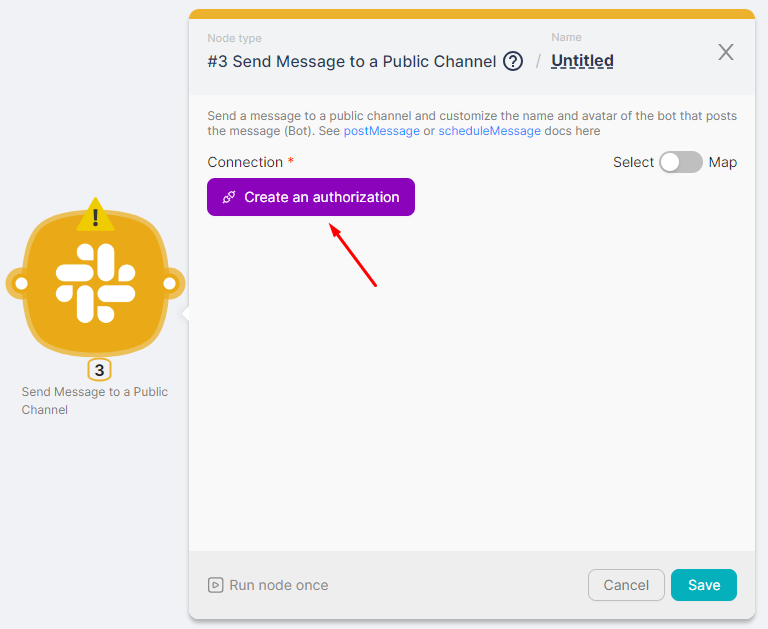
- Нажмите кнопку Create an authorization;
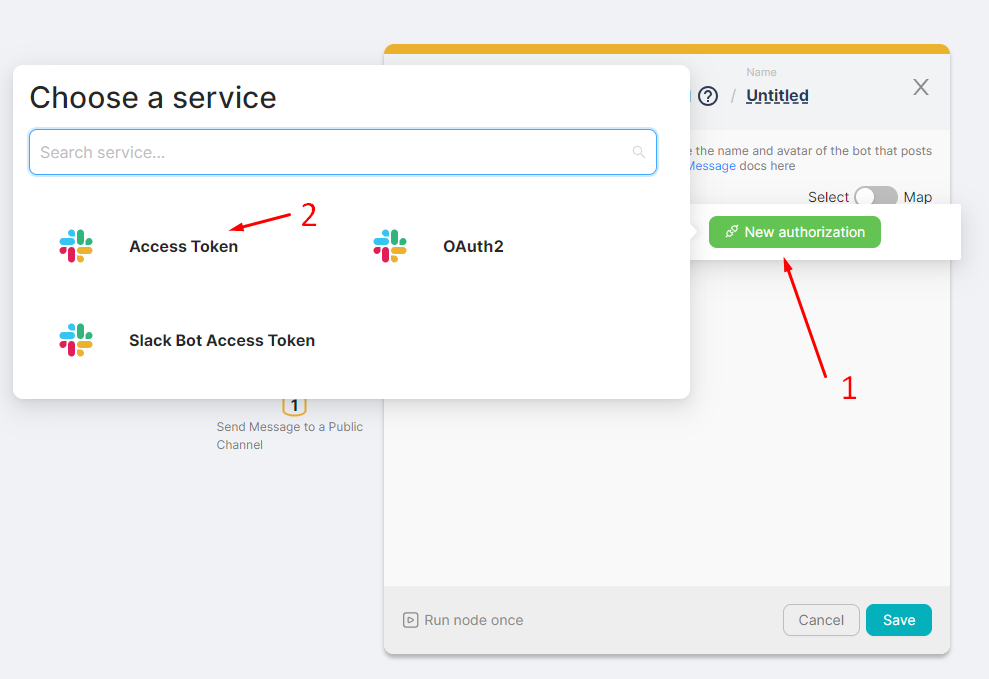
- Нажмите New authorization (1) и выберите Access Token (2);
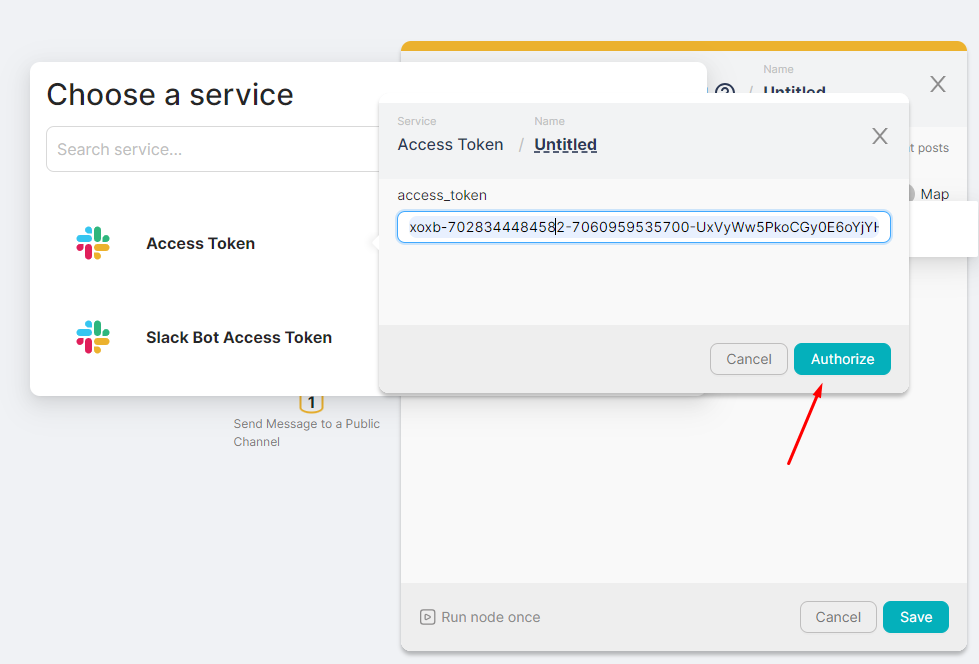
- В поле access_token введите токен, полученный в пункте 8 инструкции выше. Нажмите кнопку Authorize;
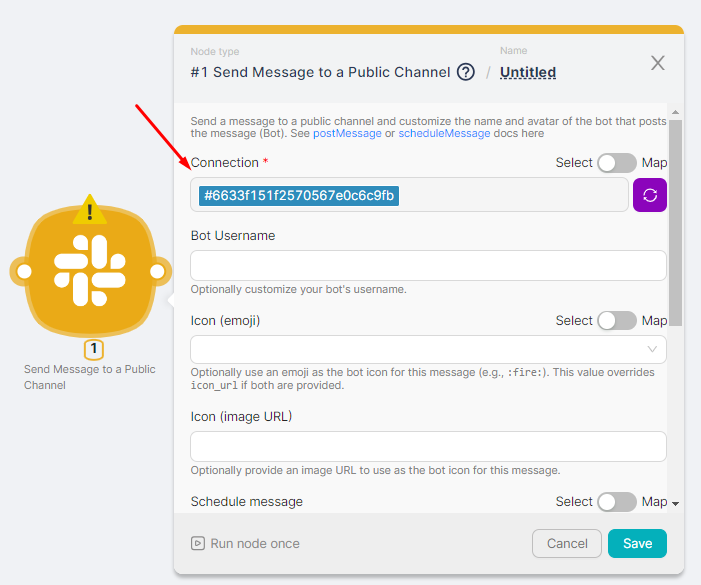
- Проверьте наличие авторизации в узле;
- Заполните необходимые поля настроек узла.
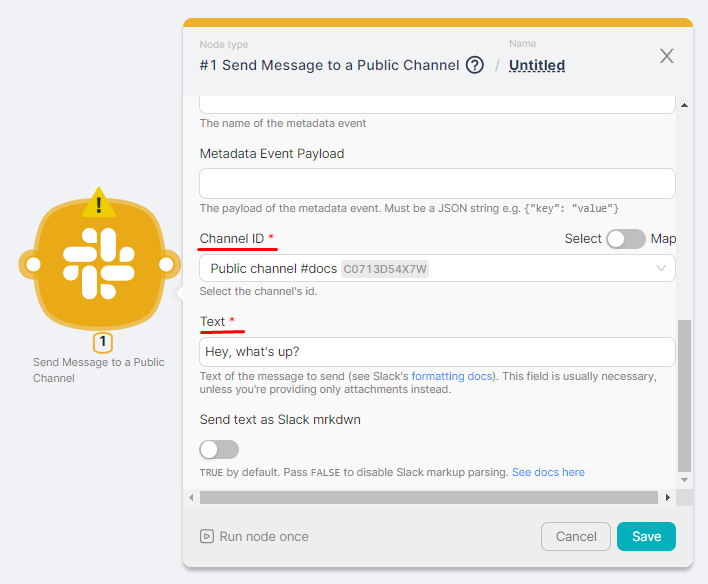
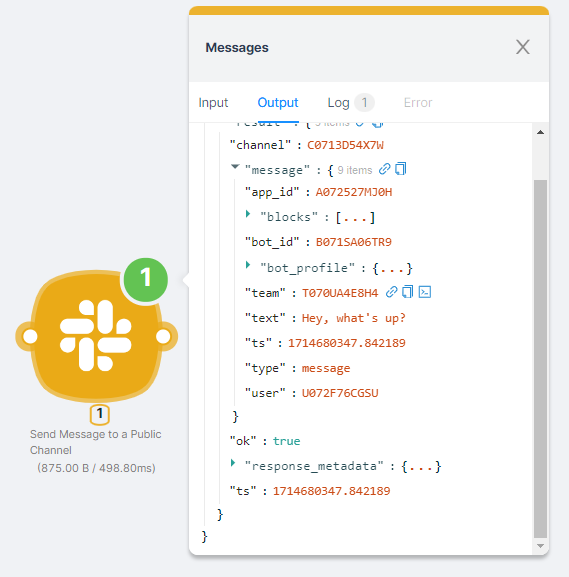
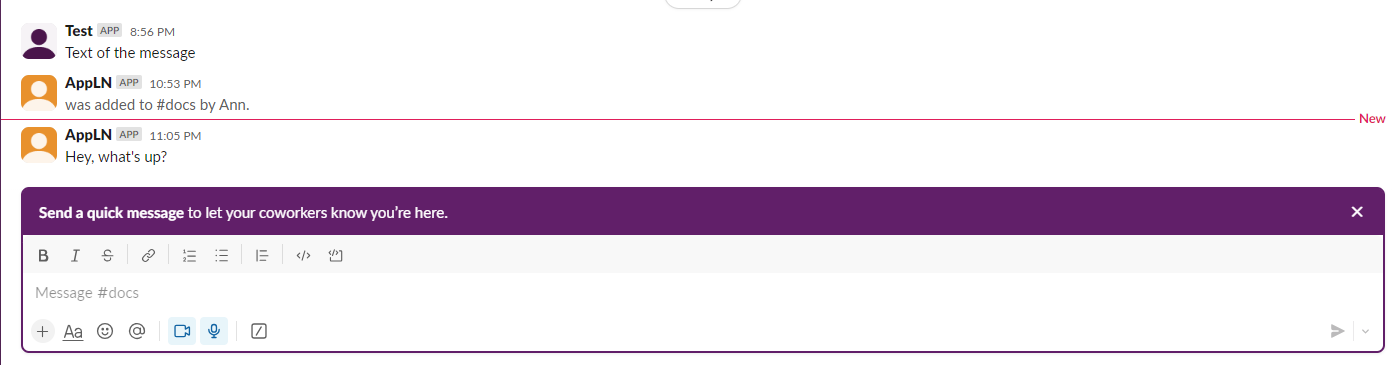
Вы можете просмотреть результат выполнения узла при запуске сценария или нажав кнопку Run Once на узле. Также можно увидеть сообщение, отправленное в указанный канал Slack.
Shopify
Автоматизация операций интернет-магазина Shopify.
Supabase
Использование Supabase для автоматизации работы с базой данных в реальном времени.
Нужна помощь? Спросите сообщество
Если на странице не хватает деталей или что-то непонятно, напишите на форуме сообщества Nodul: команда и другие пользователи обычно отвечают быстро.
Программное обеспечение распространяется в виде интернет-сервиса, специальные действия по его установке на стороне пользователя не требуются.