
Flutterflow
Платформа Nodul обеспечивает взаимодействие с приложениями, созданными с помощью сервиса Flutterflow, через узел Триггер по вебхуку.
Flutterflow предоставляет интуитивные инструменты для дизайна интерфейсов мобильных приложений, позволяя быстро и эффективно разрабатывать фронтенд с минимальными усилиями. Nodul может управлять бэкенд-логикой.
Пример сценария: генерация случайных чисел для отображения в Flutterflow
Вы можете посмотреть обучающее видео здесь.
Создание сценария в Nodul
- Триггер по вебхуку: Начните сценарий с этого узла и сохраните его URL для последующего использования в Flutterflow.
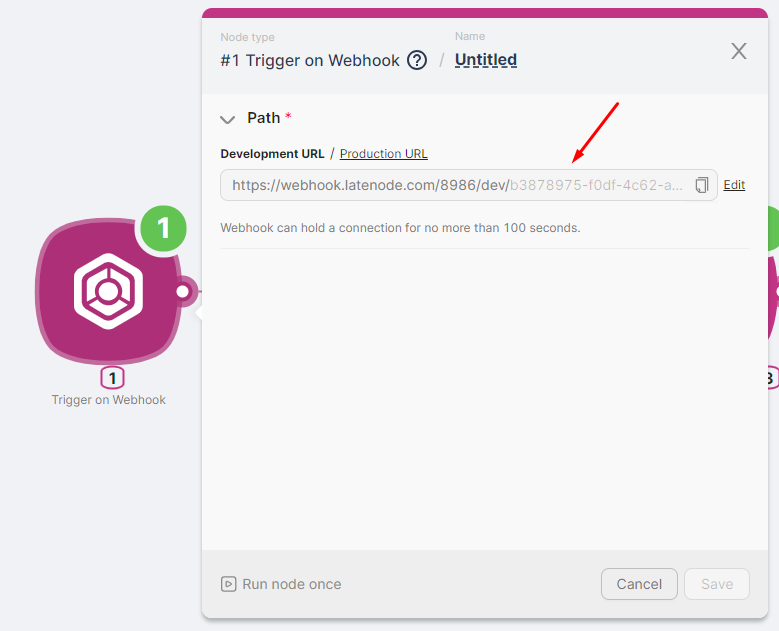
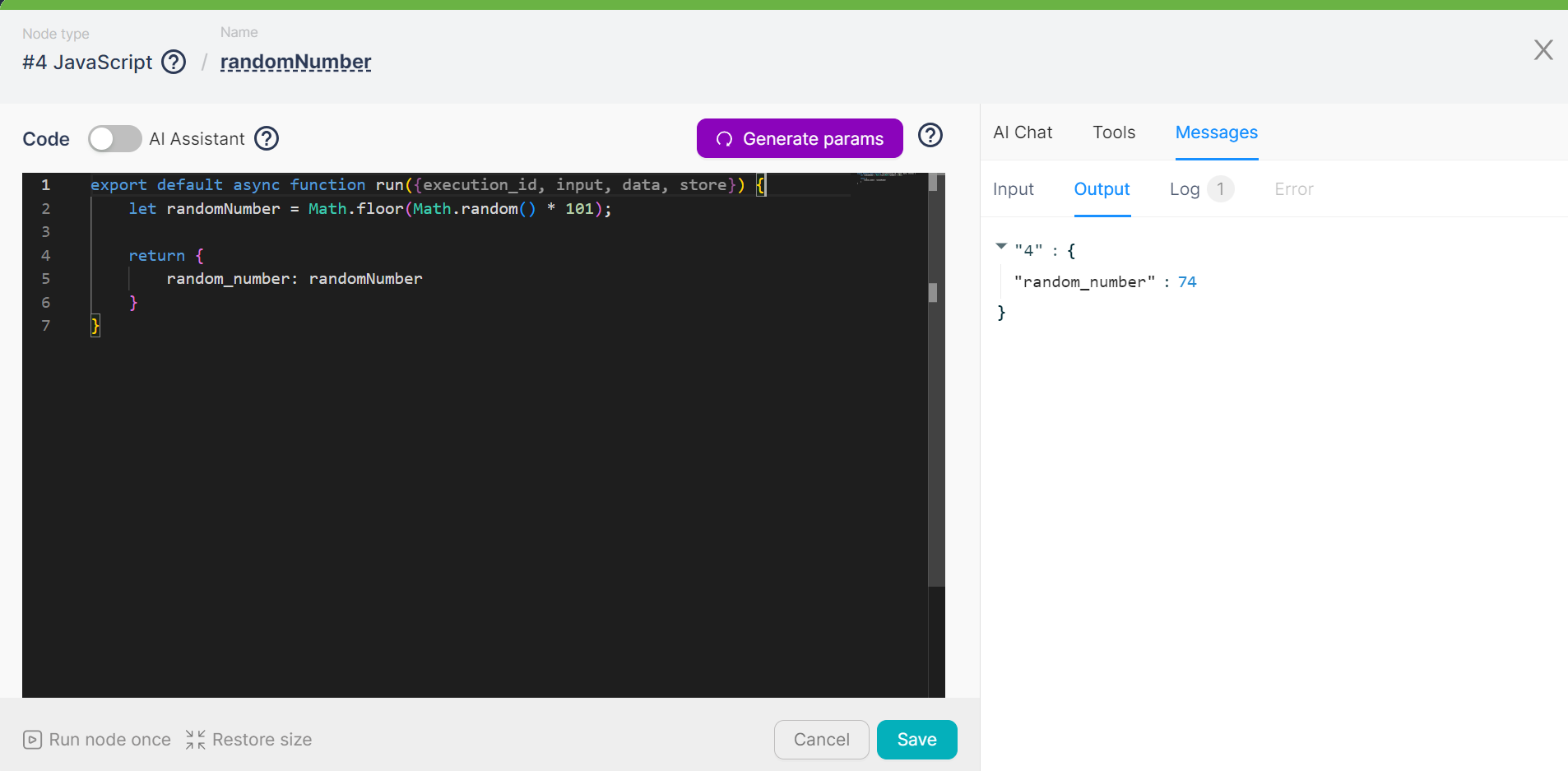
- JavaScript: Добавьте узел с кодом для генерации случайного числа.
export default async function run({execution_id, input, data, store}) {
    let randomNumber = Math.floor(Math.random() * 101);

    return {
        random_number: randomNumber
    }
}
- Ответ вебхуку: Используйте этот узел для отправки результата сценария в Flutterflow.
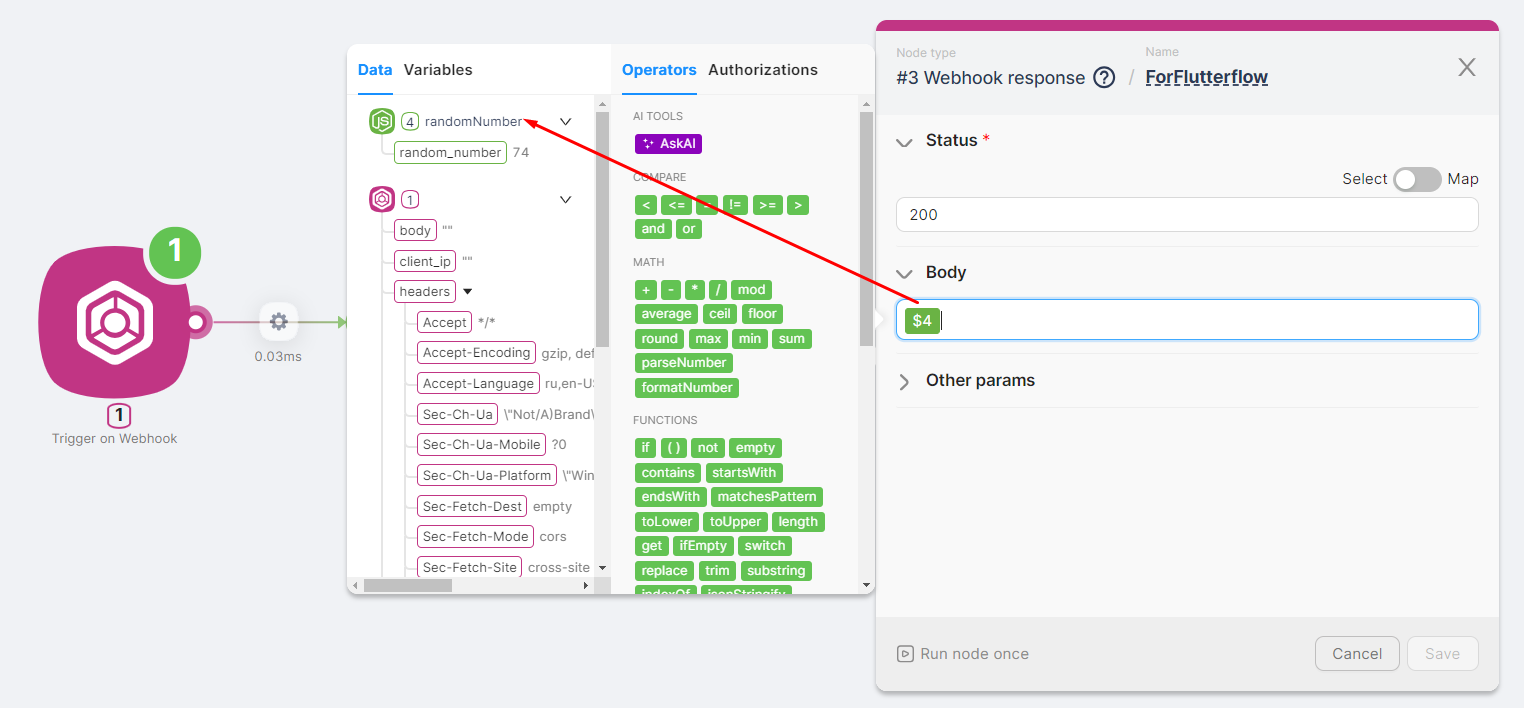
Создание формы в Flutterflow
Регистрация: Зарегистрируйтесь в Flutterflow.
Создание проекта
- Перейдите на страницу Projects и нажмите Create new.
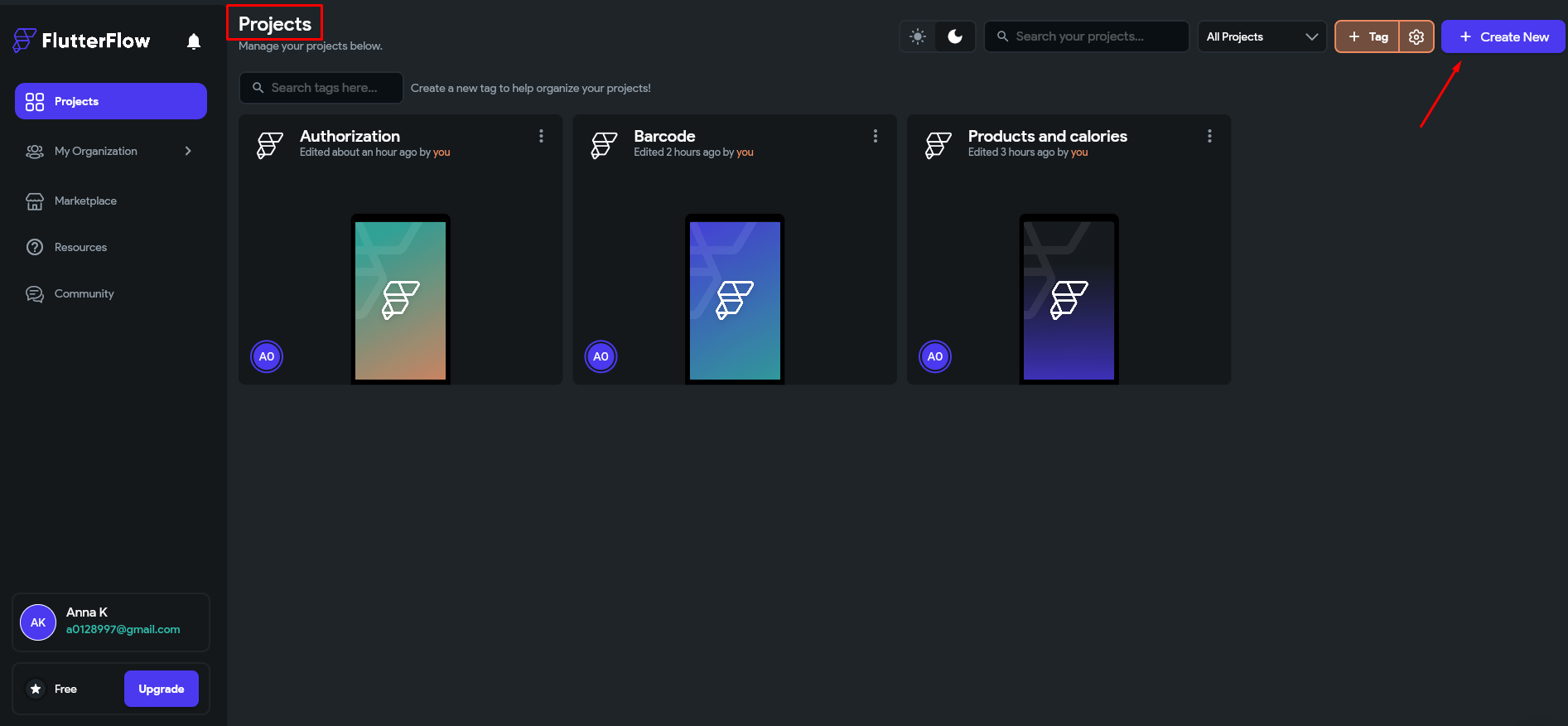
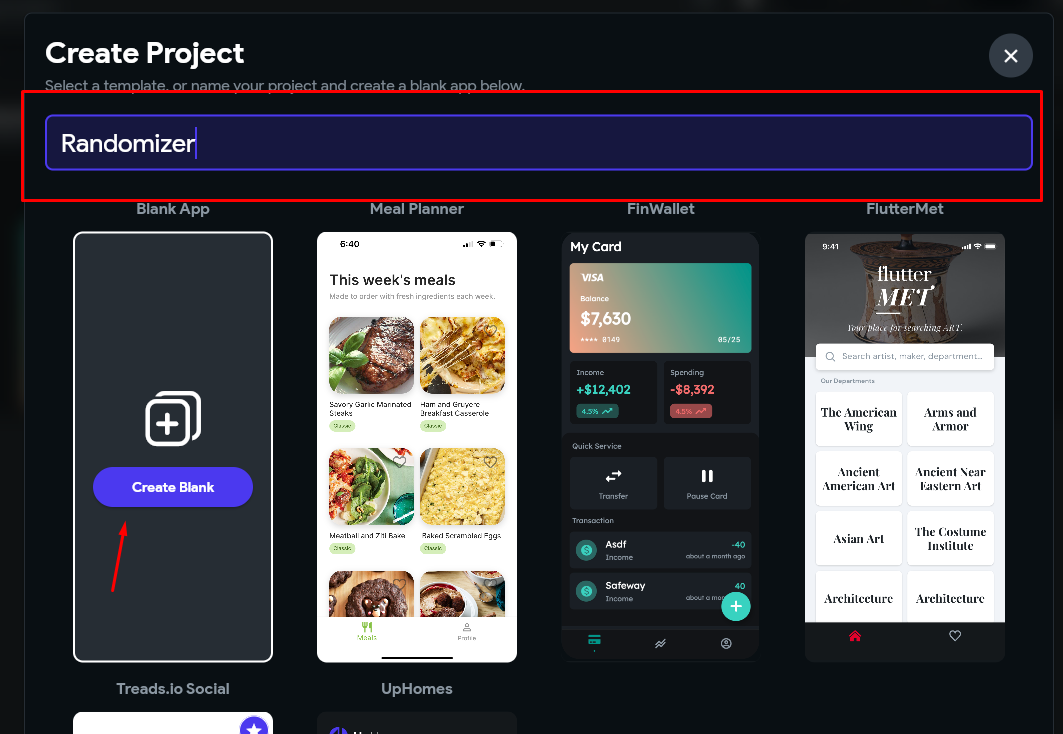
- Назовите новый проект и выберите Create Blank.
Дизайн интерфейса
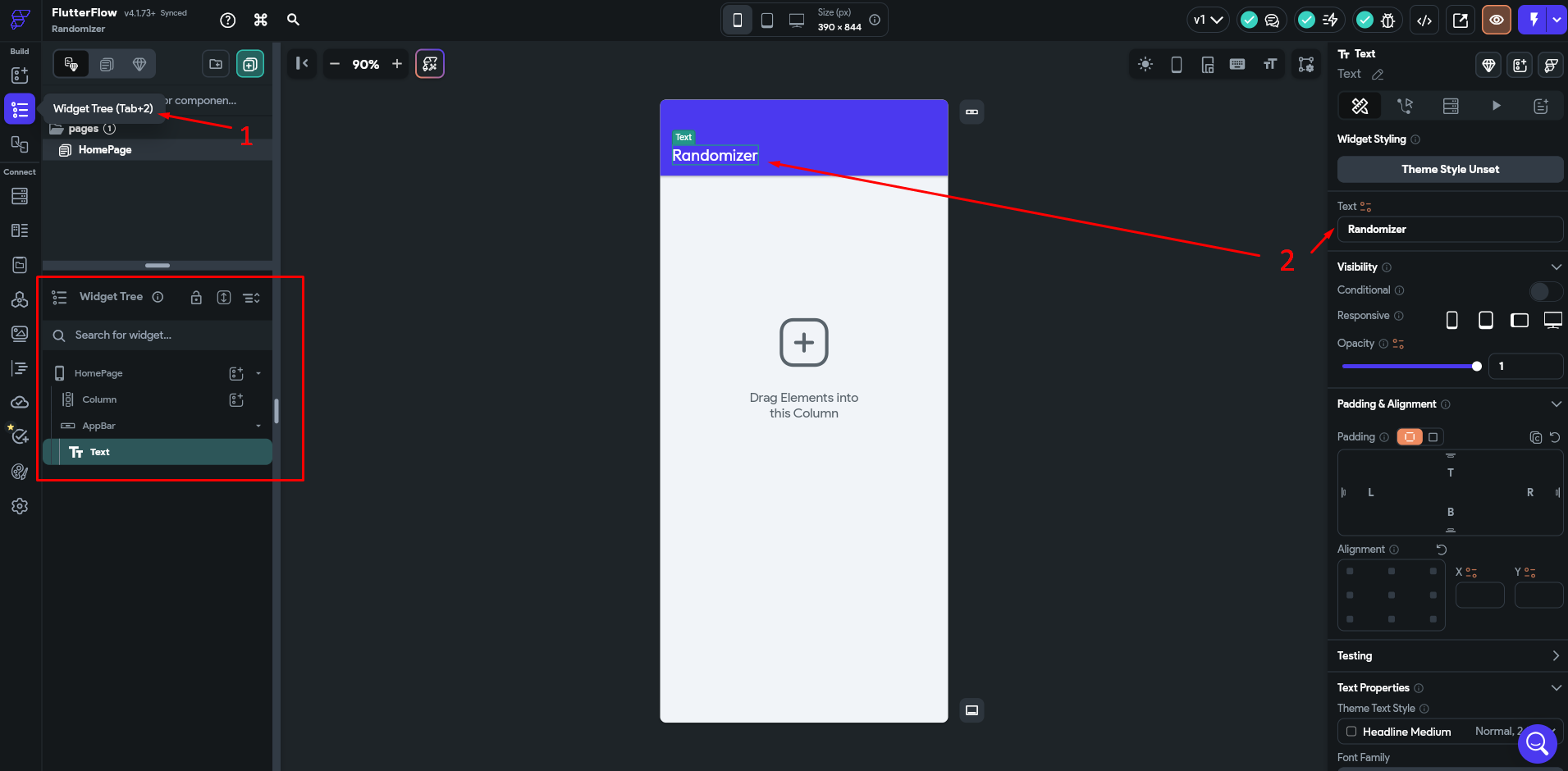
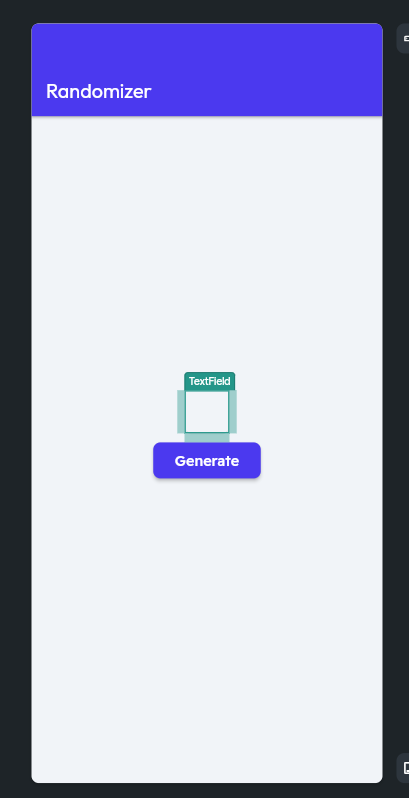
- На вкладке Widget Tree (1) просмотрите элементы интерфейса и обновите текстовый элемент (2) вверху.
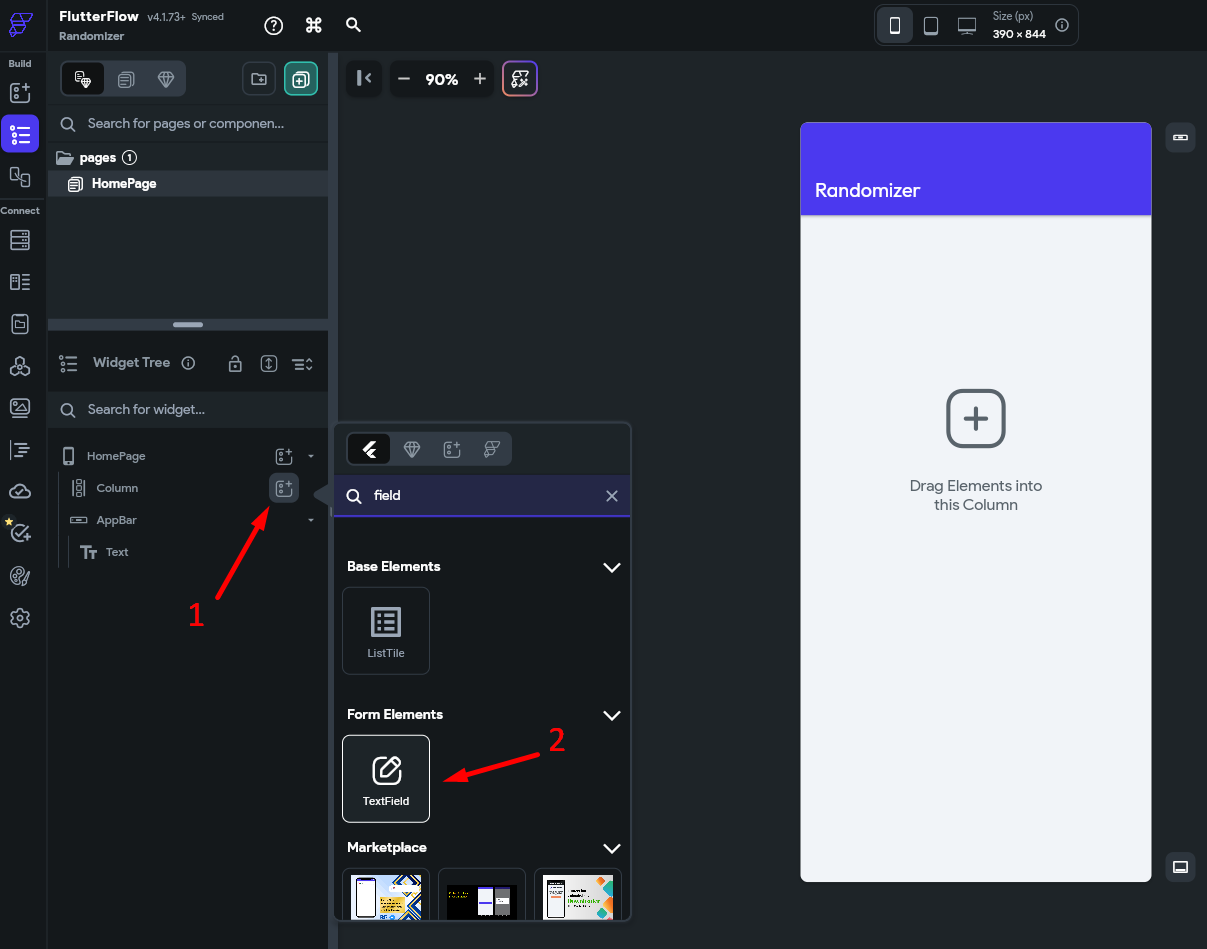
- Добавьте TextField (2) в элемент Column (1).
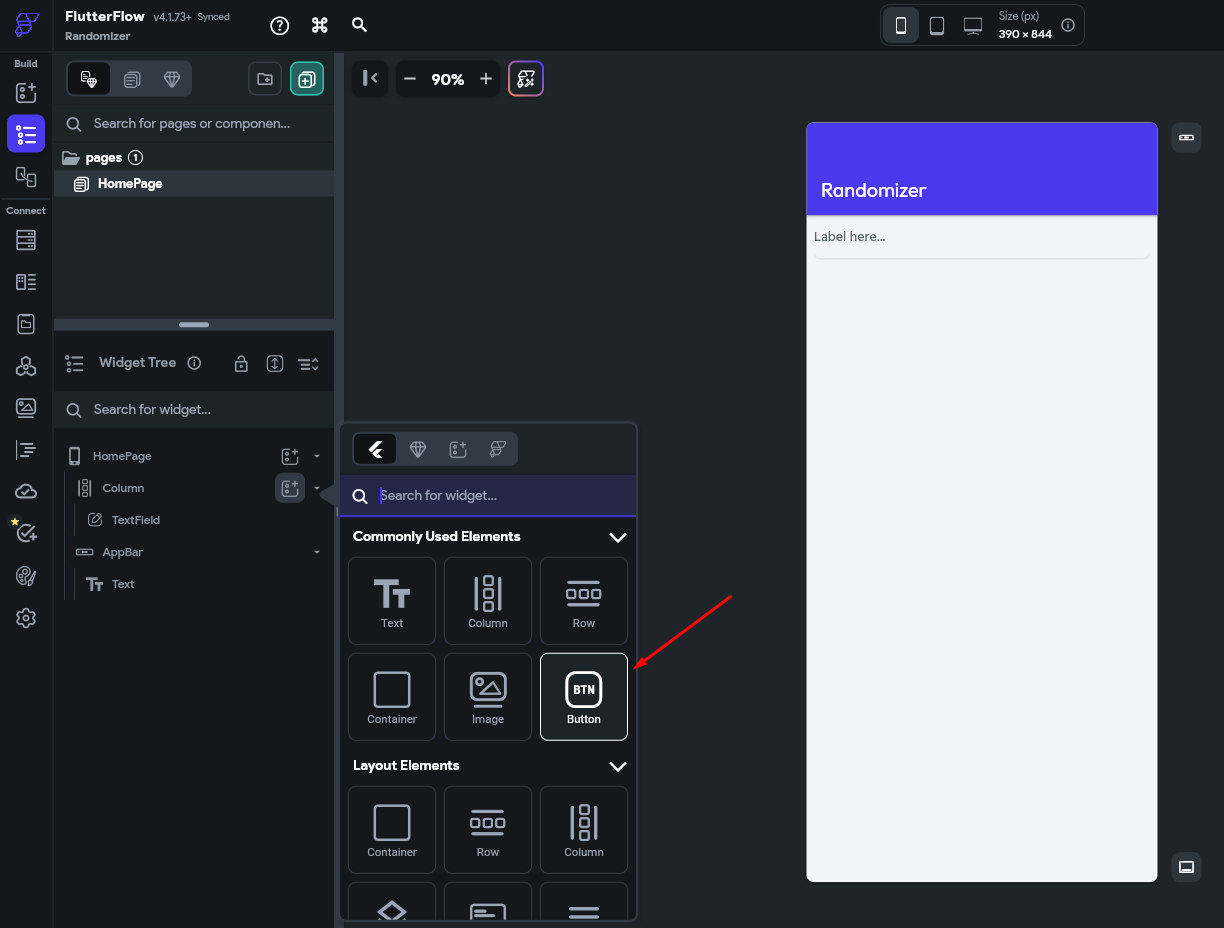
- Добавьте Button в Column.
- Настройте параметры, выровняйте поля и переименуйте кнопки по желанию.
Настройка API
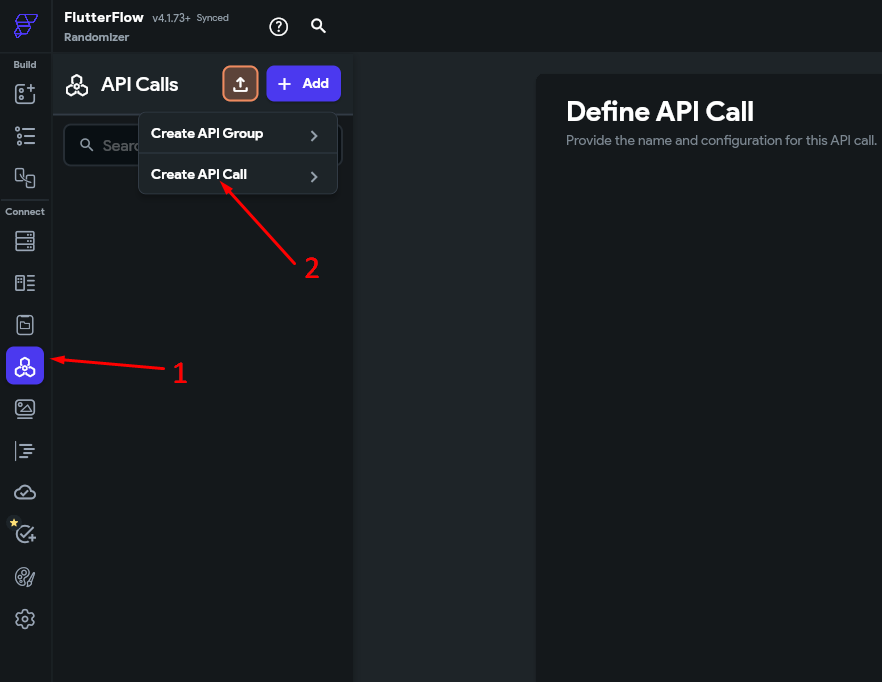
- На вкладке API Calls (1) выберите Create API Call (2).
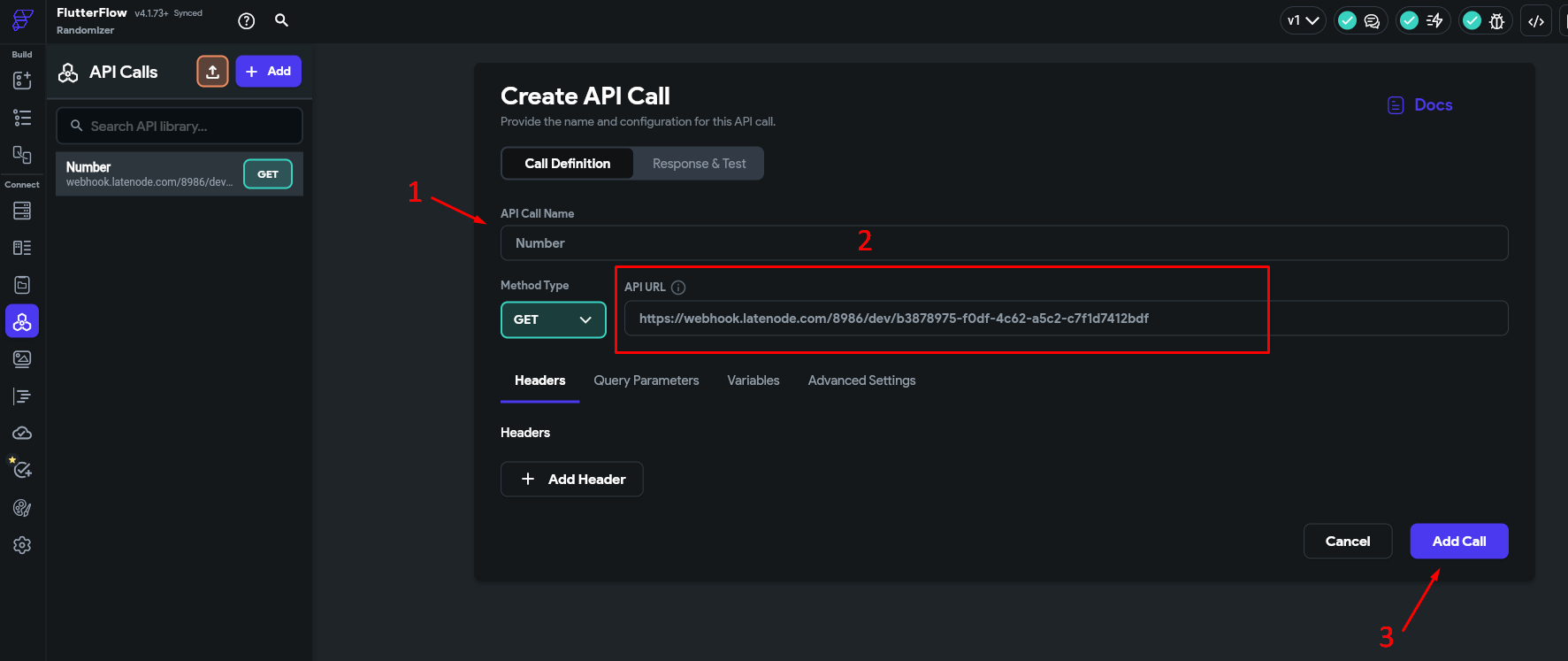
- Назовите вызов (1), добавьте адрес узла Триггер по вебхуку (2) и нажмите Add Call (3).
Тестирование
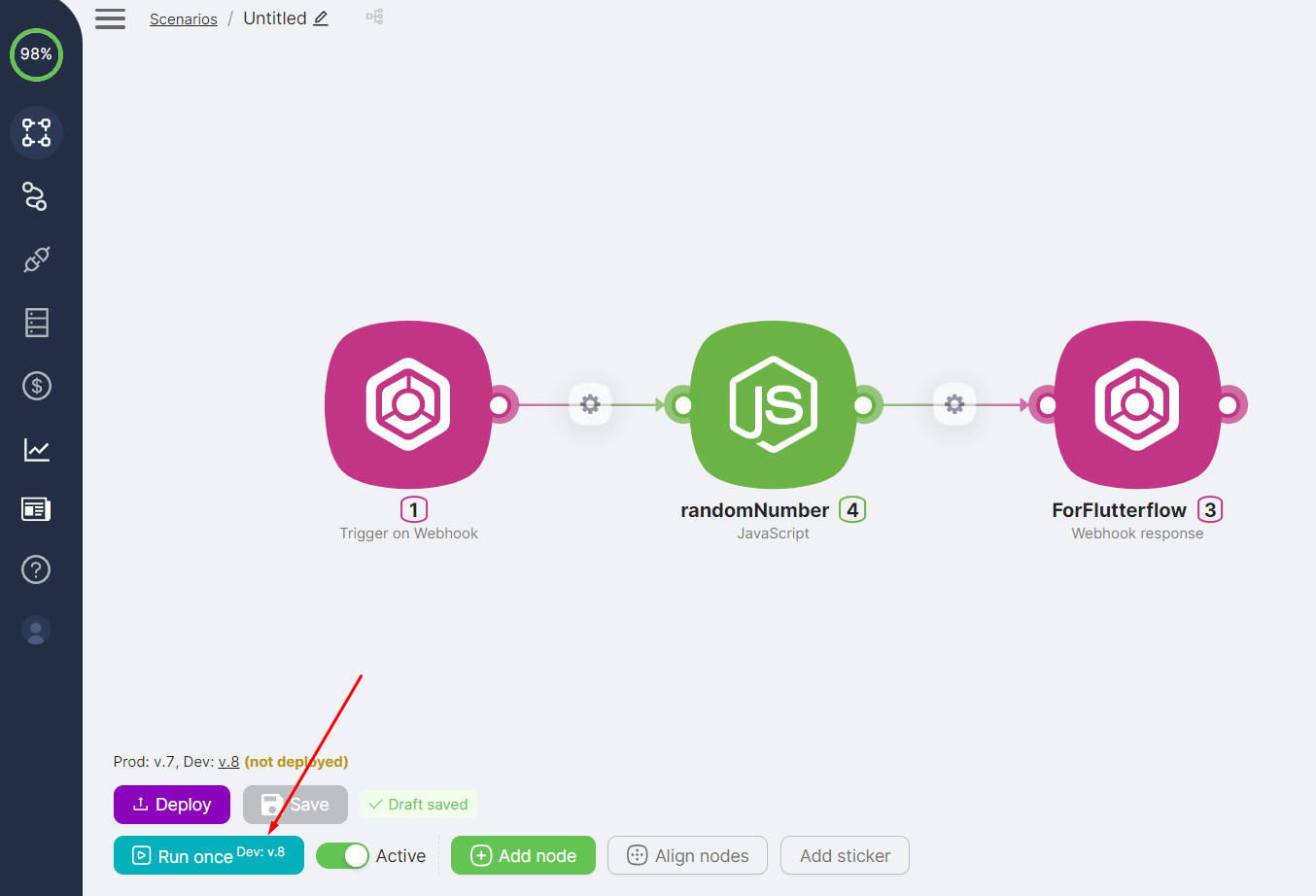
- Запустите сценарий один раз в Nodul.
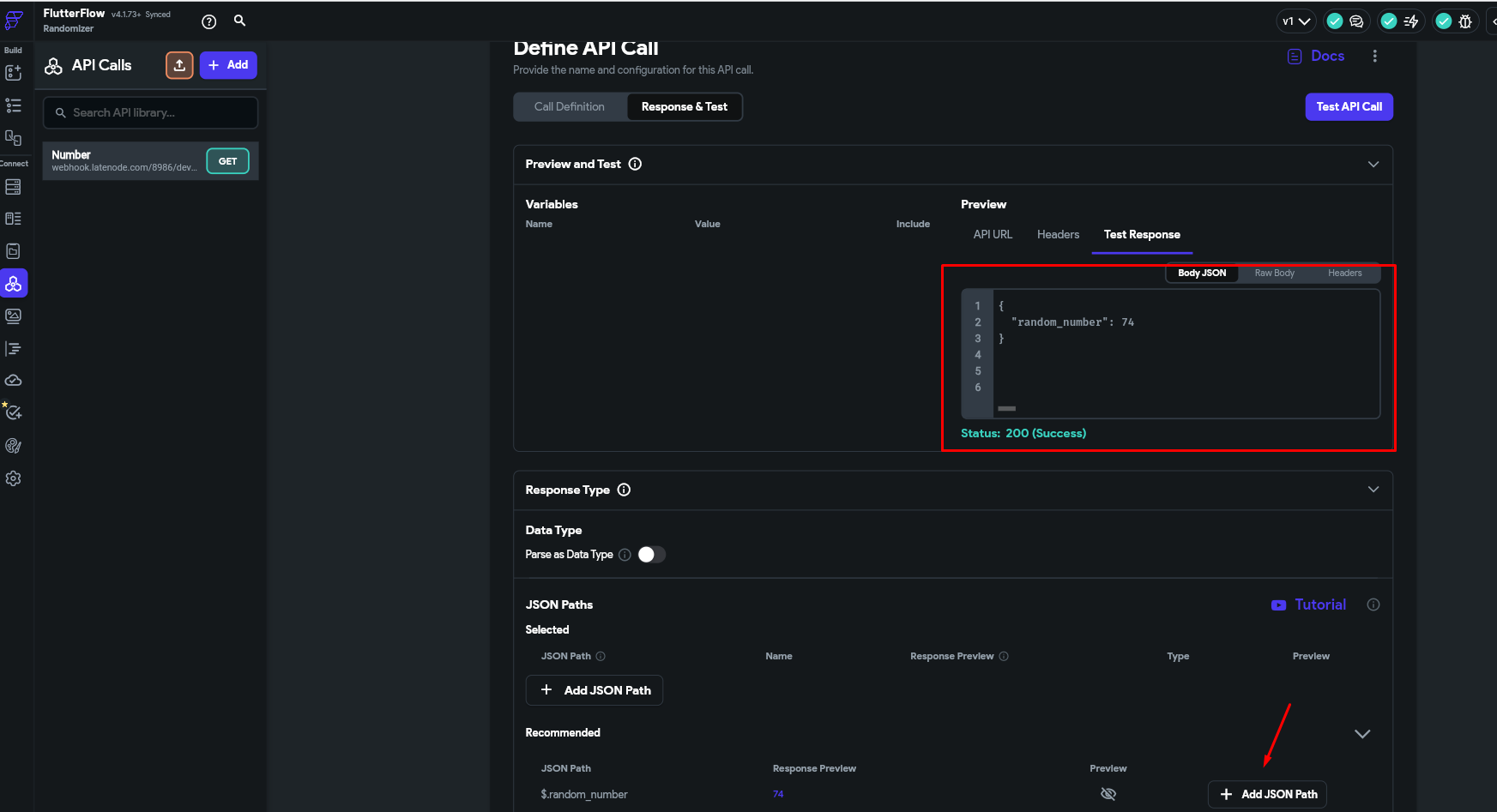
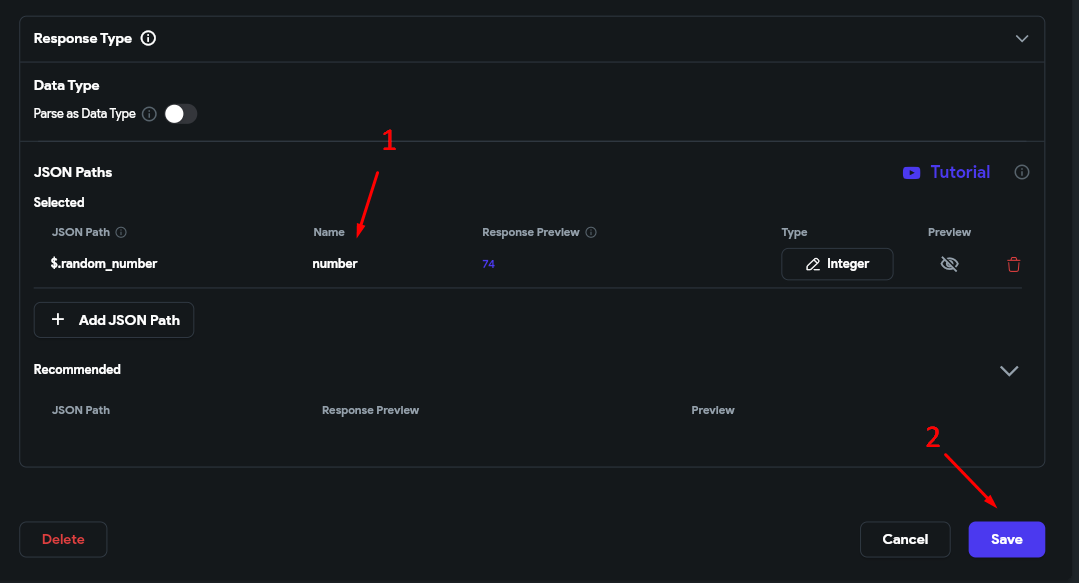
- На вкладке Response & Test нажмите «Test API Call» и просмотрите результаты. Для выходного параметра
numberнажмите Add JSON Path, назовите его (1) и сохраните (2).
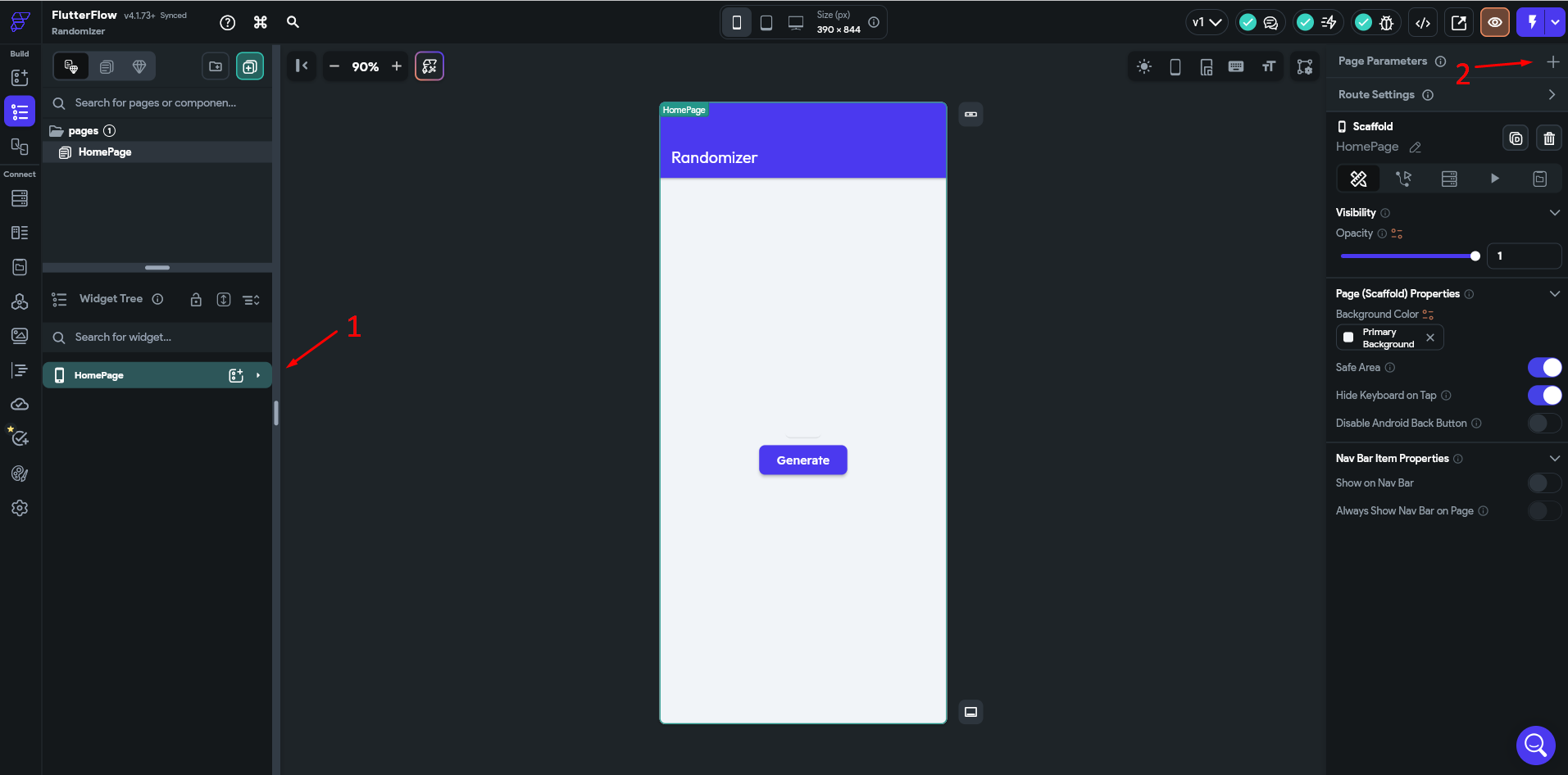
- Вернитесь на вкладку Widget Tree (1) и нажмите Add parameter (2).
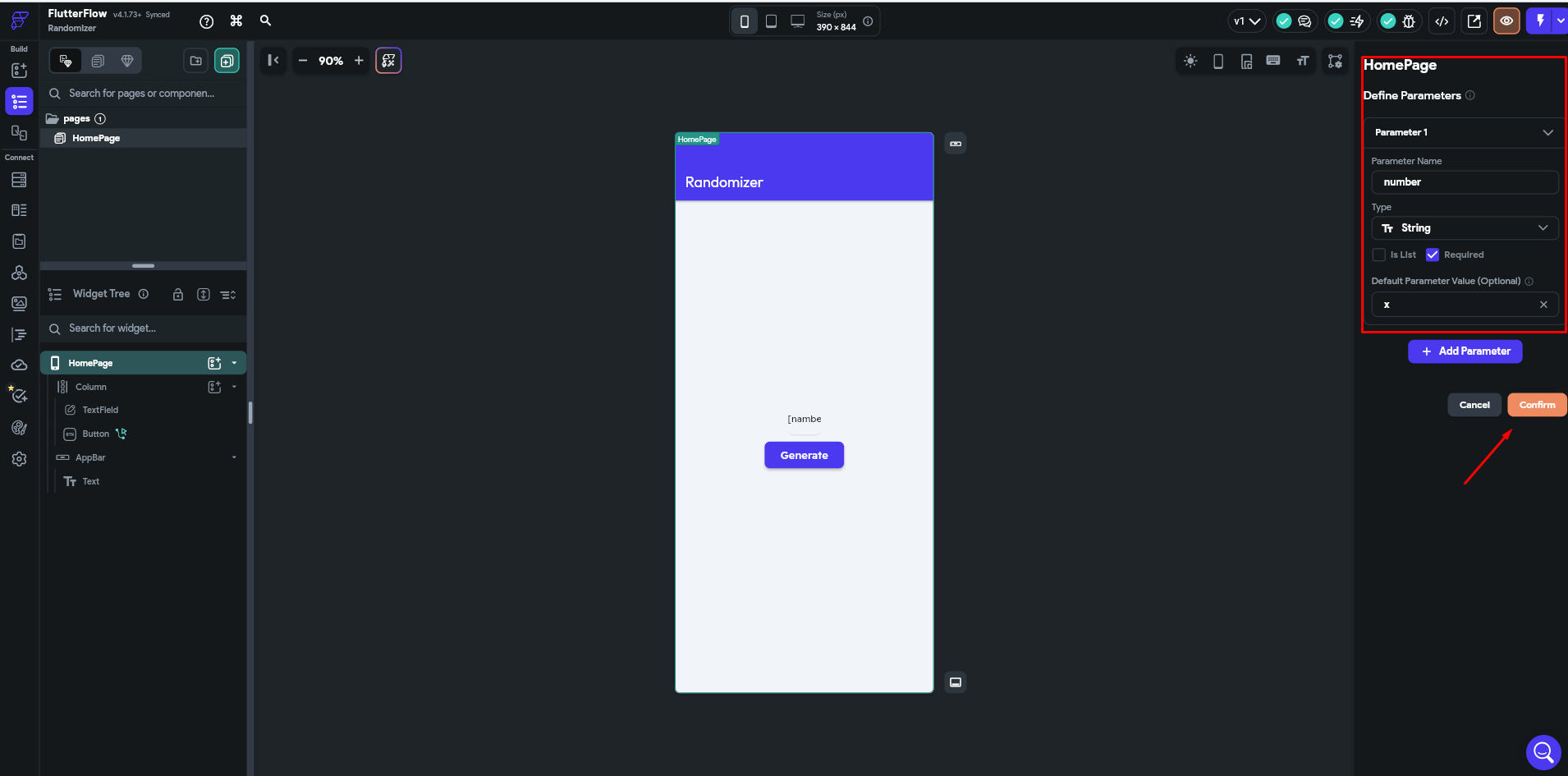
- Добавьте строковый параметр
numberи нажмите Confirm.
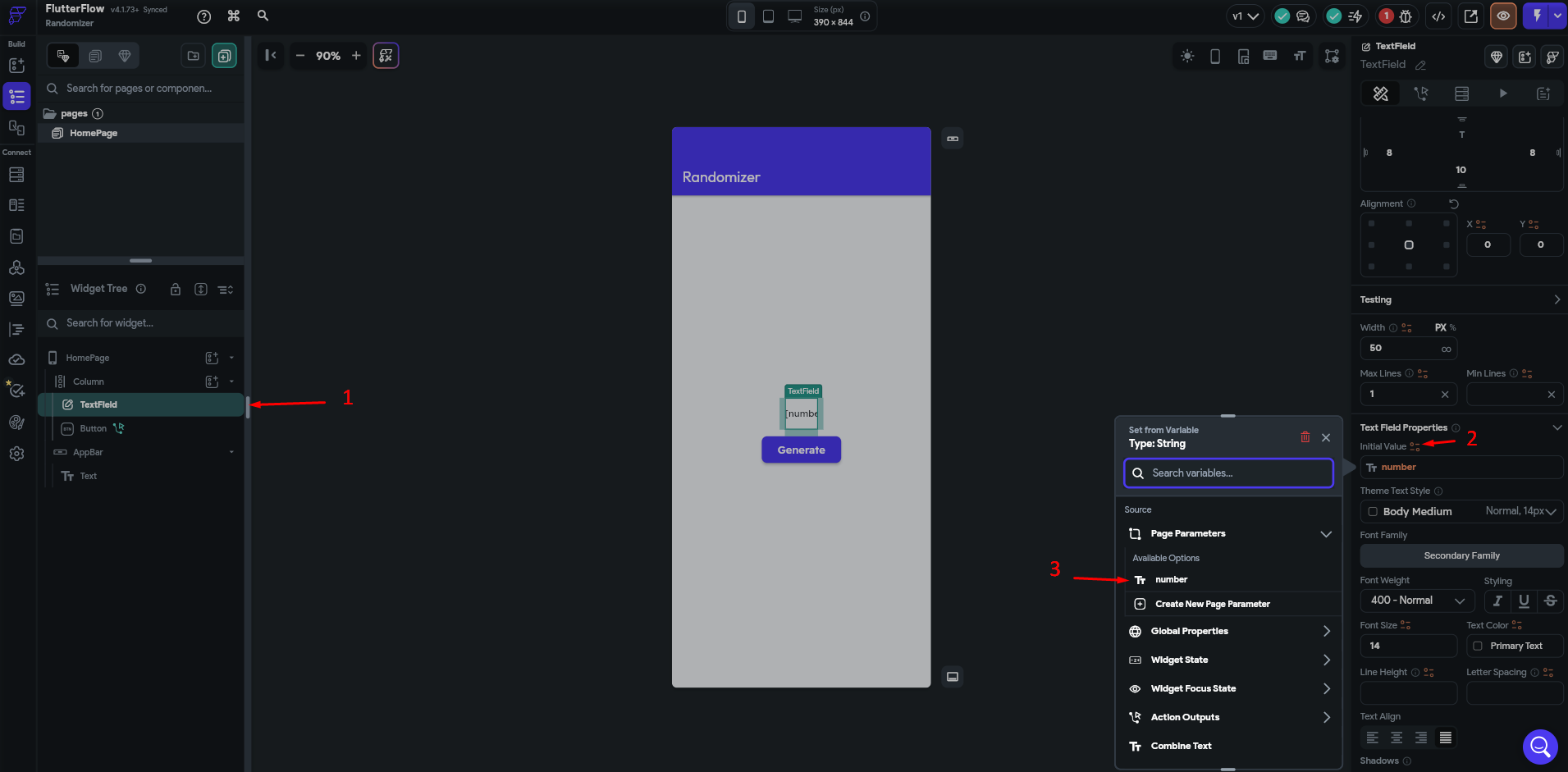
- Для элемента TextField (1) установите Initial Value (2) равным
number(3).
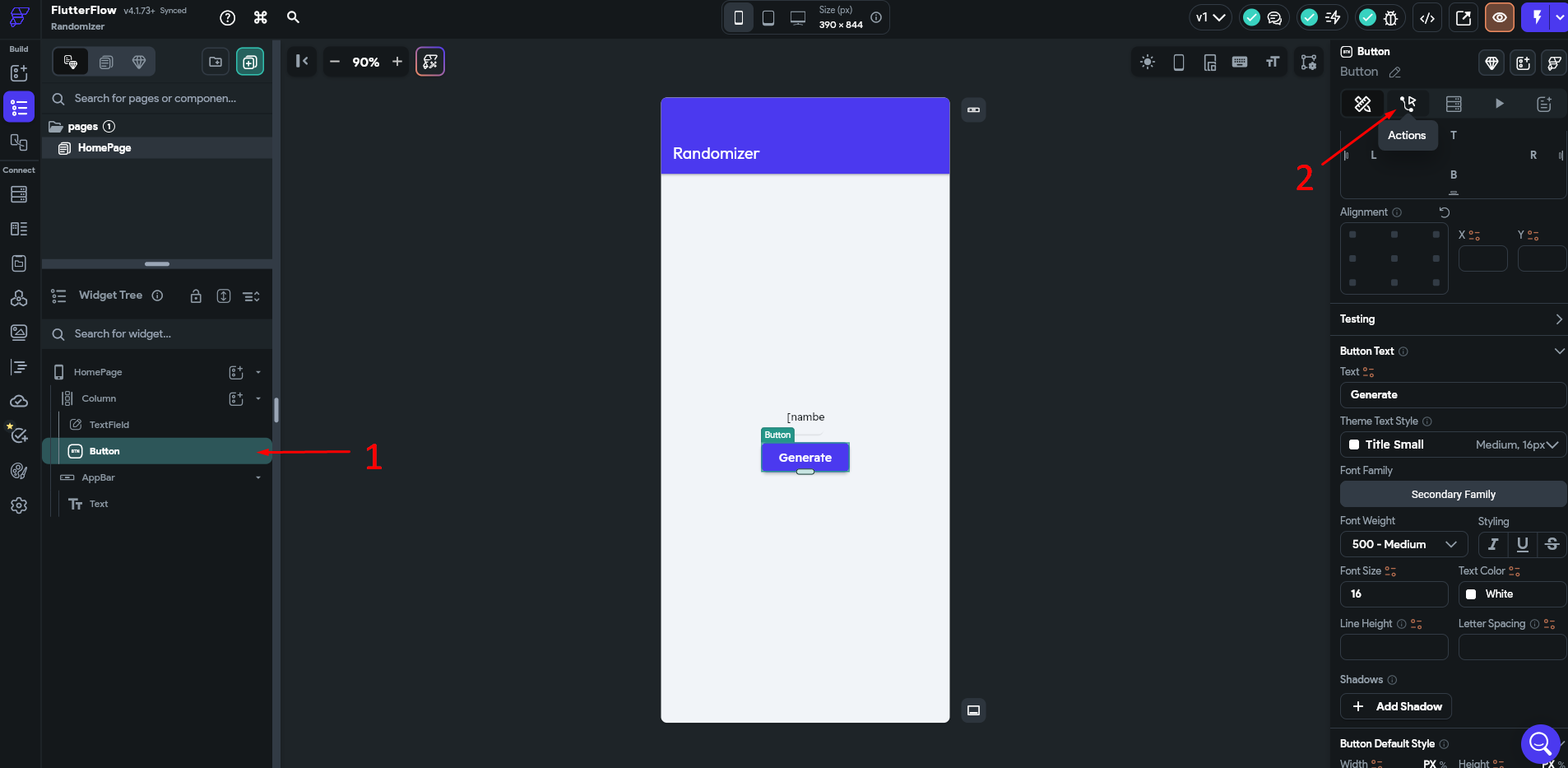
- Для элемента Button (1) перейдите в раздел Action (2).
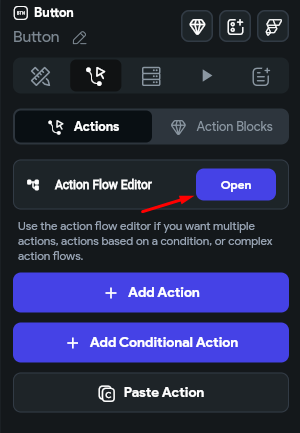
- Откройте Action Flow Editor и добавьте действие для вызова настроенного API, чтобы запрос отправлялся в Nodul при нажатии кнопки. При необходимости измените имя выходного параметра первого действия.
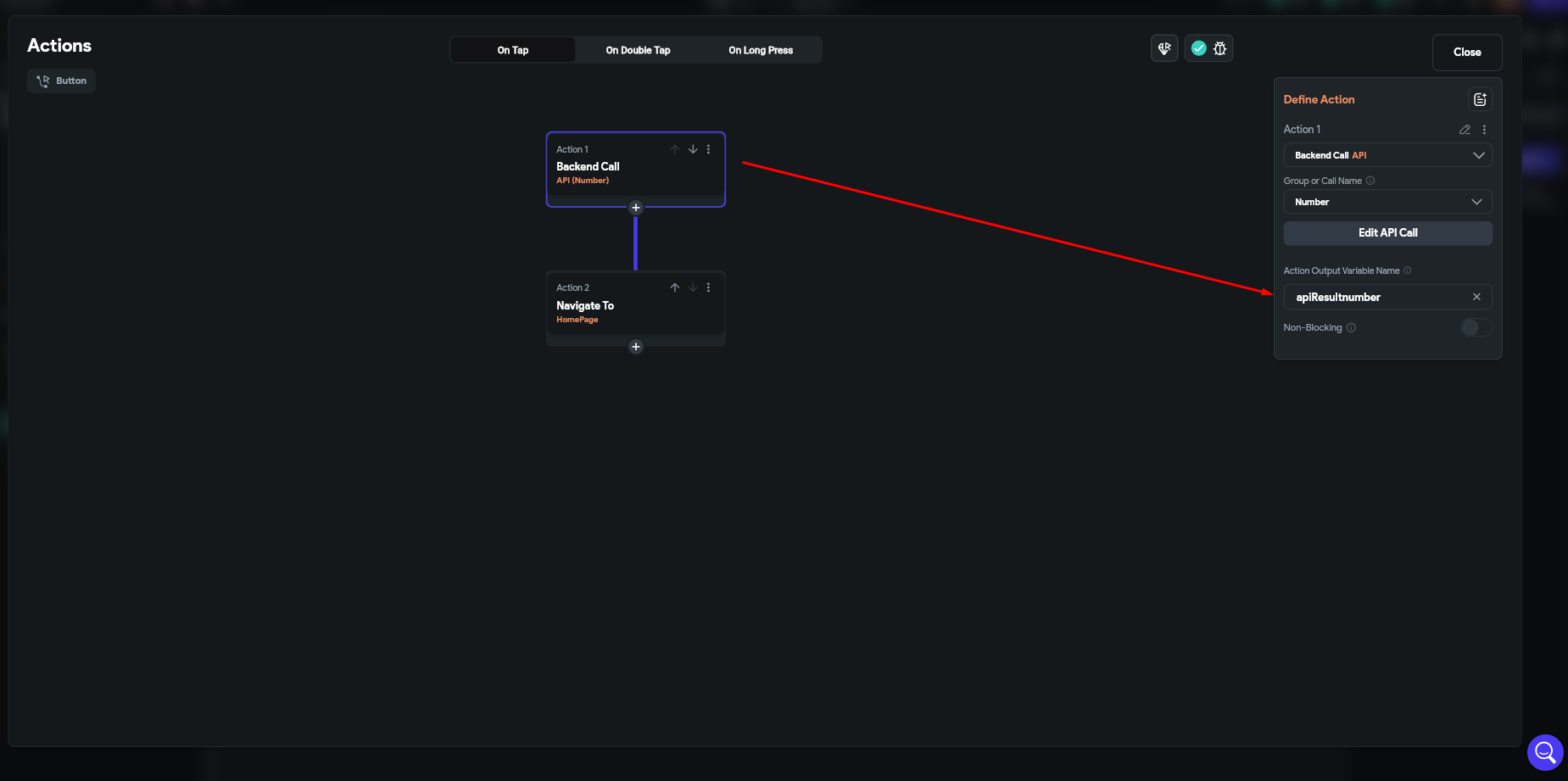
- Добавьте действие для передачи ответа в параметр
number.
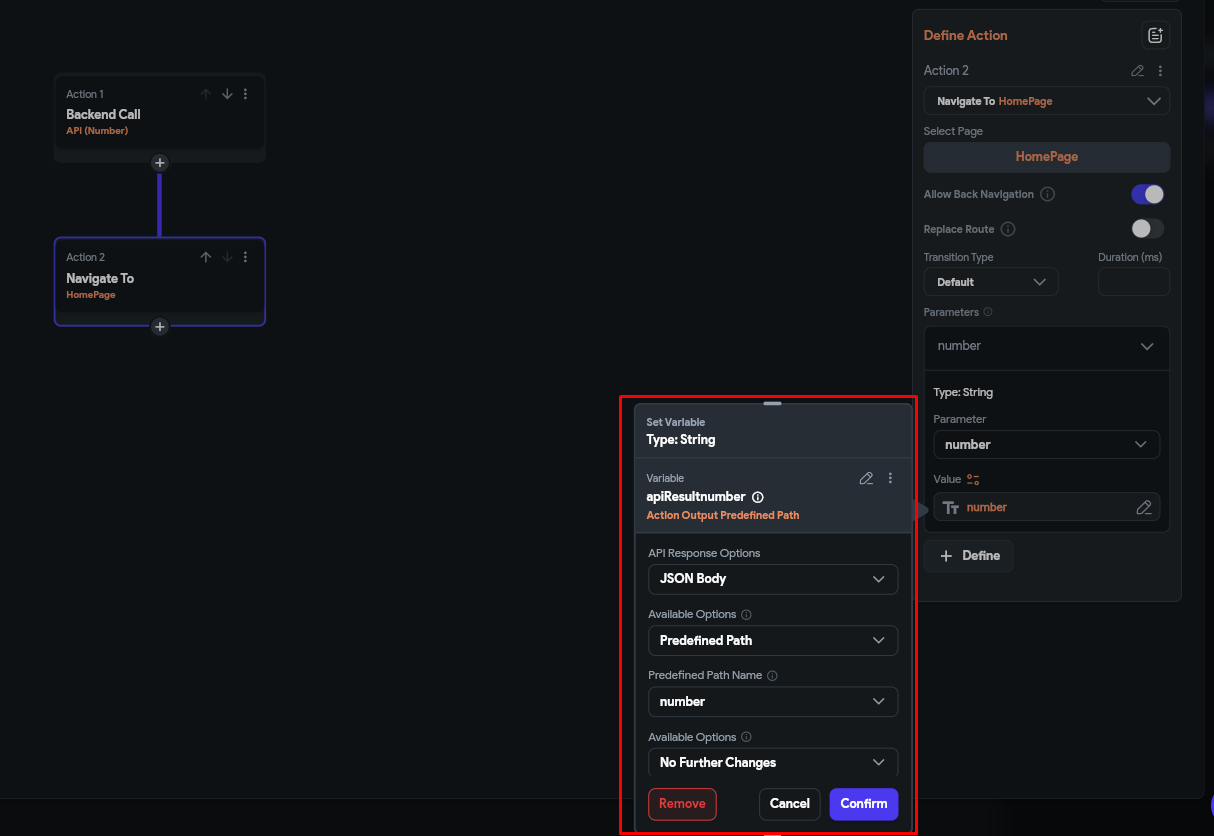
Тестирование созданного сценария и формы Flutterflow
- Нажмите кнопку запуска приложения.
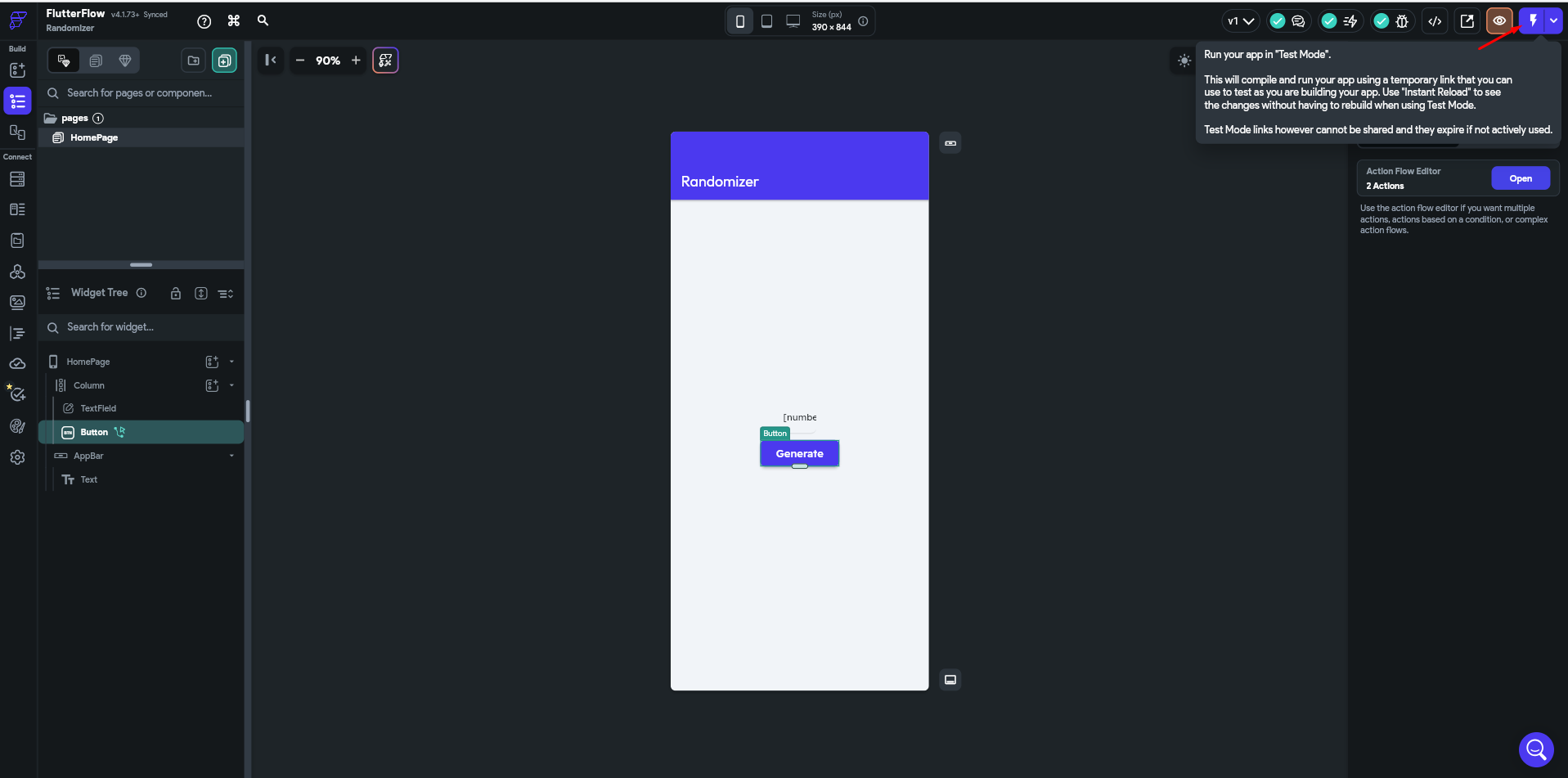
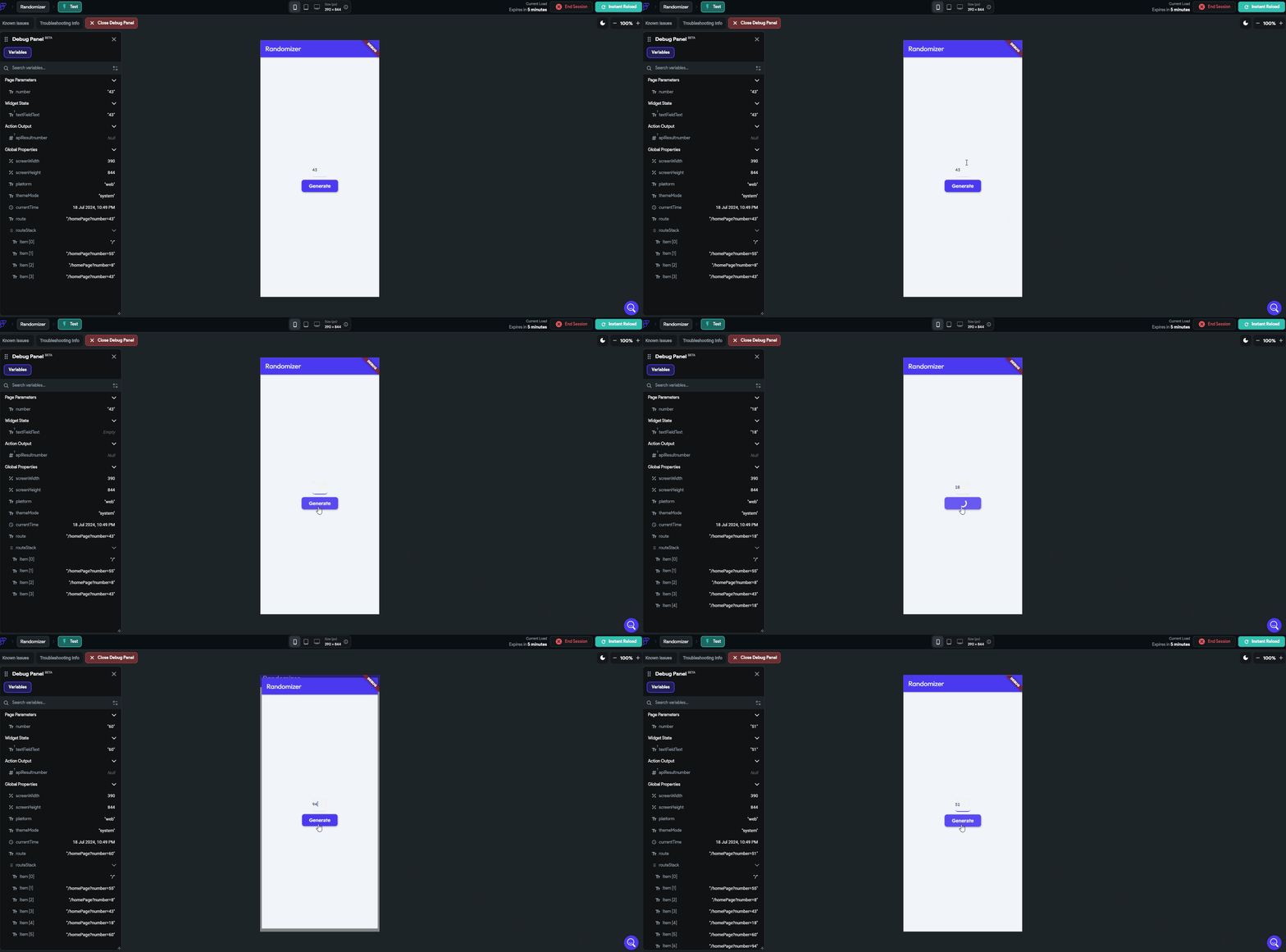
- Запустите сценарий один раз на платформе Nodul.
- Нажмите кнопку Generate и просмотрите случайное число, сгенерированное Nodul.
Fireflies.ai
Автоматизация задач с интеграцией Fireflies.ai.
Framer
Автоматизация рабочих процессов дизайна в Framer.
Нужна помощь? Спросите сообщество
Если на странице не хватает деталей или что-то непонятно, напишите на форуме сообщества Nodul: команда и другие пользователи обычно отвечают быстро.
Программное обеспечение распространяется в виде интернет-сервиса, специальные действия по его установке на стороне пользователя не требуются.