
Google Cloud Storage и Google Cloud Pub/Sub
Для использования узлов из групп Google Cloud Storage и Google Cloud Pub/Sub необходимо получить ключ (токен) и авторизовать доступ.
Получение токена
Для получения ключа (токена) выполните следующие шаги:
-
Создайте аккаунт Google и перейдите по этой ссылке.
-
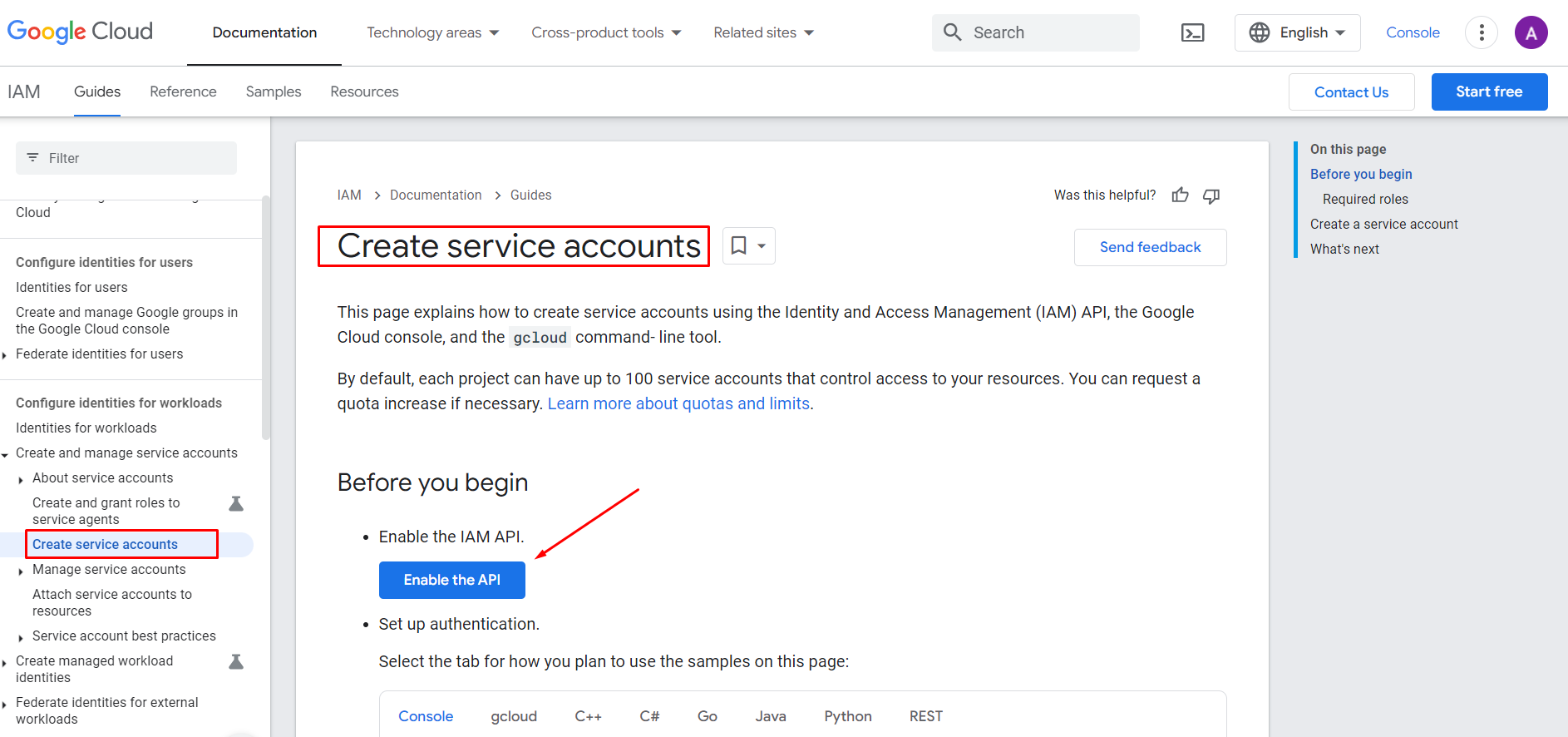
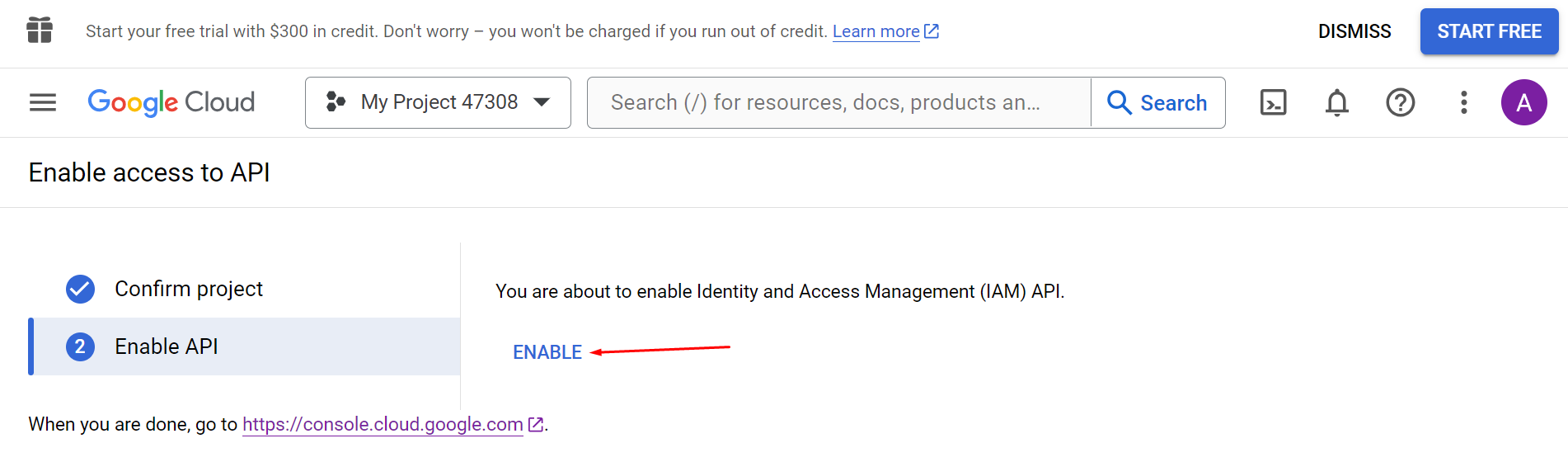
На странице Create service accounts нажмите Enable the API.
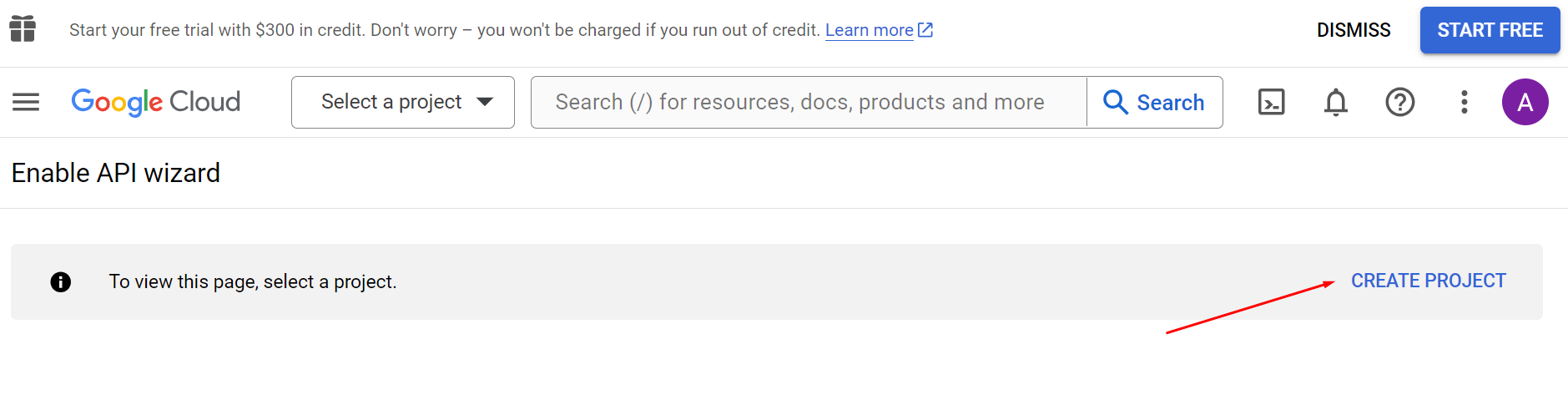
- На странице Enable API wizard нажмите CREATE PROJECT.
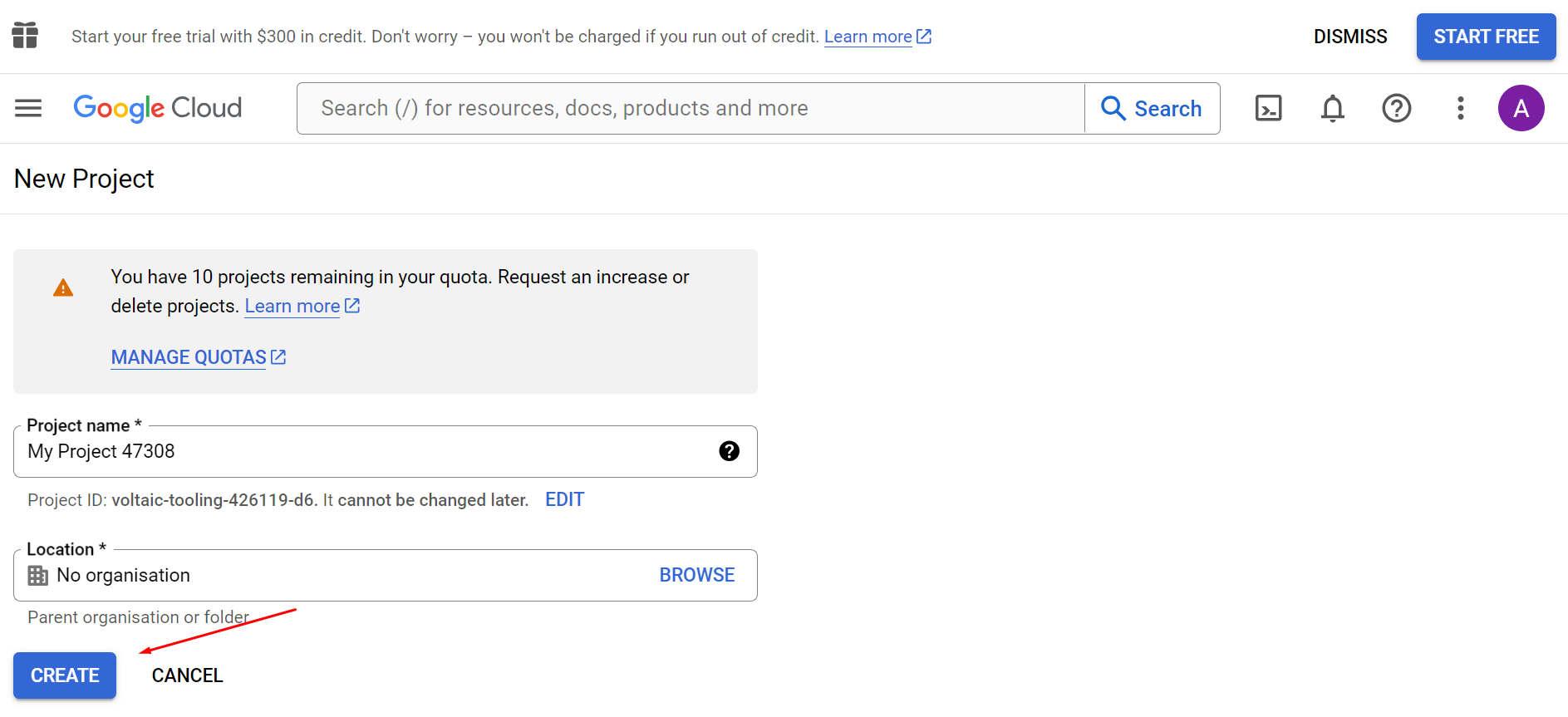
- Настройте проект и нажмите CREATE.
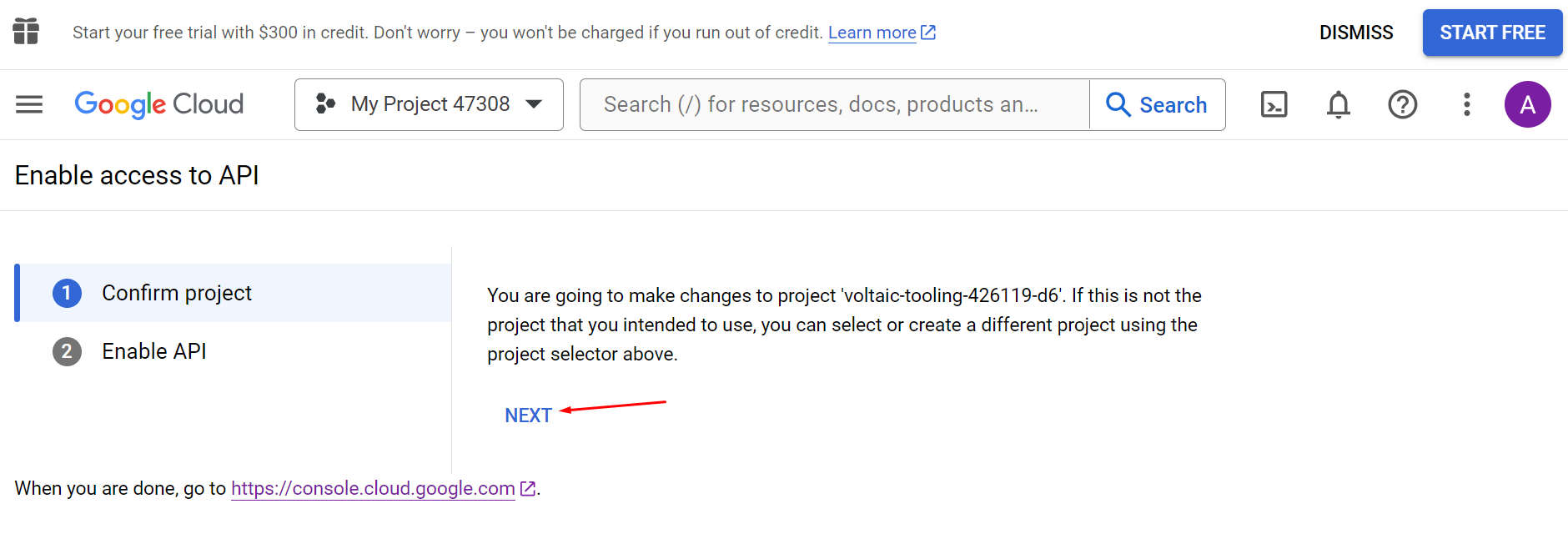
- Подтвердите проект и разрешите использование API.
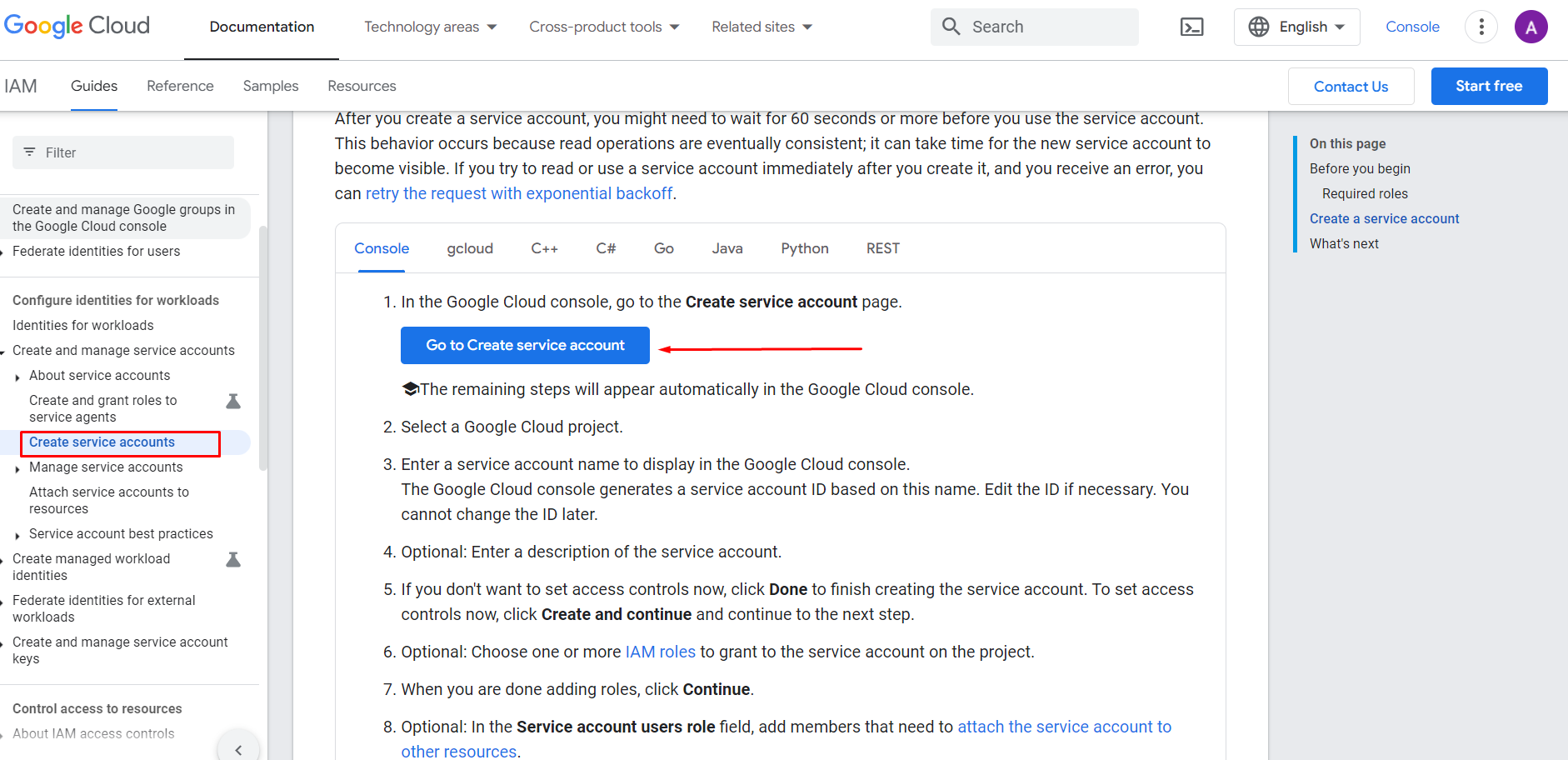
- Перейдите по этой ссылке и прокрутите вниз. Нажмите Go to Create a service account.
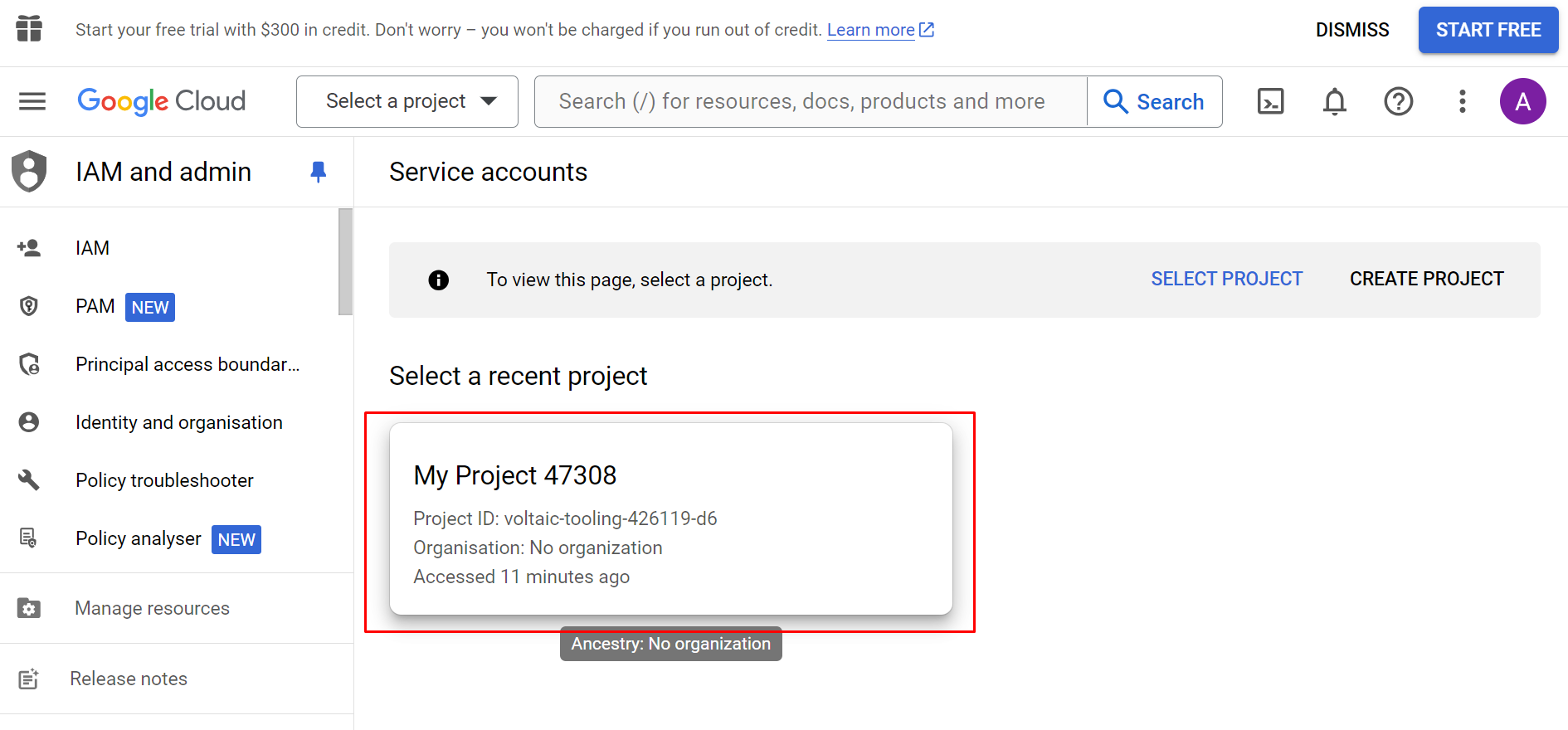
- Выберите проект, созданный на шаге 4.
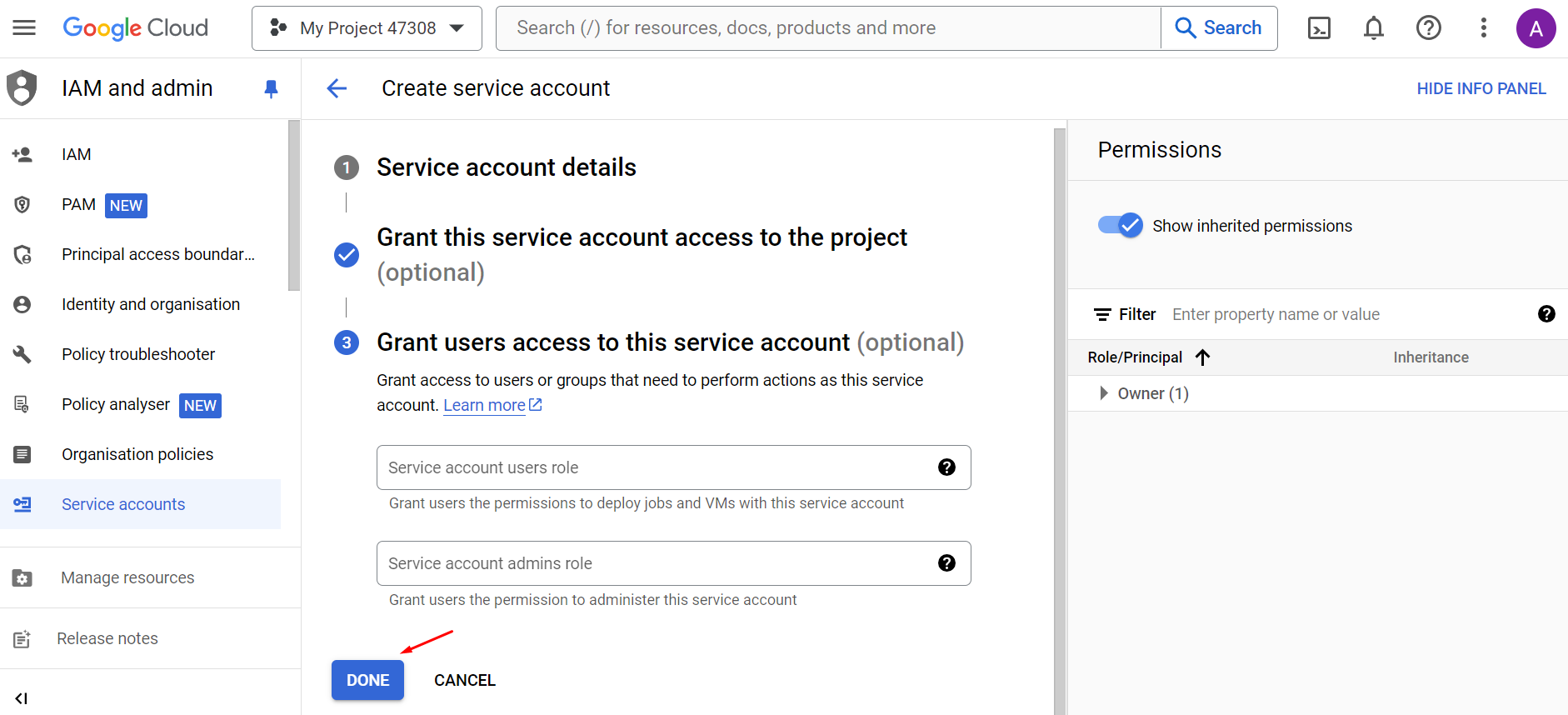
- Настройте данные аккаунта (обязательно только имя, но рекомендуется определить права доступа) и нажмите DONE.
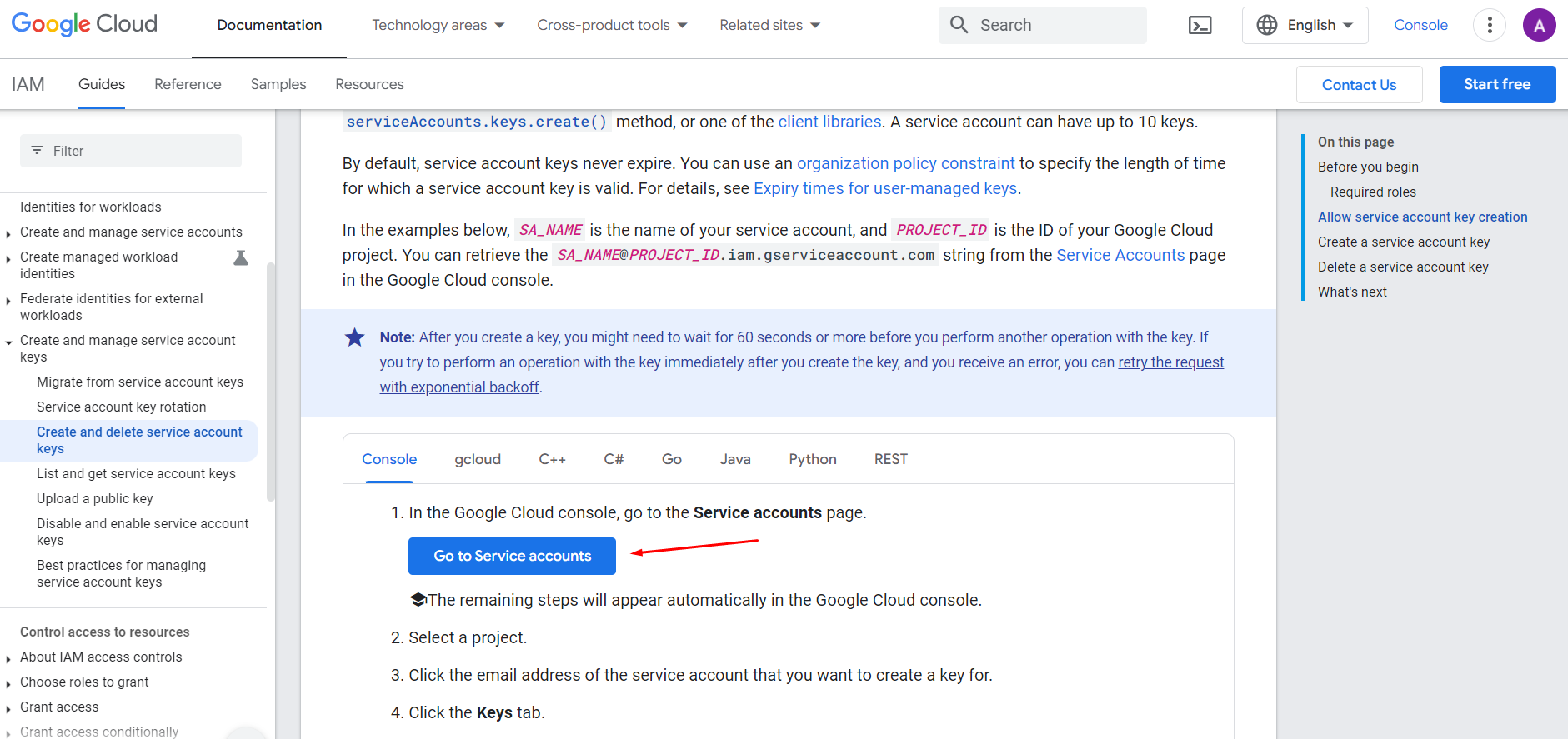
- Перейдите по этой ссылке и прокрутите вниз. Нажмите Go to Service accounts.
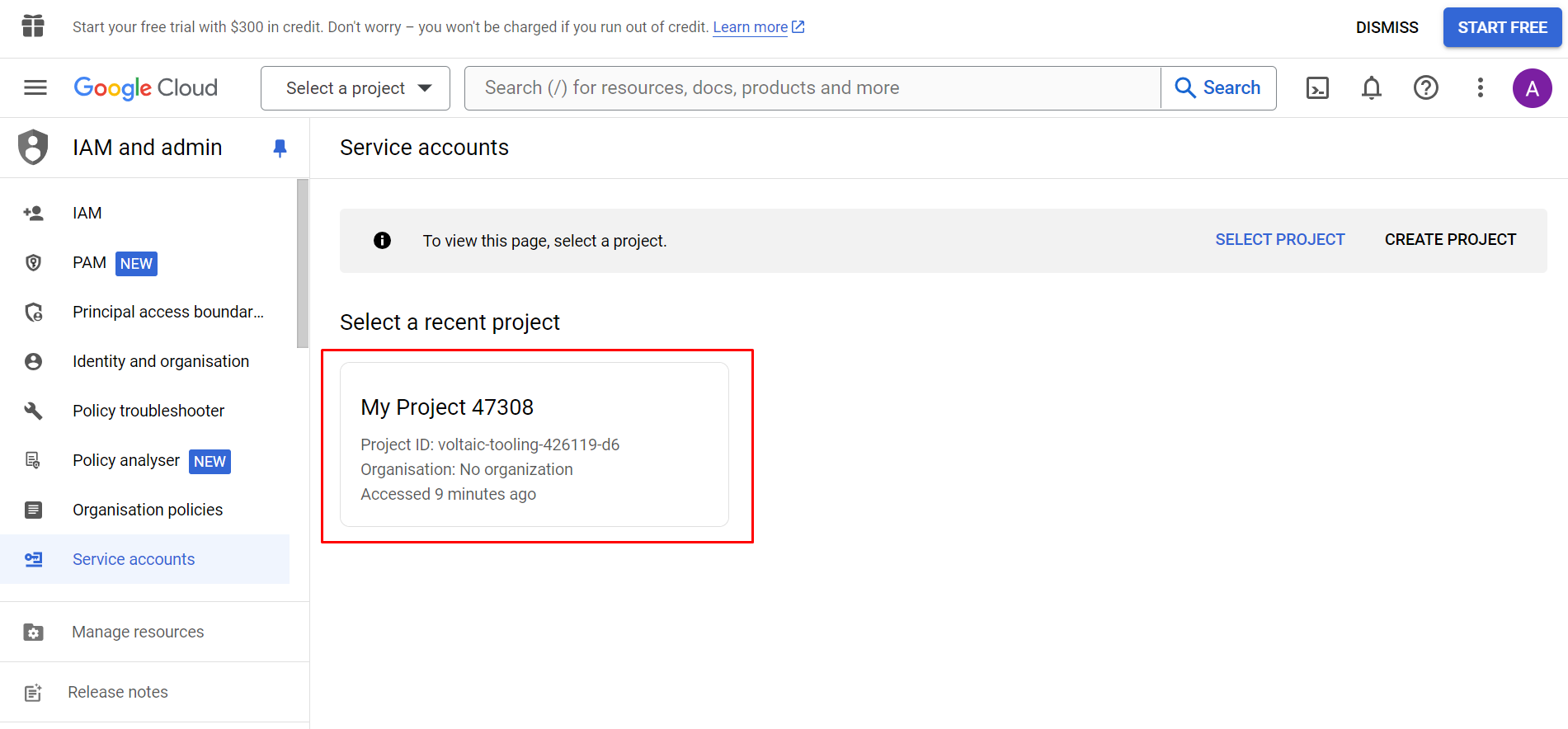
- Выберите проект, созданный на шаге 4.
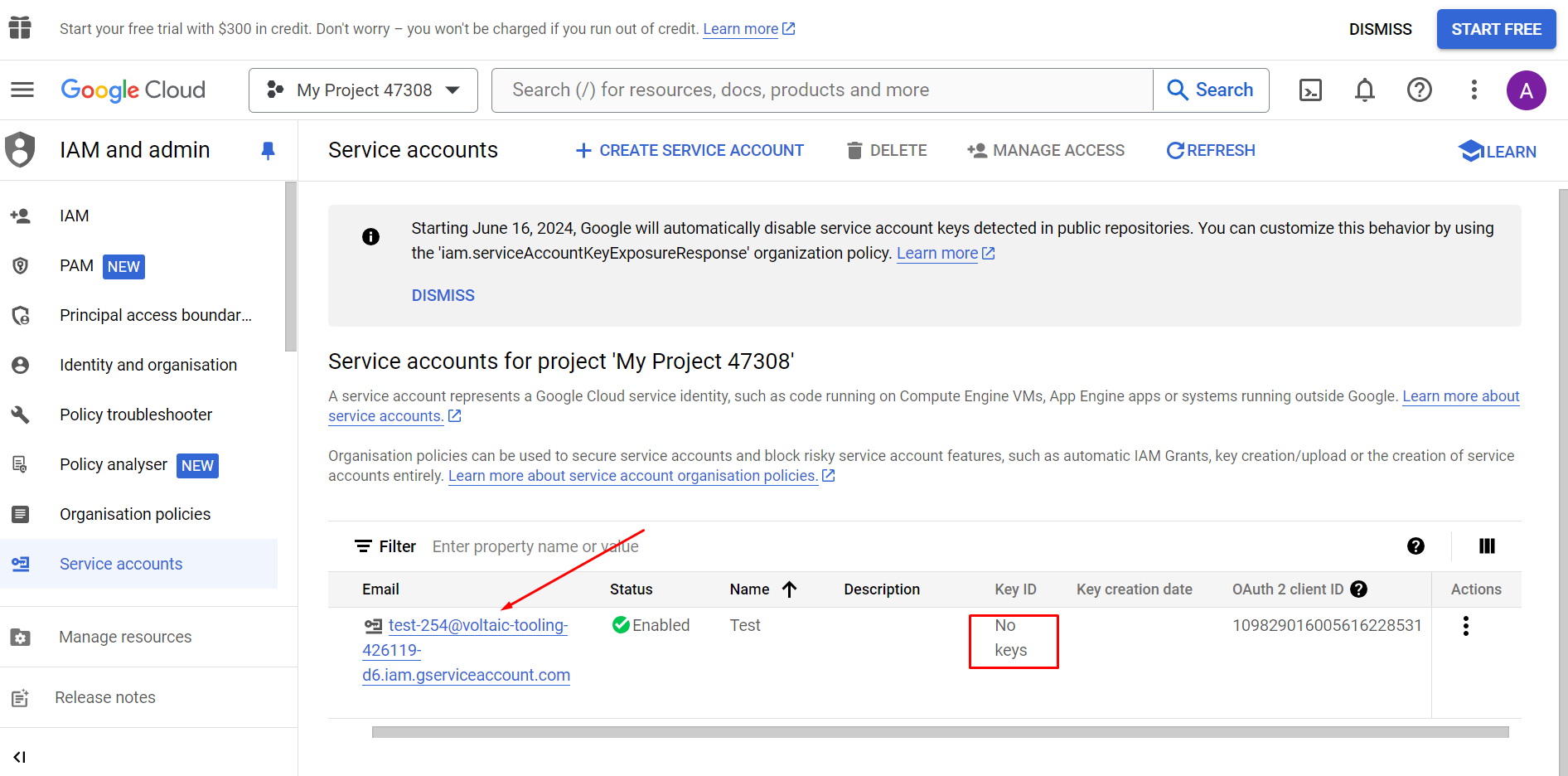
- Выберите адрес аккаунта, для которого нужно создать ключ.
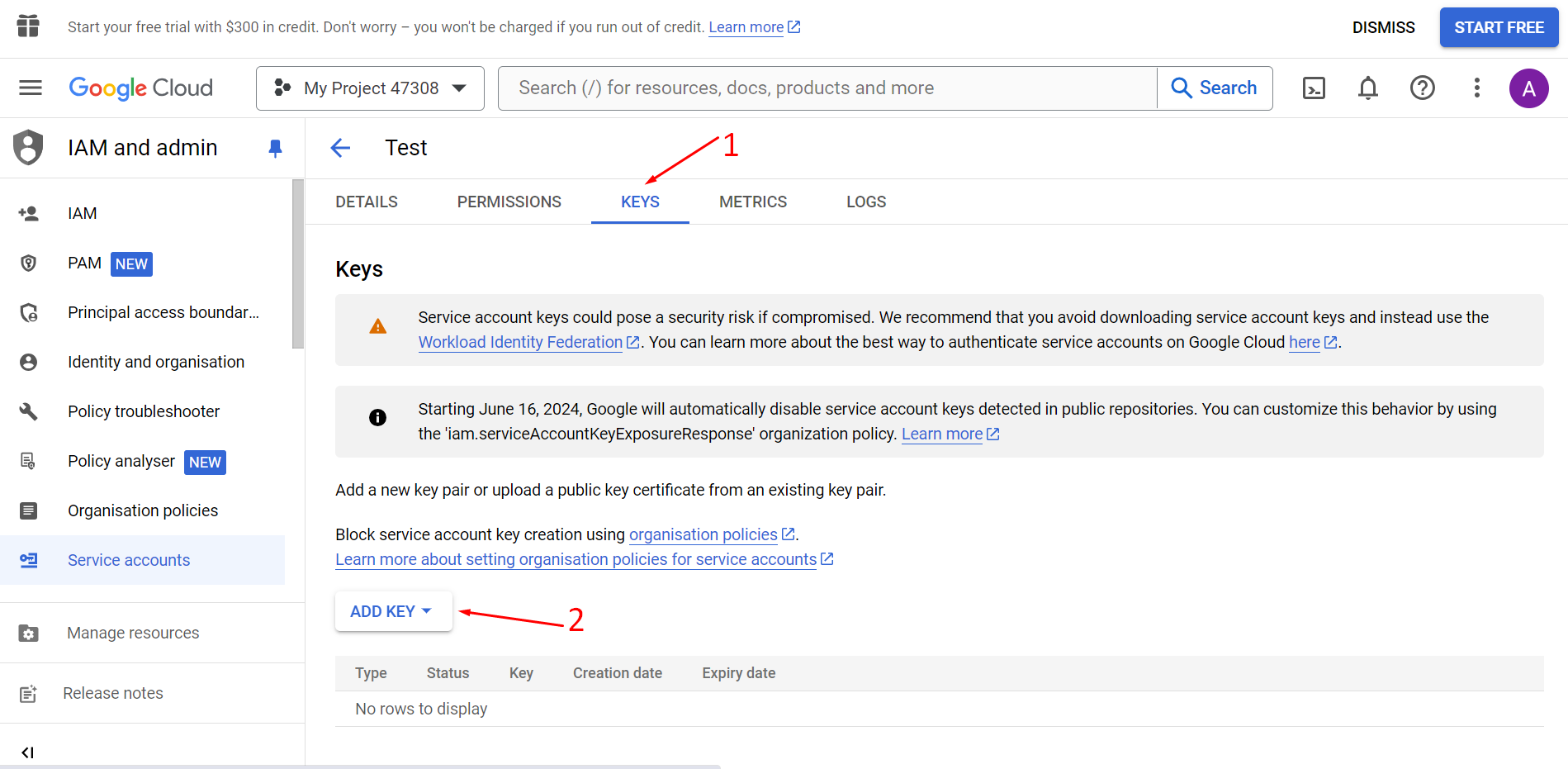
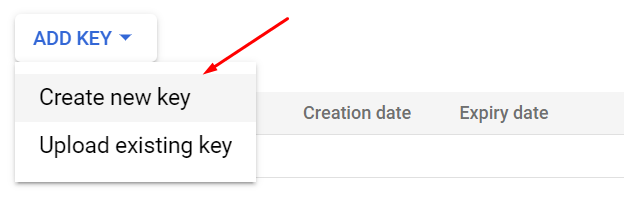
- Перейдите на вкладку KEYS и нажмите выпадающий список ADD KEY.
- Выберите Create new key.
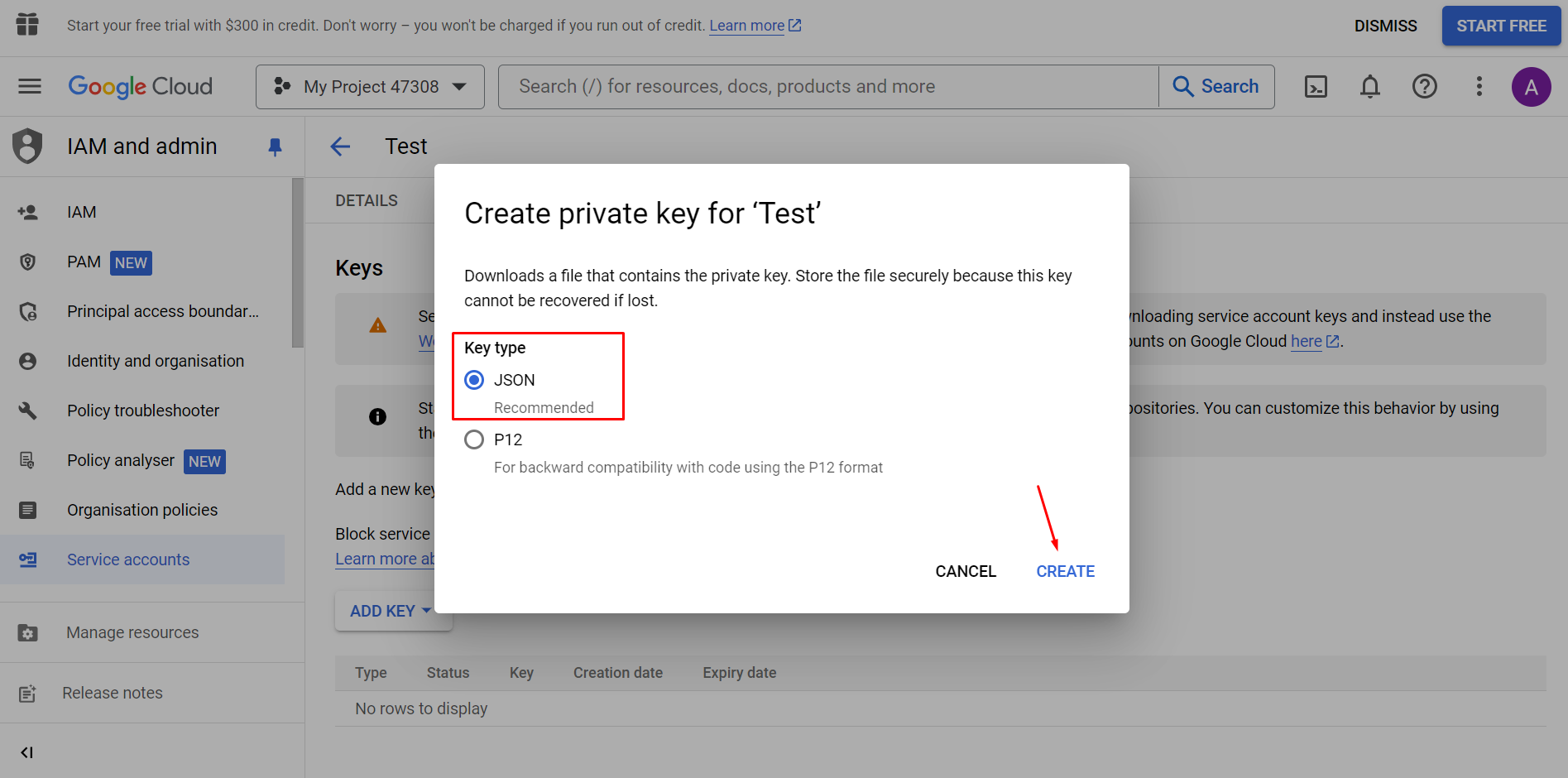
- Выберите тип ключа JSON и нажмите CREATE.
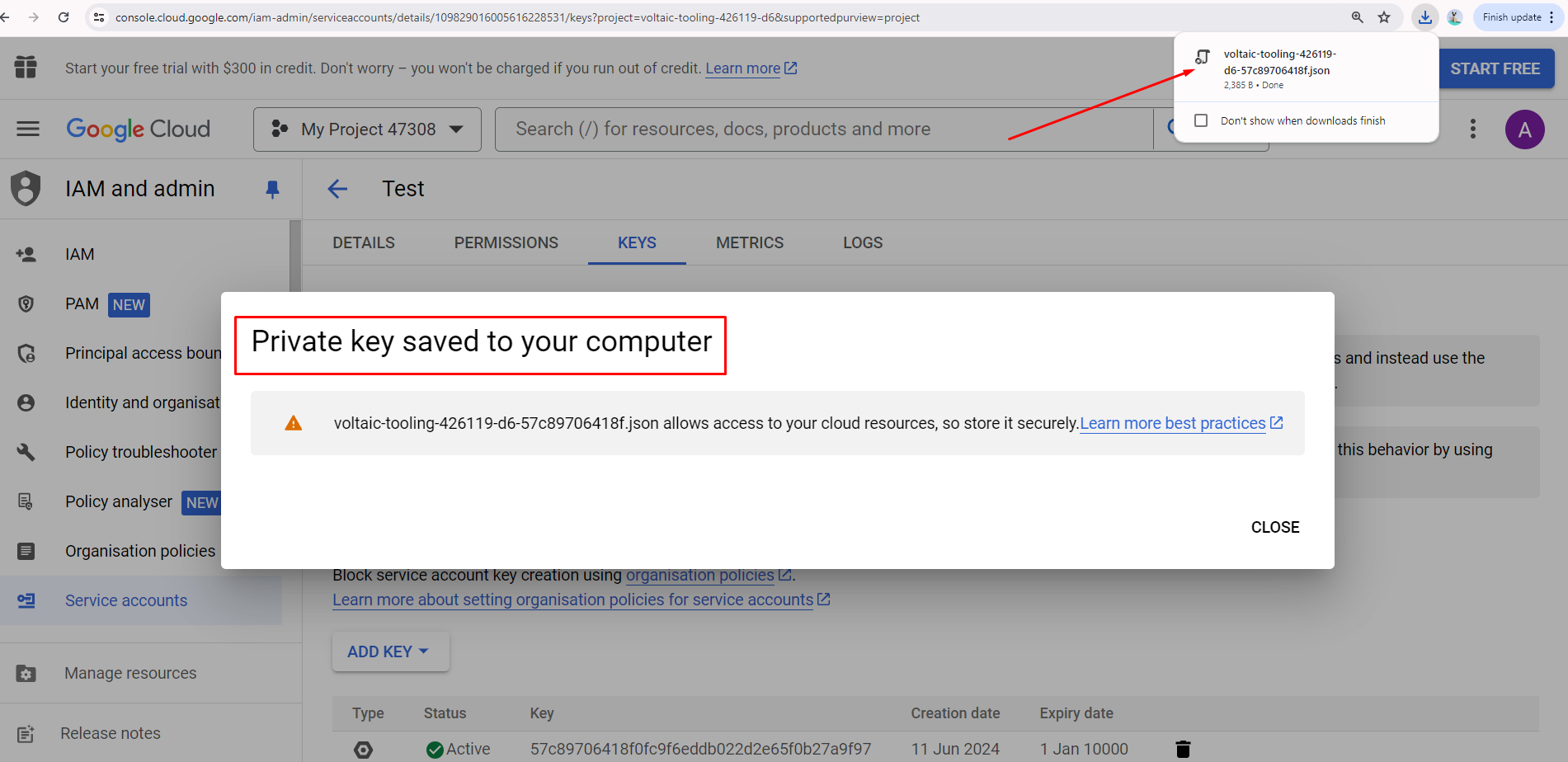
- Просмотрите загруженный ключ в формате JSON. Откройте файл в любом текстовом редакторе и скопируйте его содержимое.
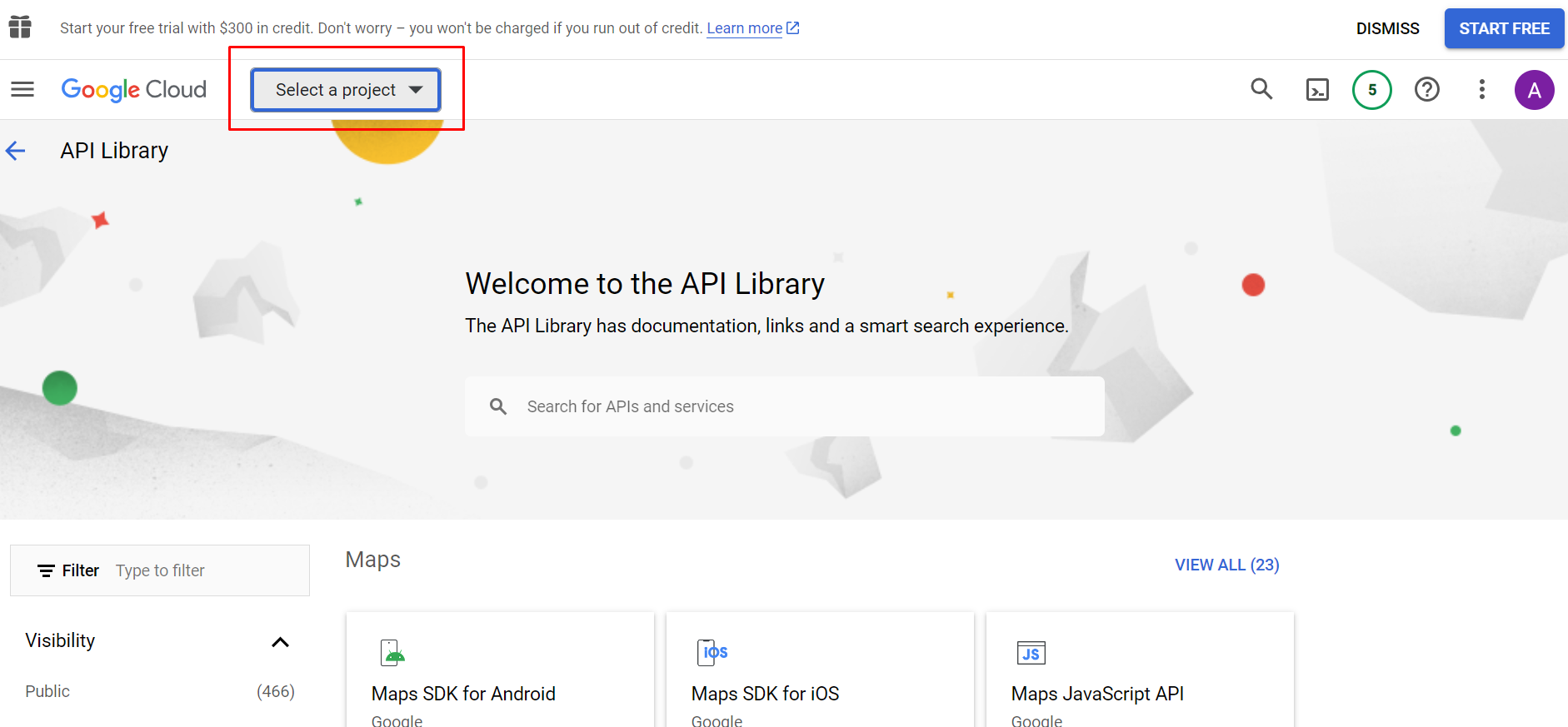
- Перейдите по этой ссылке и выберите проект, созданный на шаге 4.
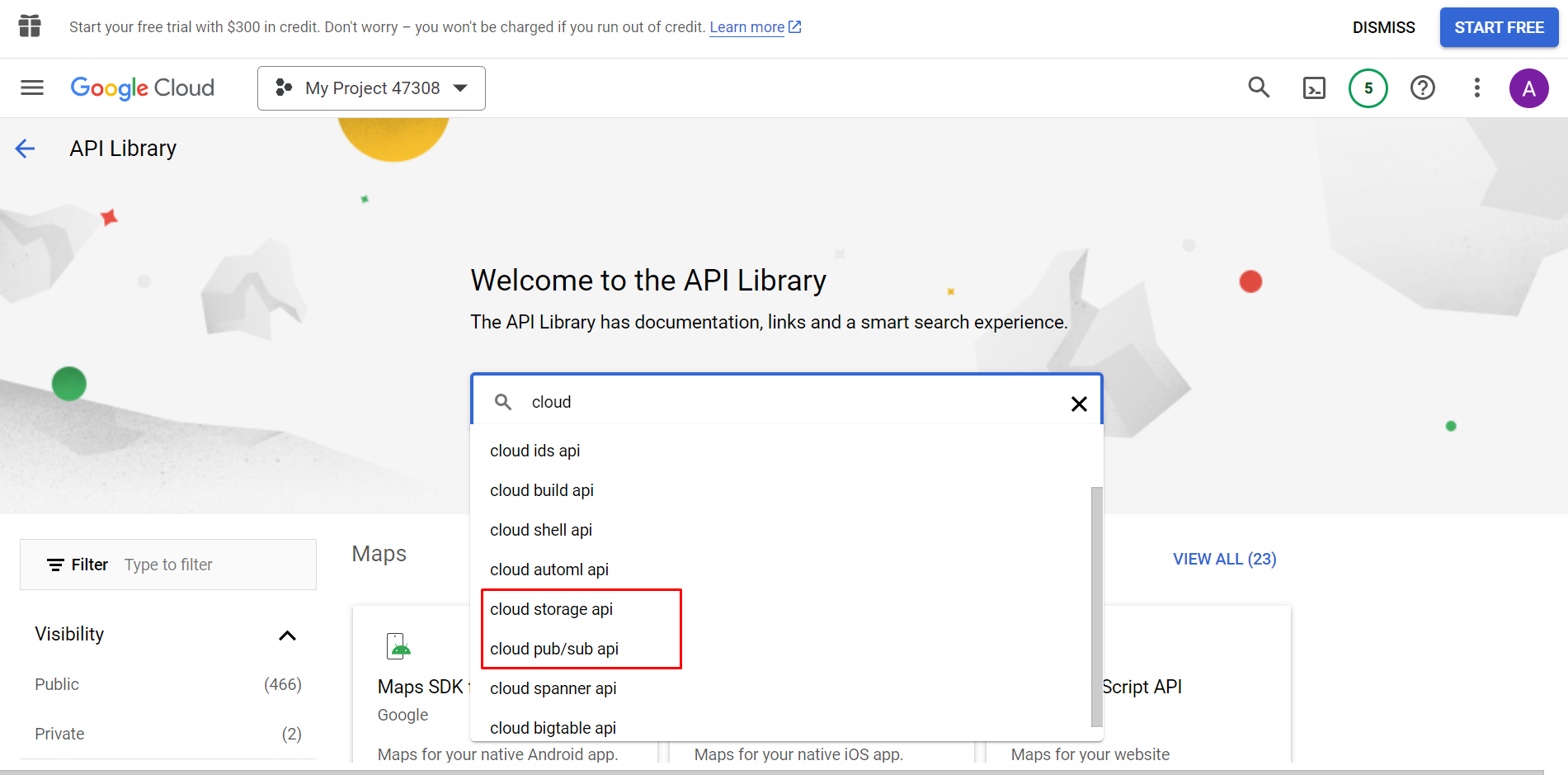
- Найдите нужный API и выберите Cloud Storage API или Cloud Pub/Sub API.
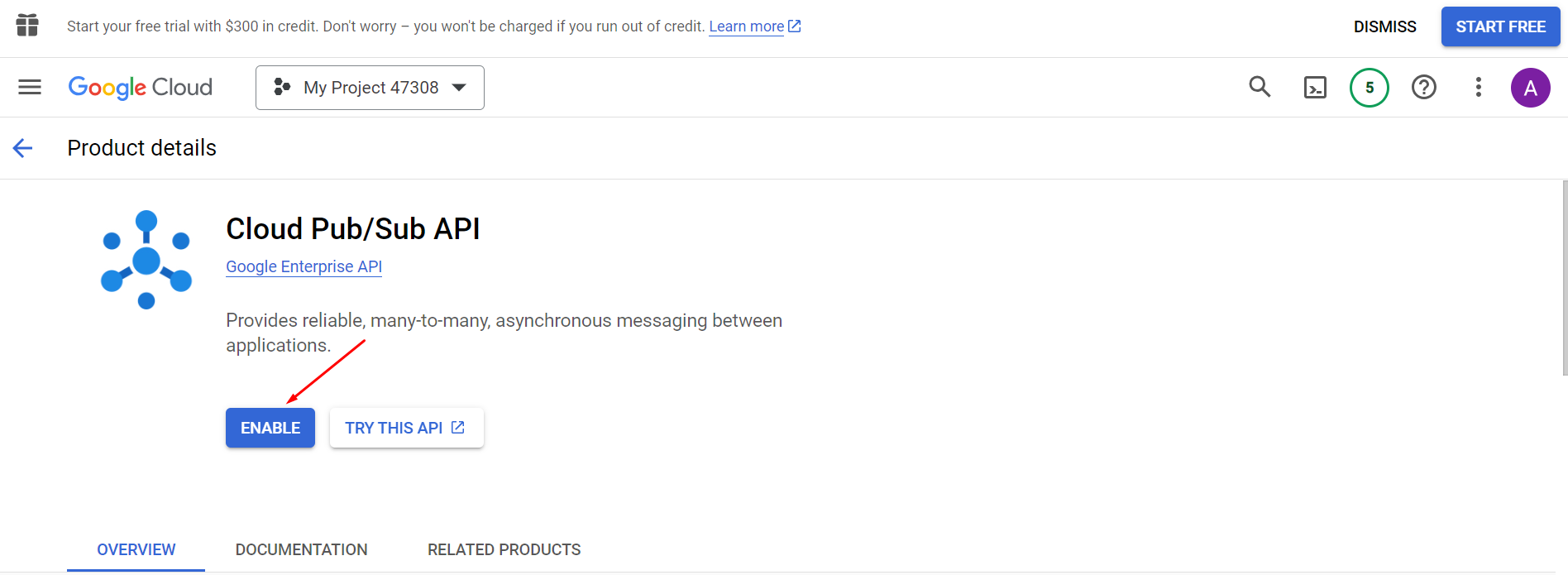
- Включите API, нажав ENABLE.
Настройка авторизации в узлах
При настройке узлов в группах Google Cloud Storage и Google Cloud Pub/Sub необходимо авторизовать доступ. Для этого:
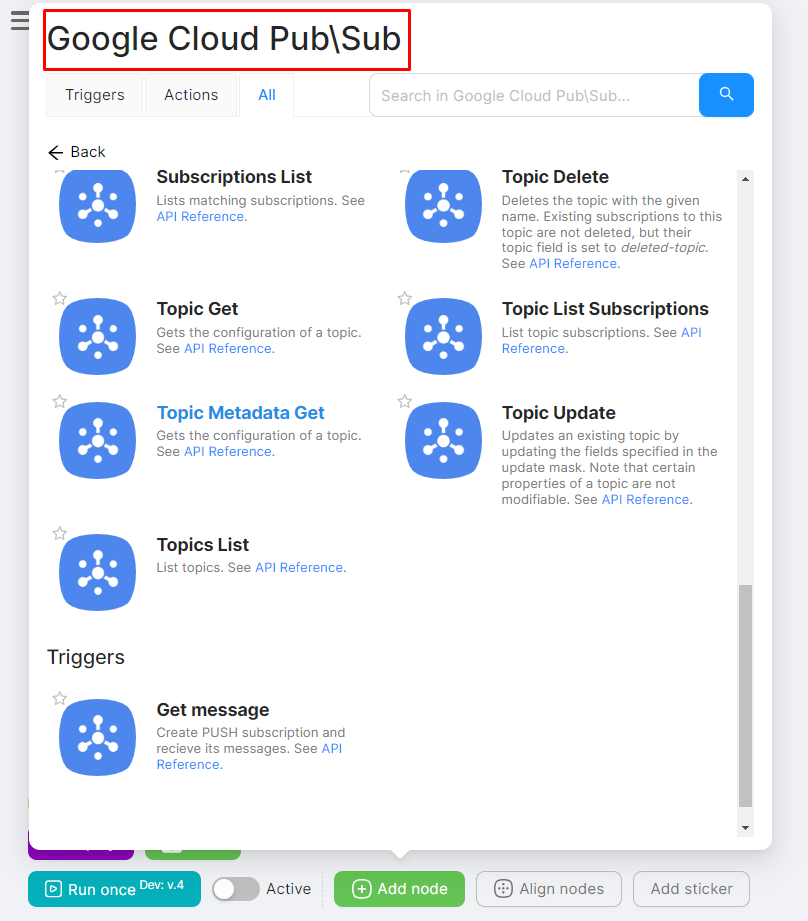
- Выберите нужный узел, например, из группы Google Cloud Pub/Sub.
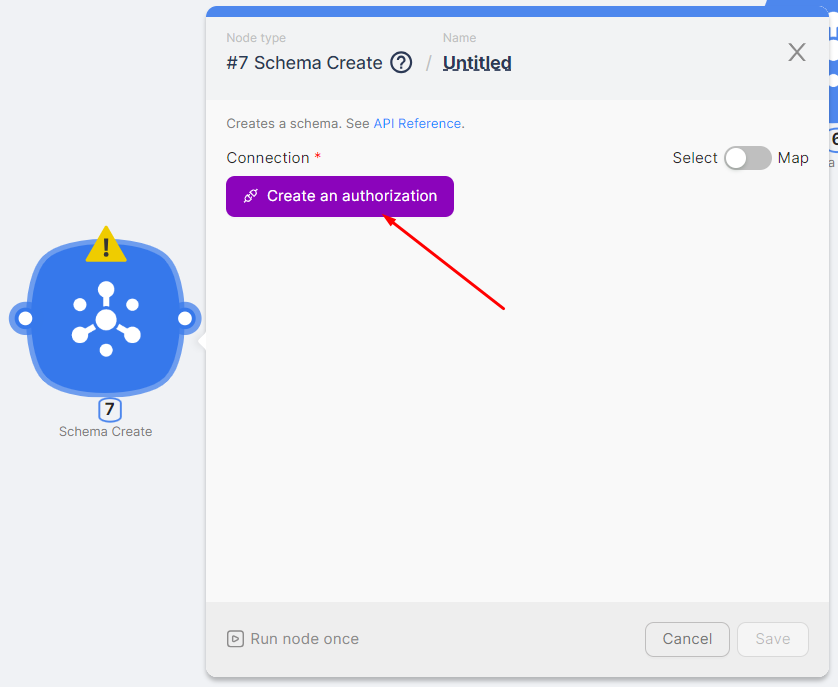
- Нажмите кнопку Create an authorization.
- Нажмите New authorization и выберите Cloud Pub/Sub.
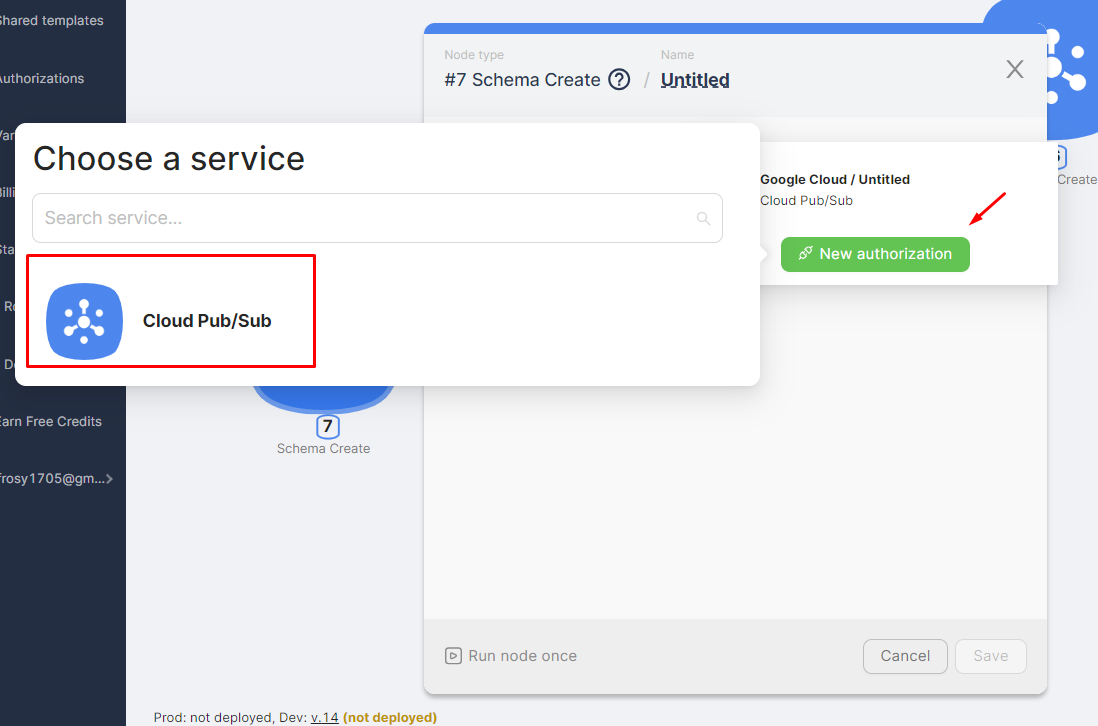
- В поле service_json введите ранее полученный ключ в формате JSON и нажмите Authorize.
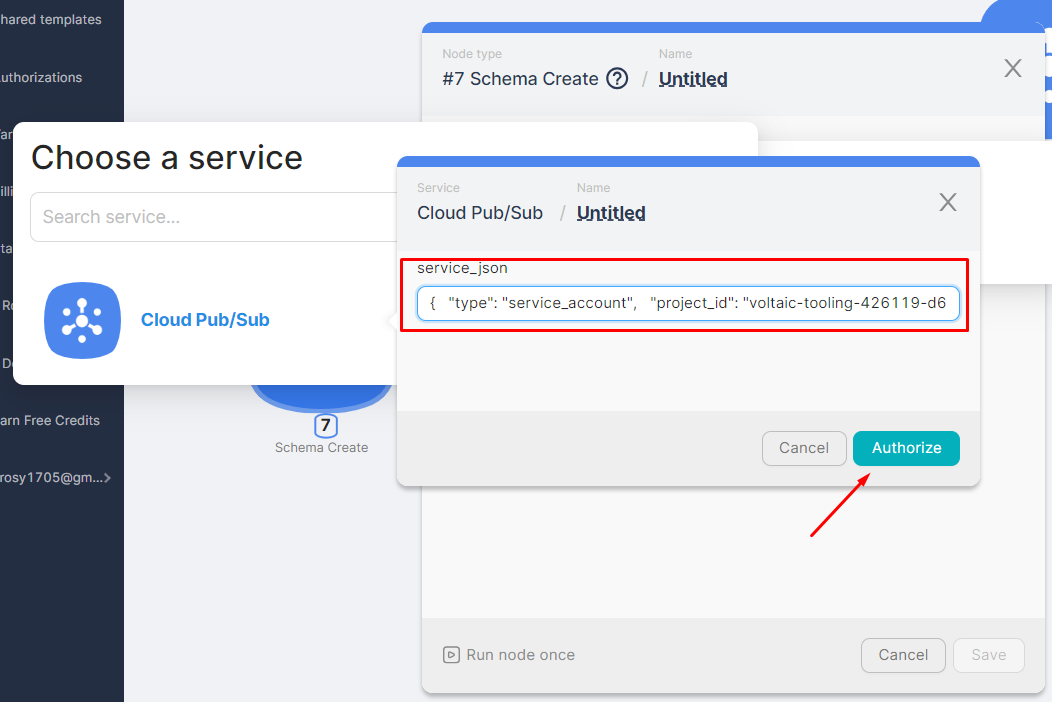
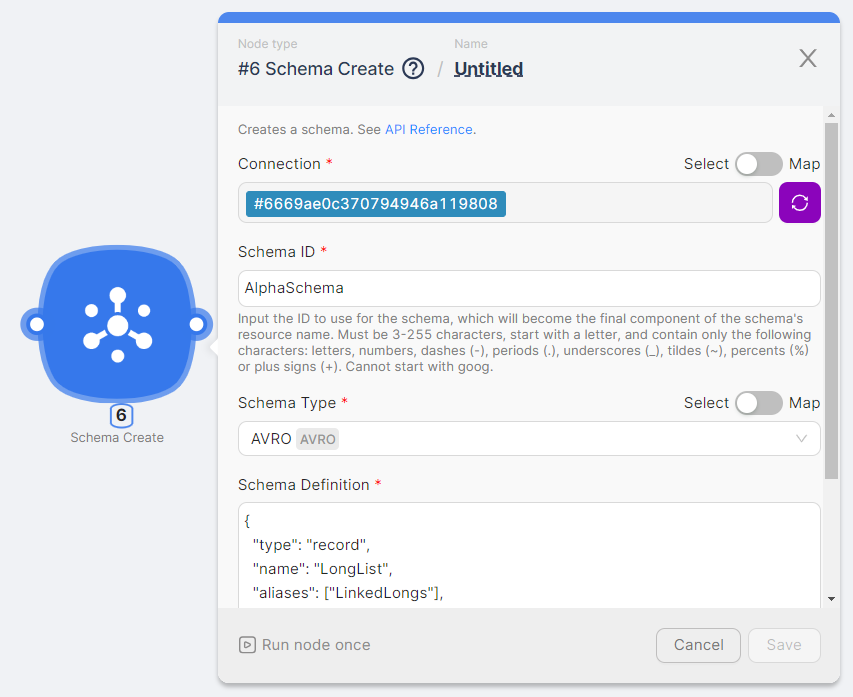
- Проверьте авторизацию в узле и заполните оставшиеся поля конфигурации узла.
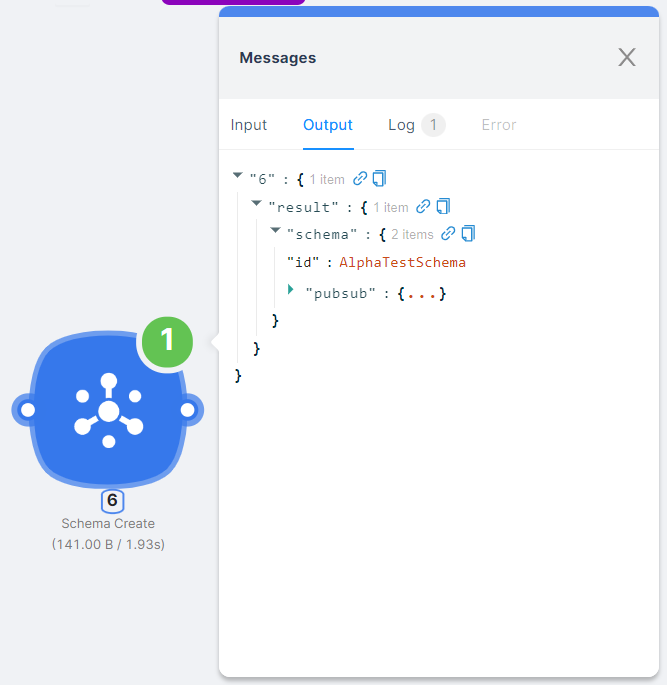
Вы можете просмотреть результат выполнения узла, запустив сценарий или нажав кнопку Run once на узле.
Front
Интеграция Front для автоматизации командной коммуникации.
Intercom
Автоматизация взаимодействия с клиентами через Intercom.
Нужна помощь? Спросите сообщество
Если на странице не хватает деталей или что-то непонятно, напишите на форуме сообщества Nodul: команда и другие пользователи обычно отвечают быстро.
Программное обеспечение распространяется в виде интернет-сервиса, специальные действия по его установке на стороне пользователя не требуются.