
MCP-сервер
MCP-сервер Nodul позволяет подключить любой MCP-совместимый AI-агент напрямую к вашему воркспейсу. После подключения агент может создавать сценарии, точечно править сценарий без полной перезаписи, выпускать версию в production, запускать выполнения и управлять сложными автоматизациями от вашего имени.
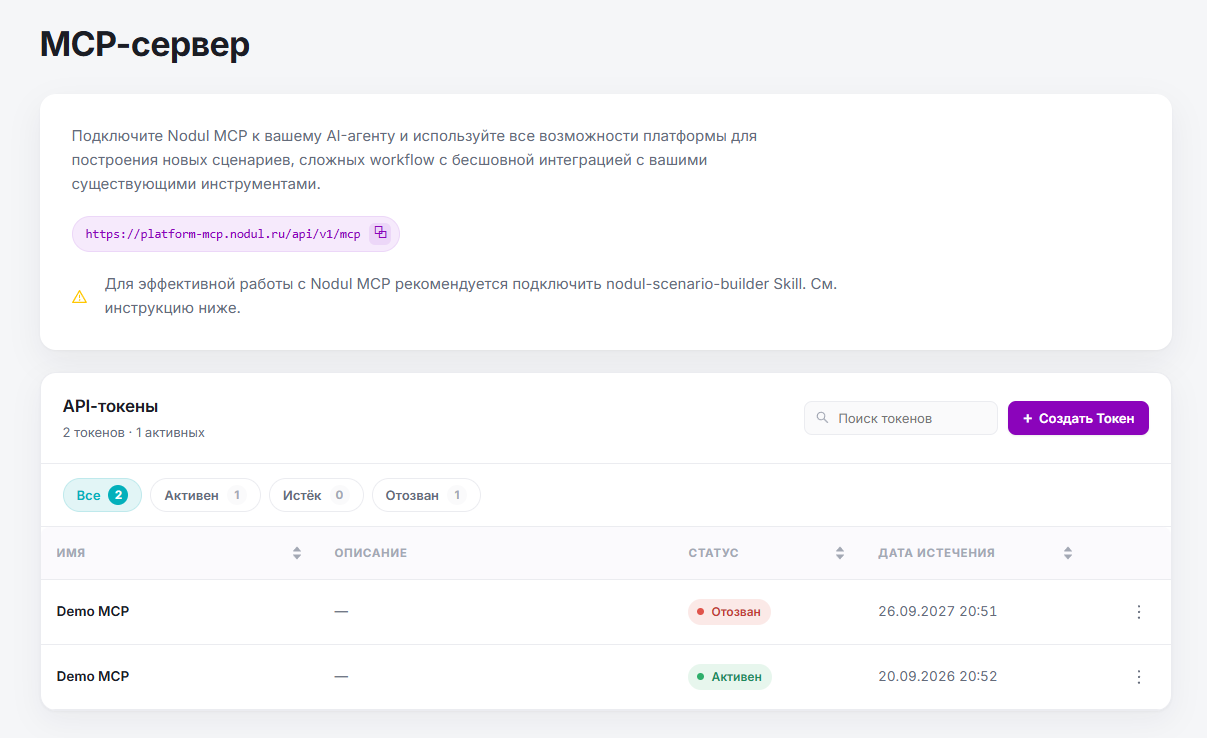
URL сервера:
https://platform-mcp.nodul.ru/api/v1/mcpРекомендуется: установите Nodul Skill
Для лучшего результата подключите также навык nodul-scenario-builder. Подробнее в разделе Как установить Nodul Skill.
Создайте API-токен
Каждый MCP-клиент подключается через Bearer-токен. Создайте его до настройки клиента.
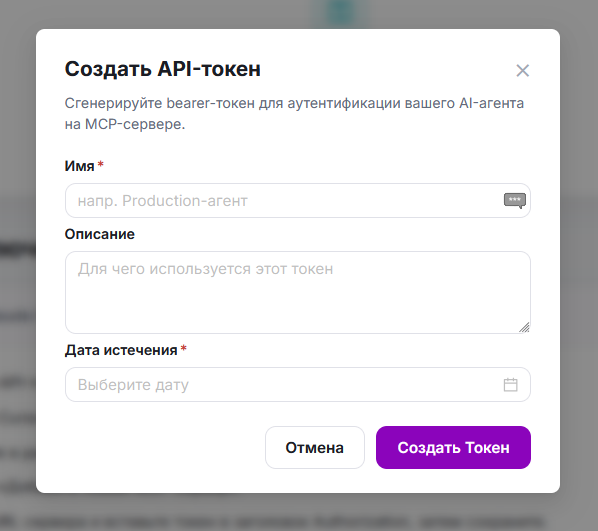
Нажмите "Create Token"
Откройте app.nodul.ru/mcp и нажмите Create Token.
Заполните данные токена
Откроется диалог Create API token.
Заполните данные токена
| Поле | Описание |
|---|---|
| Name (обязательно) | Узнаваемое название, например Production agent |
| Description | Необязательная заметка о назначении токена |
| Expires At (обязательно) | Дата истечения токена |
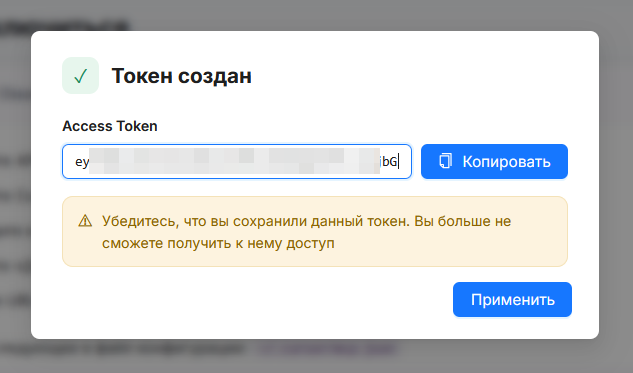
Скопируйте токен сразу
После сохранения полное значение токена показывается один раз рядом с кнопкой Copy и предупреждением сохранить его. При повторном открытии страницы значение будет скрыто, а кнопка копирования неактивна.
Как подключить клиента
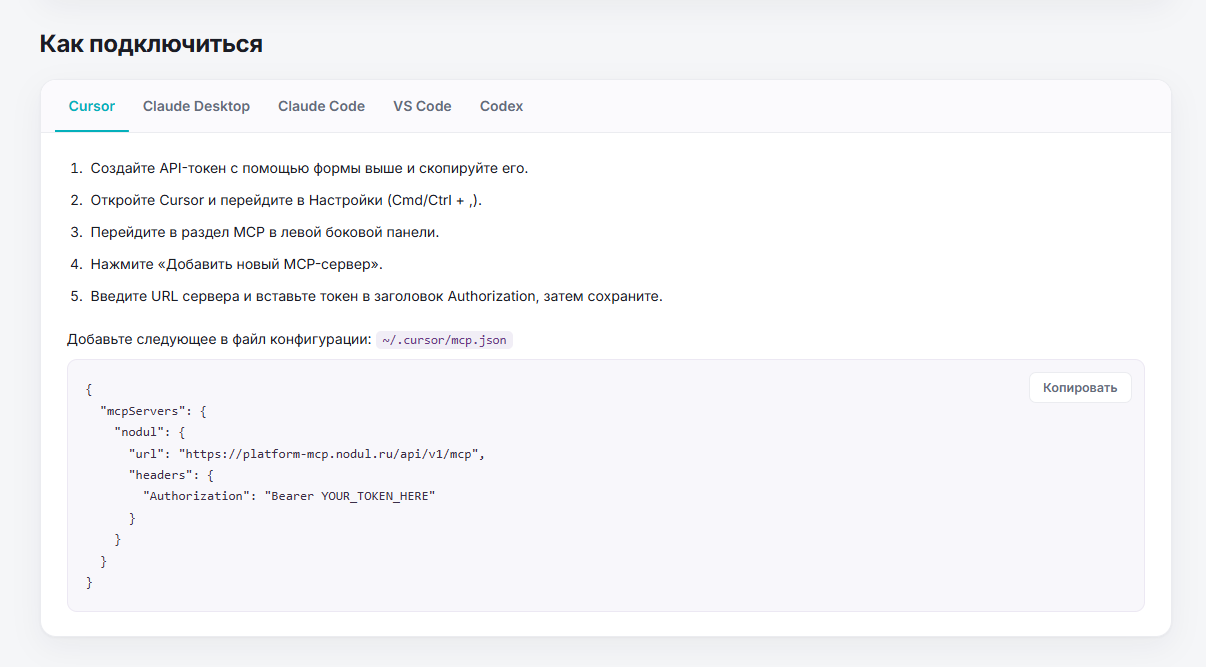
Используйте токен и URL сервера для настройки вашего MCP-клиента.
- Создайте API-токен и скопируйте его.
- Откройте Cursor и перейдите в Settings (Cmd/Ctrl + ,).
- Перейдите в раздел MCP в левом сайдбаре.
- Нажмите Add new MCP server.
- Введите URL сервера и вставьте токен в поле Authorization header, сохраните.
Добавьте в файл ~/.cursor/mcp.json:
{
  "mcpServers": {
    "nodul": {
      "url": "https://platform-mcp.nodul.ru/api/v1/mcp",
      "headers": {
        "Authorization": "Bearer ВАШ_ТОКЕН"
      }
    }
  }
}
Добавьте в файл claude_desktop_config.json:
{
  "mcpServers": {
    "nodul": {
      "type": "http",
      "url": "https://platform-mcp.nodul.ru/api/v1/mcp",
      "headers": {
        "Authorization": "Bearer ВАШ_ТОКЕН"
      }
    }
  }
}
Выполните в терминале:
claude mcp add --transport http nodul https://platform-mcp.nodul.ru/api/v1/mcp \
  --header "Authorization: Bearer ВАШ_ТОКЕН"
Или добавьте в claude.json:
{
  "mcpServers": {
    "nodul": {
      "type": "http",
      "url": "https://platform-mcp.nodul.ru/api/v1/mcp",
      "headers": {
        "Authorization": "Bearer ВАШ_ТОКЕН"
      }
    }
  }
}
Добавьте в конфиг MCP для VS Code:
{
  "mcpServers": {
    "nodul": {
      "type": "http",
      "url": "https://platform-mcp.nodul.ru/api/v1/mcp",
      "headers": {
        "Authorization": "Bearer ВАШ_ТОКЕН"
      }
    }
  }
}
Добавьте в файл ~/.codex/config.toml:
[mcp_servers.nodul]
url = "https://platform-mcp.nodul.ru/api/v1/mcp"

[mcp_servers.nodul.http_headers]
authorization = "Bearer ВАШ_ТОКЕН"
Замените ВАШ_ТОКЕН на токен, созданный выше.
Как установить Nodul Skill
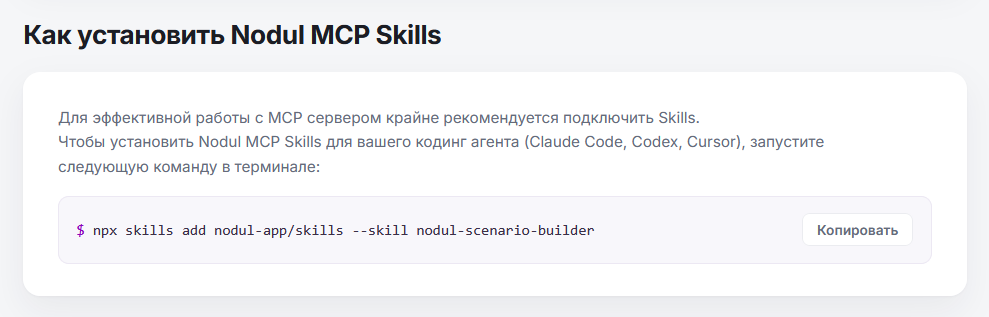
Для эффективной работы MCP-сервера настоятельно рекомендуется установить Skill. Он даёт вашему агенту (Claude Code, Codex, Cursor) контекст, необходимый для правильного построения сценариев Nodul.
Выполните в терминале:
npx skills add nodul-app/skills --skill nodul-scenario-builderУправление токенами
Все токены видны на странице MCP-сервера в разделе API tokens - с вкладками All, Active, Expired, Revoked.
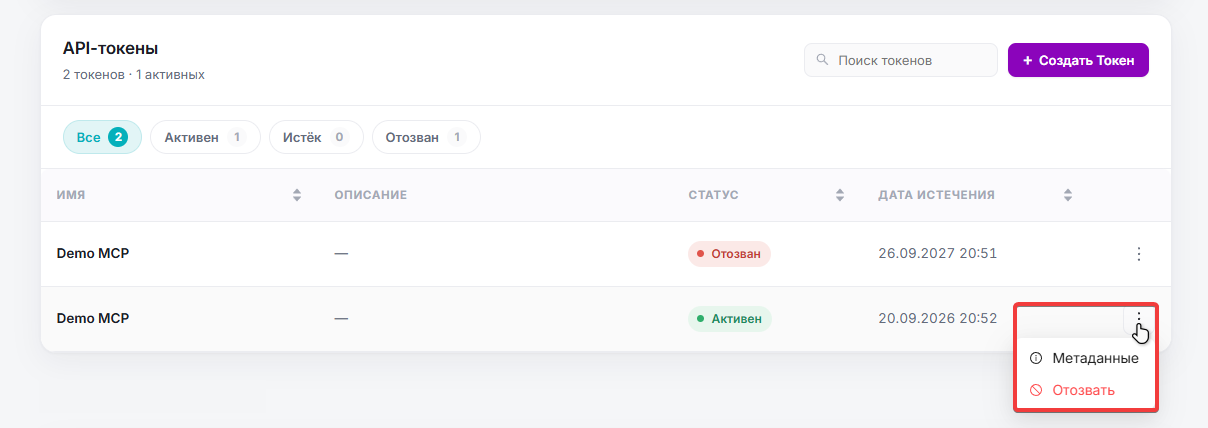
Наведите на три точки справа от токена для доступа к действиям:
- Метаданные - показывает ID токена, дату создания, дату истечения и дату отзыва
- Отозвать - деактивирует токен после подтверждения
Отзыв токена
После отзыва токен немедленно деактивируется. Обновите токен во всех подключённых MCP-клиентах.
Решение проблем
Агент не подключается: убедитесь, что токен активен (не истёк и не отозван) и заголовок Authorization имеет формат Bearer ВАШ_ТОКЕН.
Агент не находит или не запускает сценарии: убедитесь, что установлен Skill nodul-scenario-builder. Без него агенту не хватает инструкций для работы с Nodul.
Ограничения для ИИ-агентов
Стратегии контроля поведения агента, валидации входных и выходных данных, обеспечения безопасных и предсказуемых потоков автоматизации.
Справочник инструментов MCP
Полный справочник по всем инструментам MCP-сервера Nodul.
Нужна помощь? Спросите сообщество
Если на странице не хватает деталей или что-то непонятно, напишите на форуме сообщества Nodul: команда и другие пользователи обычно отвечают быстро.
Программное обеспечение распространяется в виде интернет-сервиса, специальные действия по его установке на стороне пользователя не требуются.