
Создание с ИИ
ИИ-генератор сценариев это ИИ-ассистент прямо в конструкторе сценариев Nodul. Вы описываете задачу текстом, а ассистент строит сценарий: размещает узлы на канвасе, соединяет их и заполняет настройки там, где это возможно.
На выходе получается обычный сценарий Nodul. Его можно открыть, проверить, отредактировать, протестировать и опубликовать так же, как любой другой сценарий.
Использование ИИ-генератора сценариев расходует PnP-токены. Длинные диалоги и повторные итерации тратят больше токенов.
ИИ-генератор сценариев сейчас в бете. Ассистент может ошибаться, поведение может меняться. Перед публикацией всегда проверяйте сгенерированный сценарий.
Что умеет
Вы общаетесь с ассистентом в чате внутри конструктора.
Строить сценарии. Опишите задачу — ассистент предложит структуру и разместит узлы на канвасе. Уточняйте, вносите правки, добавляйте условия прямо в чате.
Видеть канвас и отвечать на вопросы. Ассистент видит, что открыто на вашем канвасе. Он может объяснить работу любого узла, описать логику всего сценария и ответить на вопросы о возможностях платформы — в контексте того, что у вас открыто.
Отлаживать. Что-то пошло не так — опишите проблему. Ассистент найдёт, где сломалось, и предложит, как починить.
Перед началом
Убедитесь, что:
- у вас есть аккаунт Nodul и доступ к воркспейсу, где вы собираете сценарий;
- вы понимаете, что должно запускать сценарий и какой нужен результат;
- вы готовы подключить авторизации для приложений в сценарии.
Ассистент работает в рамках вашего аккаунта. Он не получит доступ к сервисам и подключениям, которые вы не настроили.
Как работать
- Опишите задачу - что запускает сценарий, какие данные нужны и какой должен быть результат.
- Проверьте план - ассистент выкладывает нумерованный план на канвас, прежде чем что-то менять.
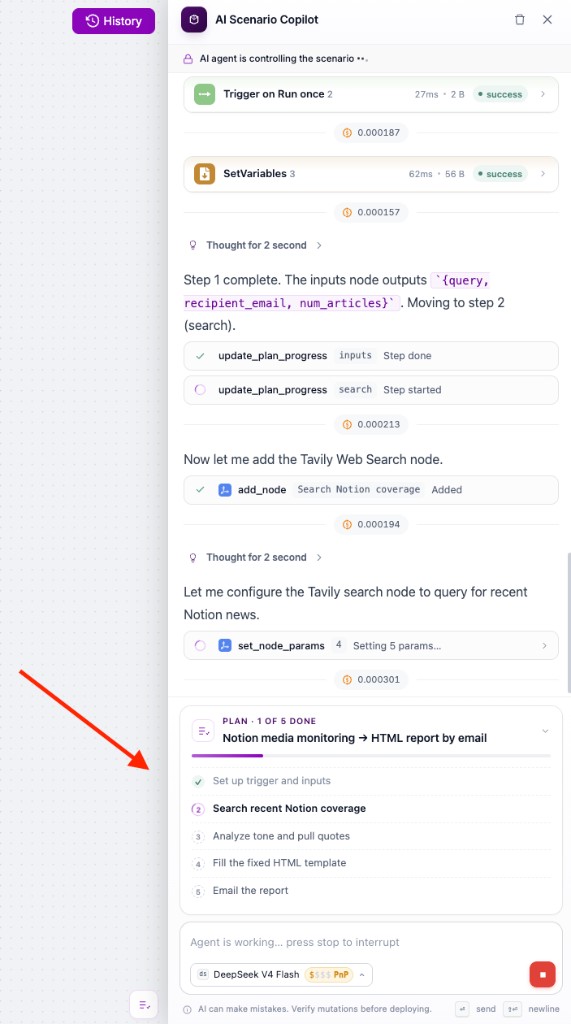
- Следите за сборкой - после подтверждения ассистент добавляет узлы, соединяет их и настраивает параметры, а чат отмечает шаги плана.
- Проверяйте и уточняйте - проверьте авторизации, обязательные поля и допущения; при необходимости попросите ассистента скорректировать сценарий.
Нажмите Clear, чтобы сбросить чат, когда переключаетесь на другую задачу. Новый диалог помогает ассистенту держать фокус и может снизить лишний расход токенов.
Подтвердите план
После того как ассистент обдумает запрос, он выкладывает план на канвас отдельной карточкой: какие узлы добавить, как их соединить и что ещё нужно от вас (например, подключение Gmail). Карточка остаётся на канвасе, даже если очистить чат и начать новую сессию.
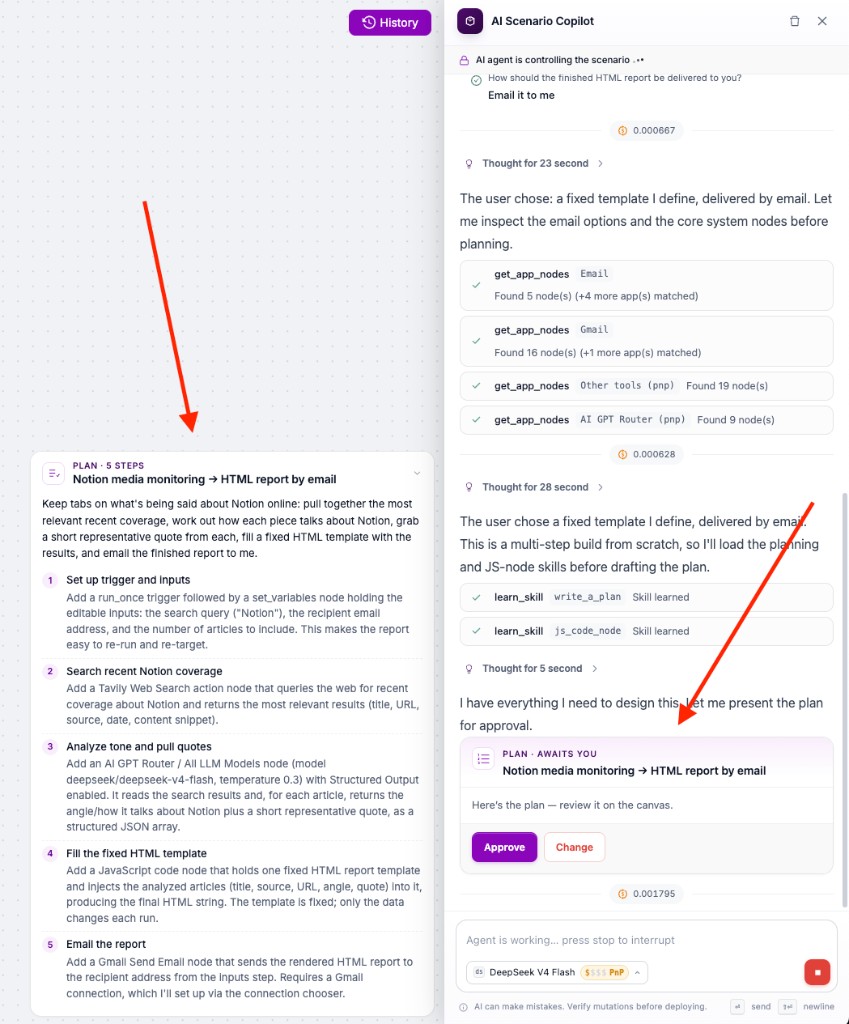
- Approve - ассистент начинает сборку на канвасе.
- Change - опишите, что изменить в плане, прежде чем появятся узлы.
Пока ассистент работает, канвас заблокирован и показывается баннер AI agent is controlling the scenario. Кнопка Stop прерывает сборку.
Следите за сборкой в таск-трекере
После подтверждения чат показывает план в виде таск-трекера: выполненные шаги отмечены галочкой, текущий подсвечен.
Отвечайте на карточки ассистента
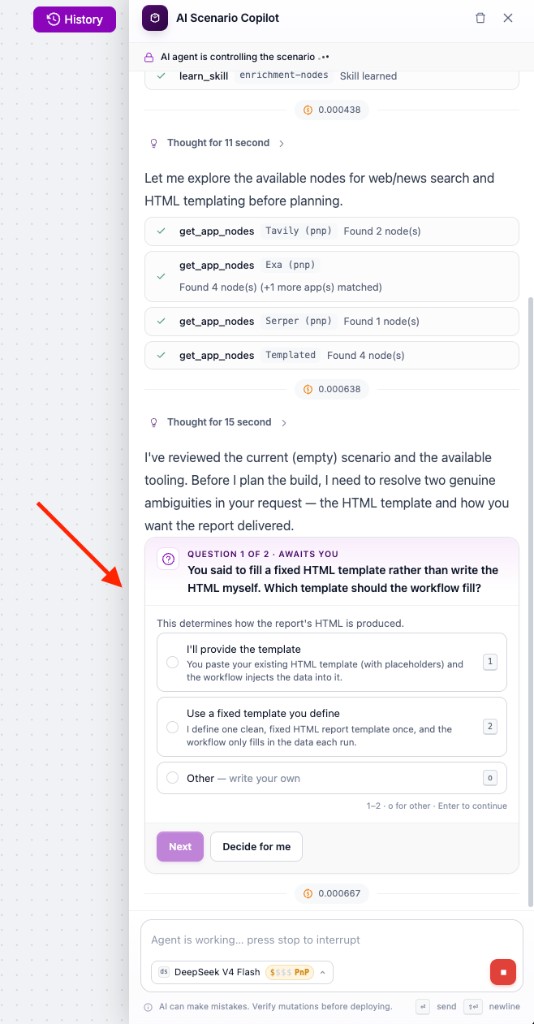
Когда ассистенту что-то нужно от вас, он спрашивает карточкой, а не обычным текстом.
Вопросы с вариантами ответов. Выберите пронумерованный вариант или пункт Other и напишите свой.
Вопросы со свободным ответом. Для того, что знаете только вы: например, на какой адрес отправить отчёт.
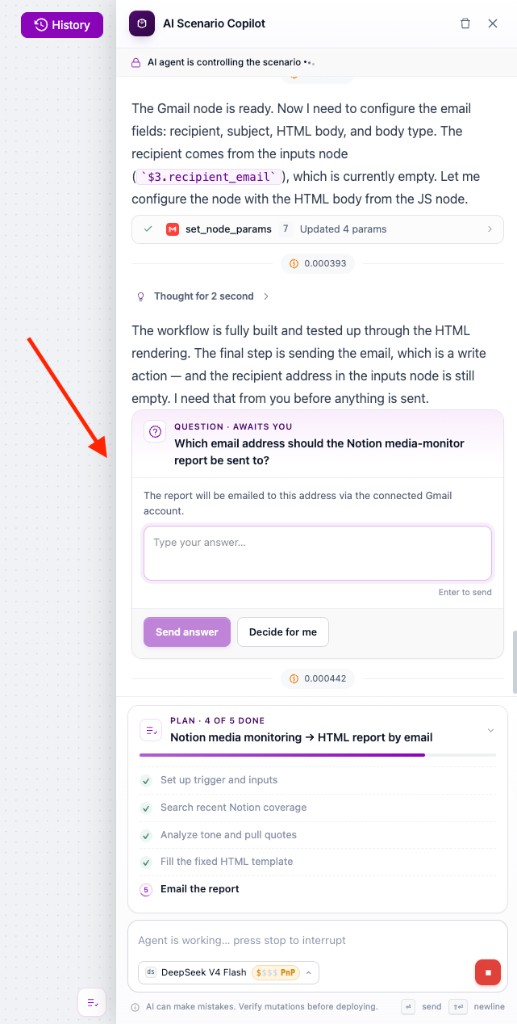
В обоих типах вопросов есть кнопка Decide for me, если решение проще доверить ассистенту.
Быстрые действия. Перед реальным действием с внешним эффектом (например, отправкой письма) ассистент перечисляет, что произойдёт, и просит подтверждение.
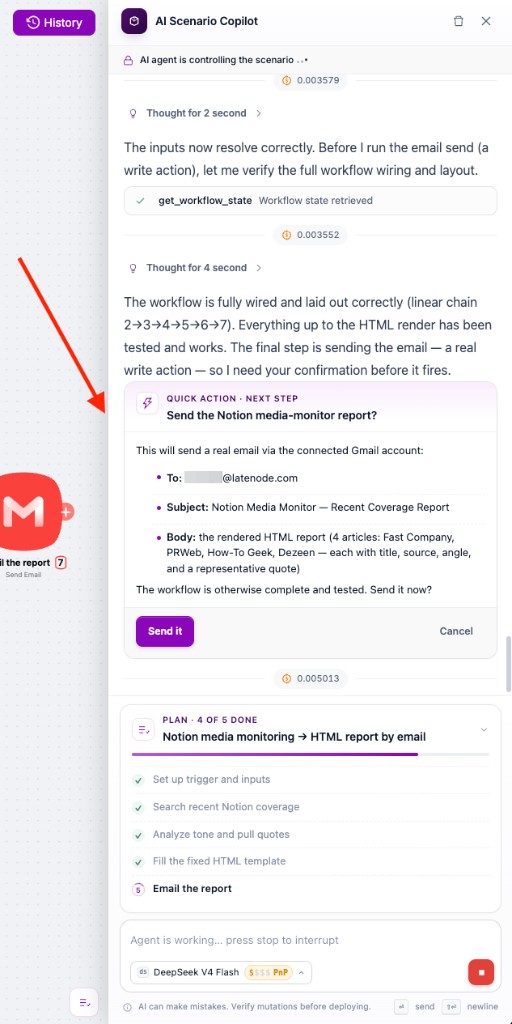
Подтвердите, чтобы действие выполнилось, или нажмите Cancel, чтобы пропустить его и продолжить.
Расход PnP-токенов
Использование ИИ-генератора сценариев расходует PnP-токены. Под каждым сообщением ассистента видна стоимость шага: иконка монеты и число.
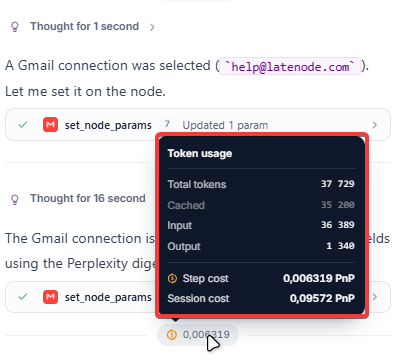
Наведите на бейдж со стоимостью, чтобы открыть Token usage:
| Поле | Что означает |
|---|---|
| Total tokens | Токены, обработанные на этом шаге |
| Input / Output | Токены запроса и ответа |
| Cached | Токены из кеша (показаны отдельно) |
| Step cost | PnP-токены за это сообщение |
| Session cost | PnP-токены за весь текущий чат |
Длинные диалоги, большие сценарии и повторные итерации увеличивают session cost.
Как формулировать запросы
Чем точнее запрос, тем меньше уточнений понадобится.
Укажите:
- что должно запускать сценарий,
- какие приложения или сервисы использовать,
- какие данные читать, отправлять или обновлять,
- что должно произойти при успехе или ошибке.
Примеры запросов
Создать сценарий
Каждый день в 9 утра собирай новости по теме ИИ через Perplexity
и отправляй короткий дайджест мне на email.
Используй триггер по расписанию.
Отладить упавший запуск
Последний запуск упал на узле Gmail.
Объясни, что пошло не так, и предложи исправление, прежде чем что-то менять.
Доработать существующий сценарий
Добавь уведомление в Slack, если HTTP-узел вернул ошибку,
остальную логику сценария не меняй.
Проверьте перед публикацией
Перед тем как опубликовать сгенерированный сценарий, нажмите Save, затем Deploy и включите сценарий, когда всё устраивает:
- просмотрите логику на канвасе;
- проверьте настройки узлов и авторизации;
- запустите тест через Run Once и посмотрите вывод в Истории запусков;
- убедитесь, что обработка ошибок соответствует вашей задаче.
Возможные ошибки в конструкторе
ИИ-генератор сценариев перестал отвечать
Если в панели ИИ-генератора в конструкторе ассистент «завис», не отправляет сообщения или отвечает с ошибкой:
- Скопируйте из чата формулировки задачи и важные уточнения, которые хотите сохранить.
- Нажмите Clear в панели ассистента и начните диалог заново.
- Вставьте сохранённый текст в новое сообщение и продолжите. Открытый сценарий на канвасе ассистент по-прежнему видит.
На длинных диалогах иногда помогает только новая сессия после Clear.
IP-адрес Nodul для добавления в белый список
IP-адреса для разрешения внешних подключений.
Интерфейс
Как ориентироваться и управлять сценариями в интерфейсе.
Нужна помощь? Спросите сообщество
Если на странице не хватает деталей или что-то непонятно, напишите на форуме сообщества Nodul: команда и другие пользователи обычно отвечают быстро.
Программное обеспечение распространяется в виде интернет-сервиса, специальные действия по его установке на стороне пользователя не требуются.