
Связи
Связи задают порядок выполнения сценария: они соединяют узлы, позволяют разветвлять поток по условиям и снова объединять ветки. На платформе нет отдельных узлов Router или Merger — разветвить или объединить выполнение можно просто соединив узлы связями (коннекторами) от одной точки связи к другой. Ниже — как добавлять связи и настраивать условия.
Добавление связи
Если узел добавлен через точку связи существующего узла, связь между этими узлами устанавливается автоматически.
Если узел добавлен через кнопку Add Node, вам следует настроить связь вручную, соединив две точки связи нужных узлов в правильном направлении.
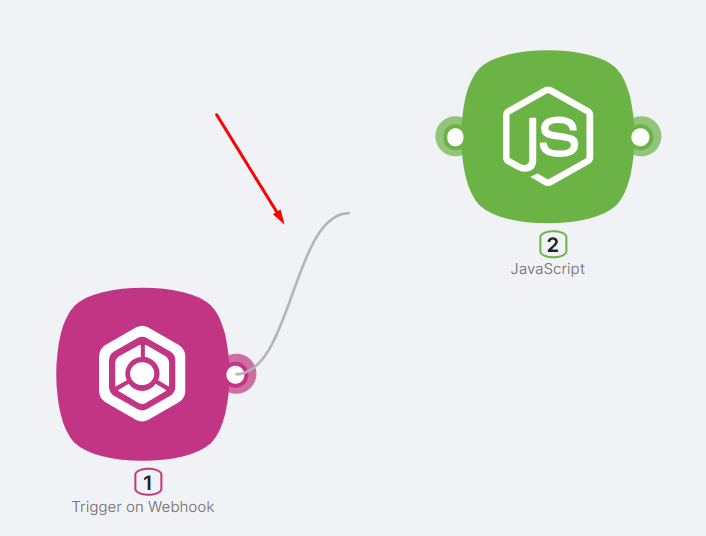
Настройка связи, условия
Когда есть несколько связей, по которым может продолжиться сценарий, будет выбрана связь со значением TRUE в поле Condition.

Пример связи со значением Condition равным TRUE:
- Если 1.body.ValueWH = 45, то TRUE;
- Если 1.body.ValueWH = 125, то FALSE.
После добавления связи вы можете получить доступ к её настройкам, нажав кнопку Setup a filter.
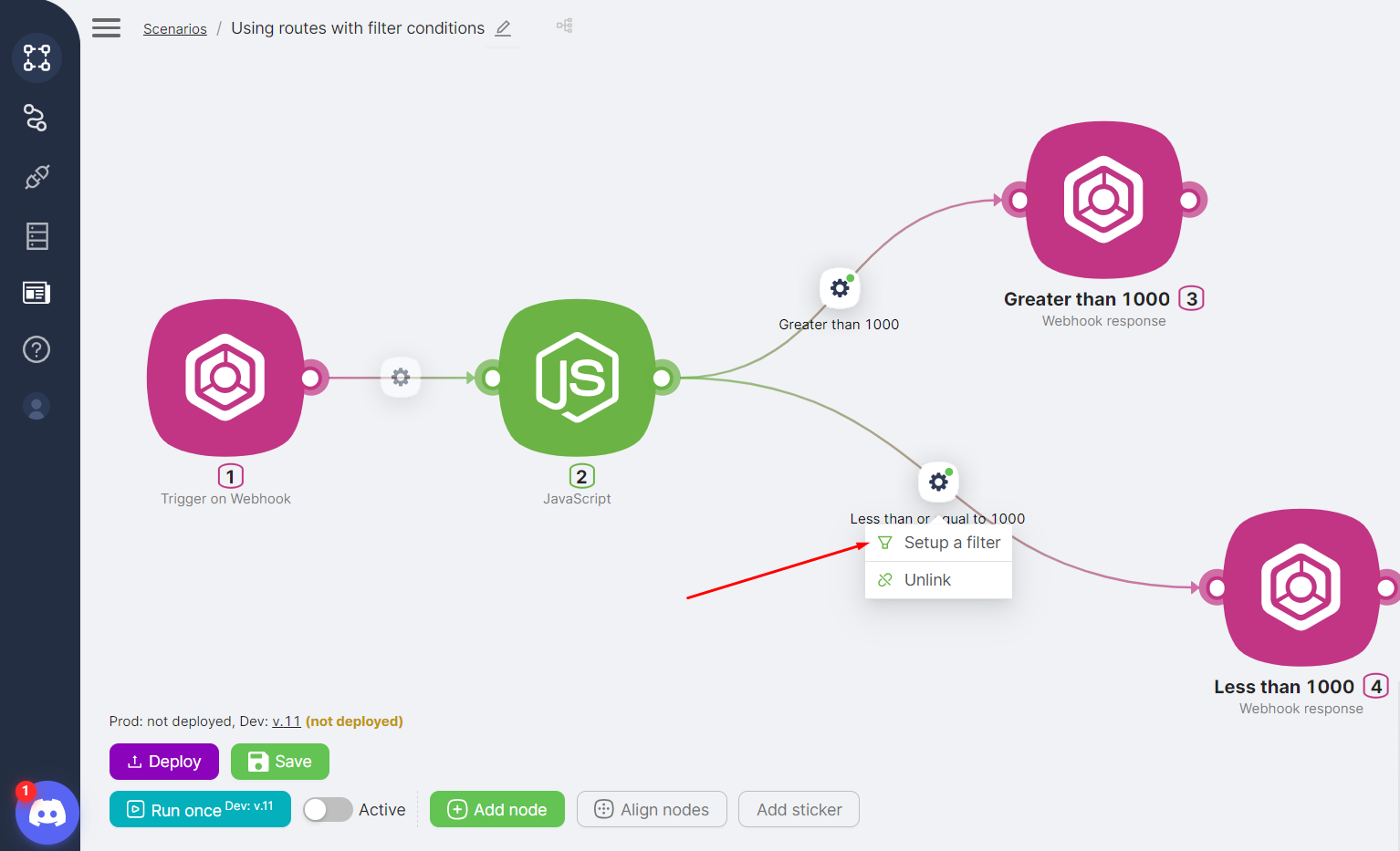
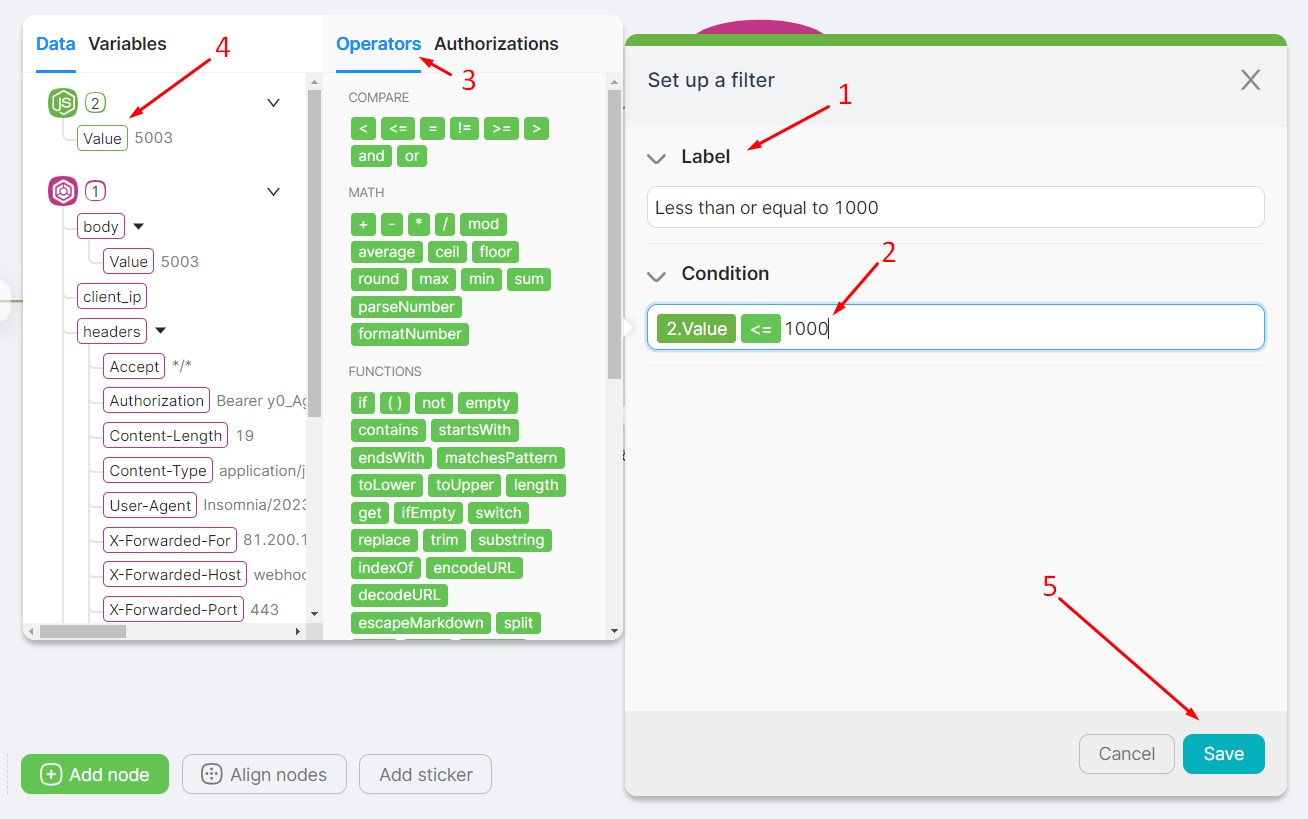
В окне настройки связи вы можете:
- Изменить название связи в поле Name (1)
- Ввести условия фильтрации в поле Condition (2), выбирая логические операторы для выражений в окне Operators (3) и значения/параметры из предыдущих узлов в окне Data (4)
- Сохранить изменения, нажав кнопку Save (5)
Резервные связи
Резервная связь (fallback route) срабатывает только тогда, когда ни одна из исходящих связей узла не вычисляется как TRUE.
- Хотя бы одна связь TRUE → выполнение продолжается по соответствующей связи.
- Все связи FALSE → срабатывает резервная связь (если настроена).
- Если резервная связь не настроена → сценарий может остановиться на этом узле (потому что нет допустимой следующей связи).
См. также Управление сценарием для примеров сценариев с использованием условий в связях.
Авторизации
Раздел авторизаций приложений: где находится, переименование, переавторизация и удаление.
Передача данных
Передача данных между узлами.
Нужна помощь? Спросите сообщество
Если на странице не хватает деталей или что-то непонятно, напишите на форуме сообщества Nodul: команда и другие пользователи обычно отвечают быстро.
Программное обеспечение распространяется в виде интернет-сервиса, специальные действия по его установке на стороне пользователя не требуются.