
Передача данных (виджет-помощник)
Для настройки каждого узла необходимо заполнить его поля. Поля в узлах сценария могут быть заполнены:
- Переменными, созданными внутри сценария
- Глобальными переменными
- Выходными параметрами других узлов сценария
Эти поля узлов можно заполнять вручную или автоматически.
Переменные
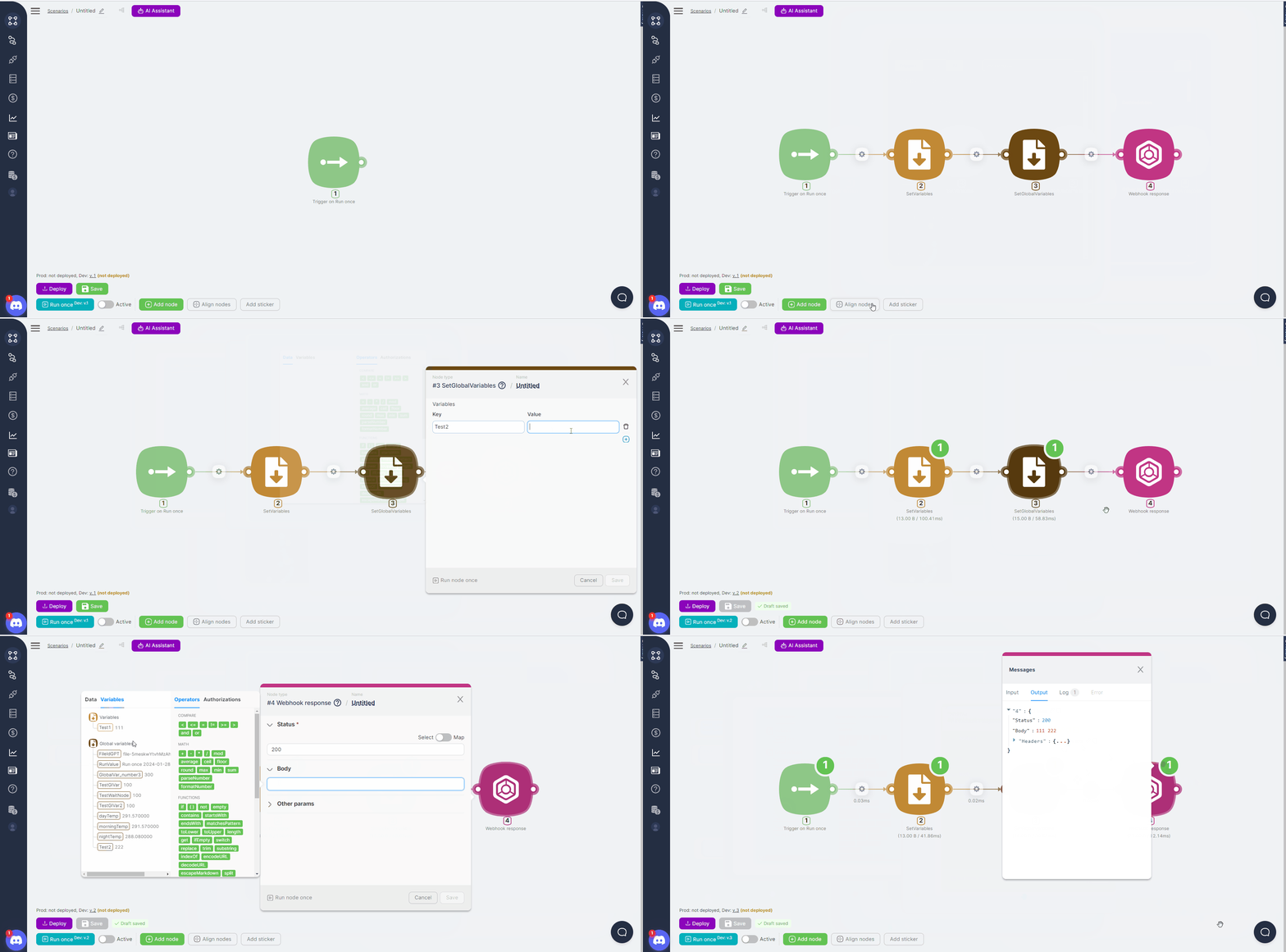
Существующие переменные отображаются в окне-помощнике для заполнения полей узла или связи. Чтобы переменная появилась в окне-помощнике, её сначала нужно создать:
- Чтобы создать «обычную» переменную для использования в сценарии, добавьте узел Установить переменные и запустите его.
- Чтобы создать глобальную переменную, добавьте узел Установить глобальные переменные (в текущем или любом другом сценарии) и запустите его. Другой способ создания глобальных переменных — добавить их через отдельный интерфейс.
Автоматическое заполнение
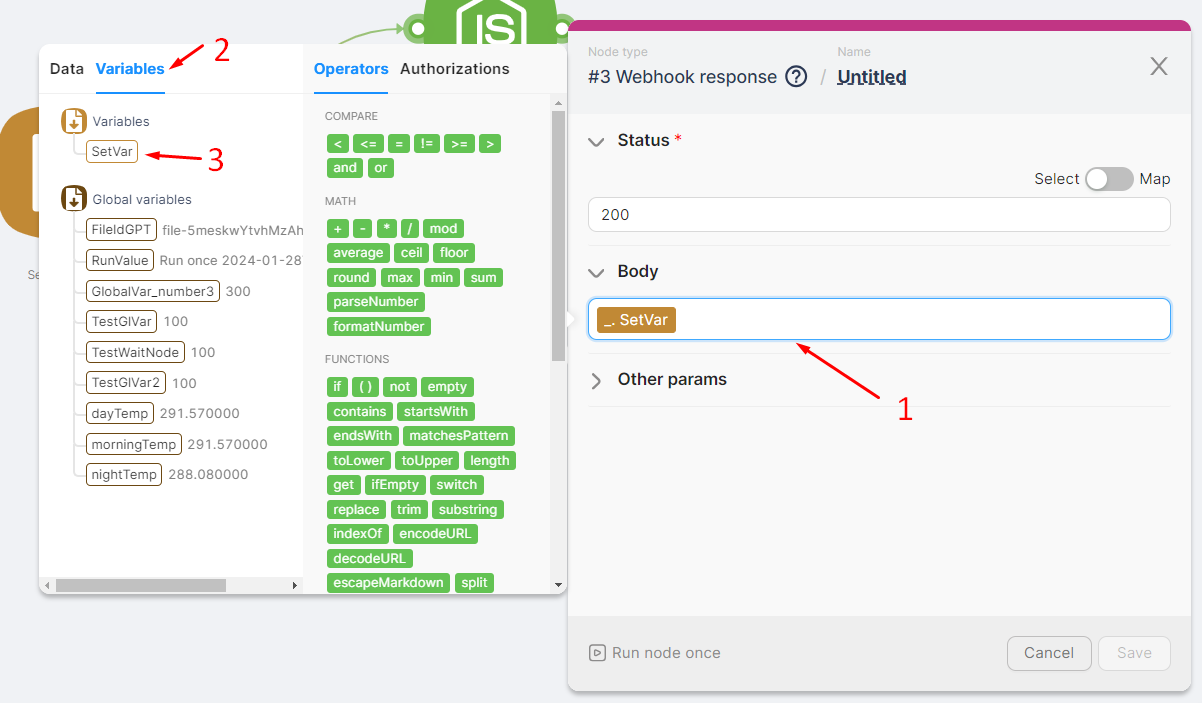
Для автоматического заполнения поля переменной:
- (1) Нажмите на поле настройки узла или связи.
- (2) Просмотрите доступные параметры из предыдущих узлов в окне Variables. Вкладка Variables отображает как обычные переменные (добавленные в сценарий с помощью узла Установить переменные), так и глобальные переменные (добавленные в аккаунт с помощью узла Установить глобальные переменные или вручную).
- (3) Выберите необходимые обычные или глобальные переменные.
Ручное заполнение
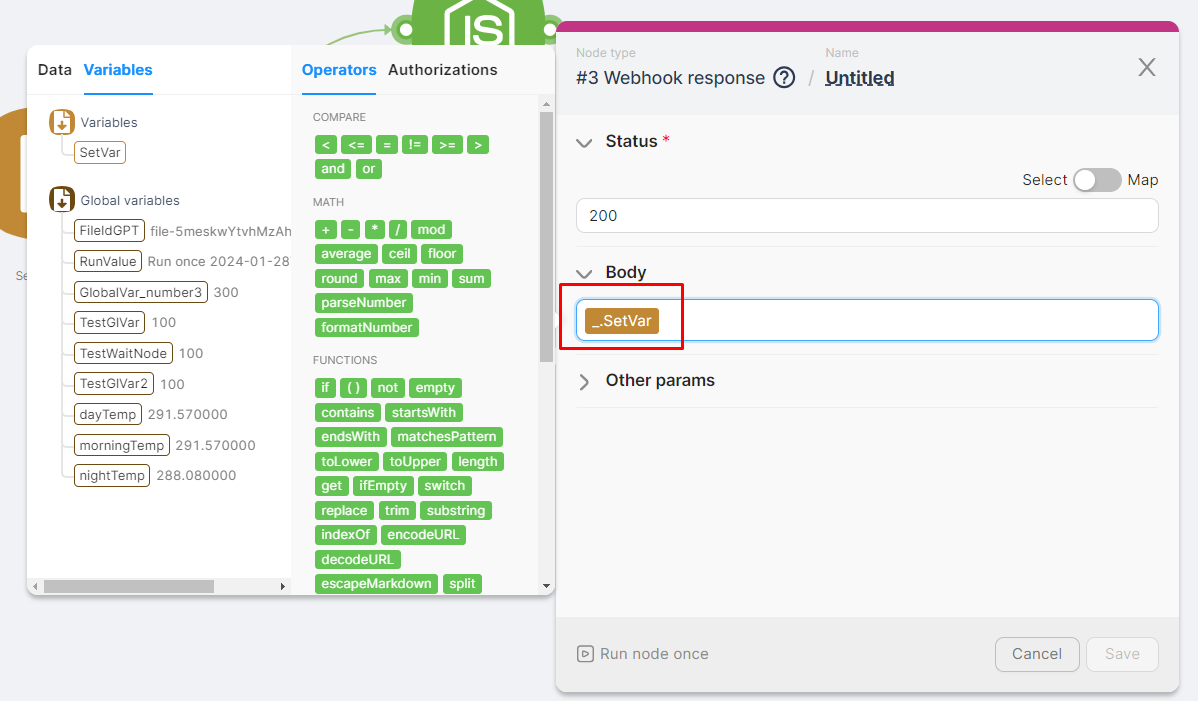
Для ручного заполнения поля узла значениями переменных напишите имя переменной в фигурных скобках в указанном формате:
- Для обычных переменных используйте формат —
{{_.VariableName}}.
Пример: Переменная "SetVar" — {{_.SetVar}}
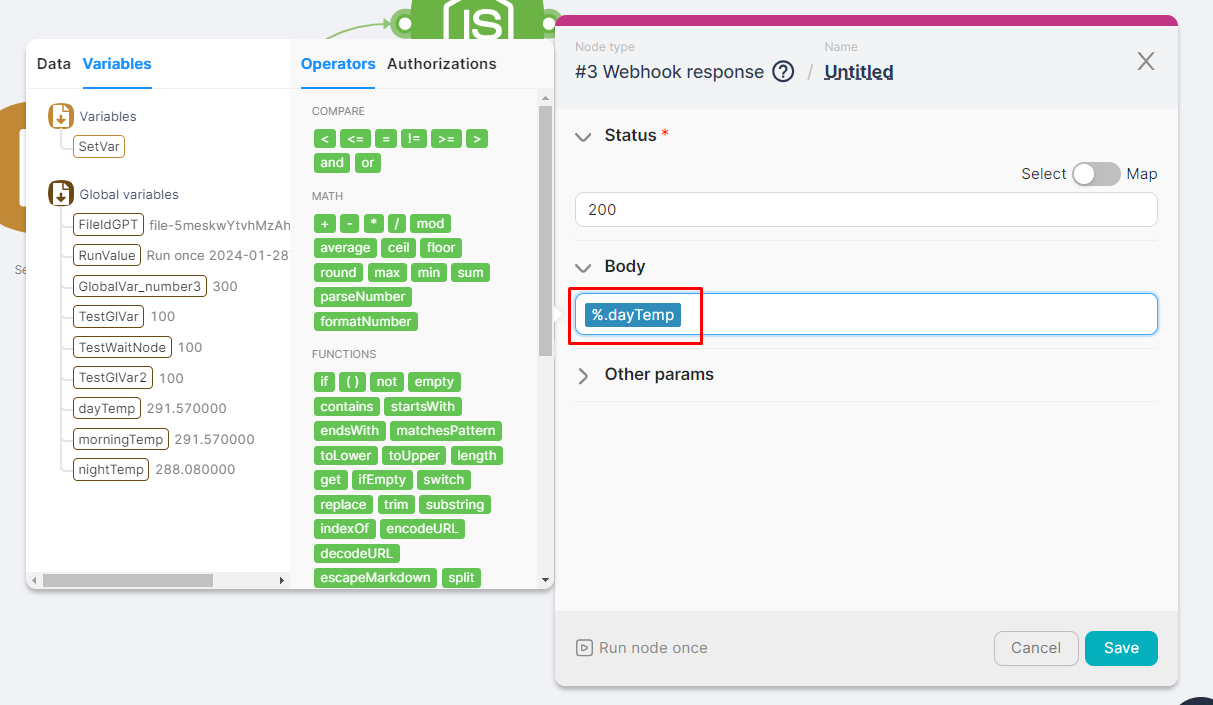
- Для глобальных переменных используйте формат —
{{%.VariableName}}.
Пример: Переменная "dayTemp" — {{%.dayTemp}}.
Данные узлов
Выходные данные предыдущих узлов отображаются в окне-помощнике для заполнения полей узла или связи.
Автоматическое заполнение
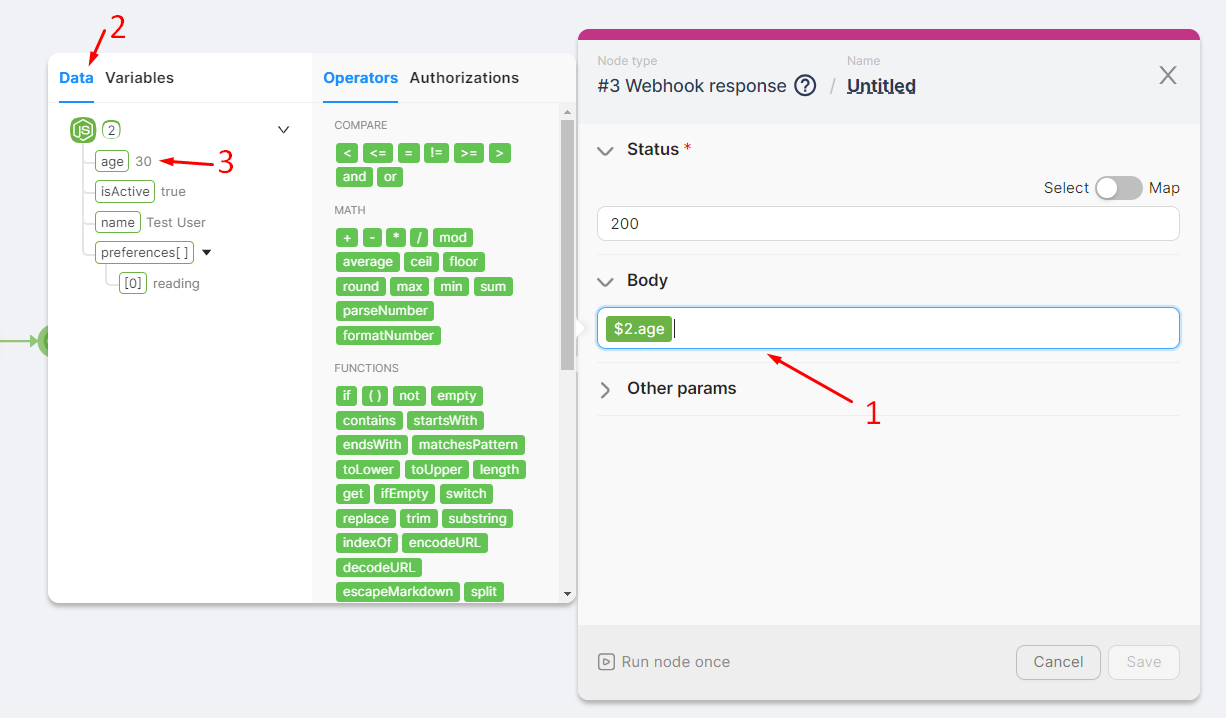
Для автоматического ввода параметра:
- (1) Нажмите на поле настройки узла или связи.
- (2) Просмотрите доступные параметры из предыдущих узлов в окне Data.
- (3) Выберите необходимые параметры или целые узлы.
Ручное заполнение
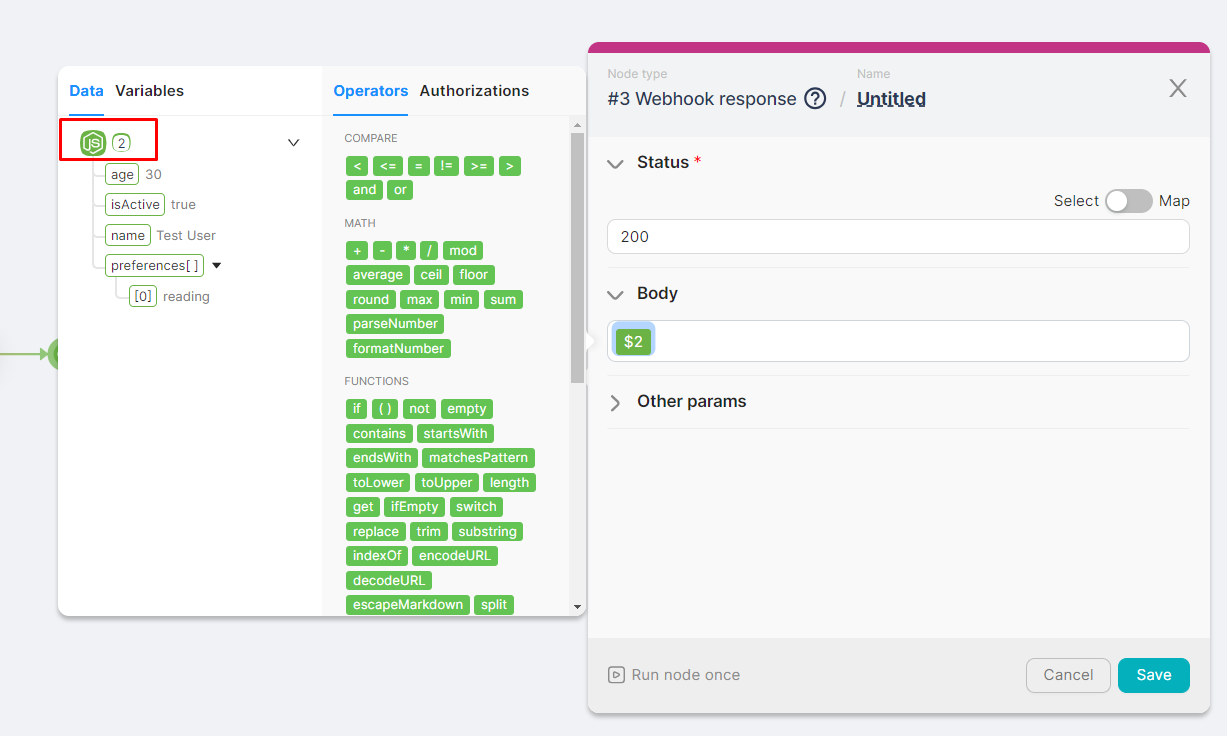
Для ручного заполнения поля существующими данными напишите имя параметра в фигурных скобках в указанном формате:
- Все данные из узла в формате —
{{$NodeNumber}}.
Пример: Узел 2 — {{$2}}
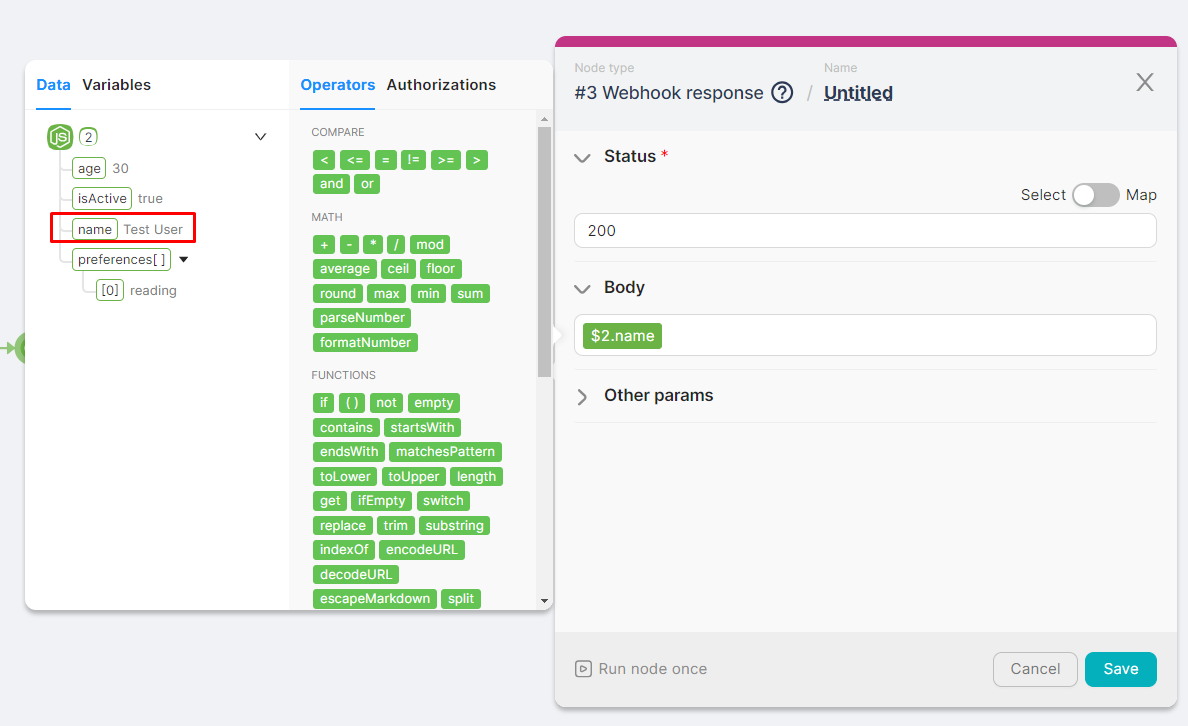
- Конкретный параметр в формате —
{{$NodeNumber.ParameterPath.ParameterName}}.
Пример: Параметр "name" в узле 2 — {{$2.name}}
Шаблоны переменных
Подстановки в полях узлов и связей должны соответствовать формату платформы. Допустимые форматы:
- Данные узла —
{{$NodeNumber}}(все данные узла) или{{$NodeNumber.parameter}}(конкретный параметр). Номер узла обязателен: платформа должна знать, из какого узла брать данные. Пример: полеvalueиз узла 5 —{{$5.value}}, а не просто{{value}}. - Переменная сценария —
{{_.VariableName}} - Глобальная переменная —
{{%.VariableName}} - Встроенные операторы (например,
{{timestamp}}) — подставляются без номера узла.
Частая ошибка: написать {{value}} или {{name}} без номера узла. Так платформа не поймёт, из какого узла брать данные. Всегда указывайте узел: {{$5.value}}, {{$2.name}} и т.д.
Как отображаются шаблоны в полях
В полях ввода подстановки отображаются по-разному в зависимости от того, распознал ли их платформа и существуют ли данные по указанному пути.
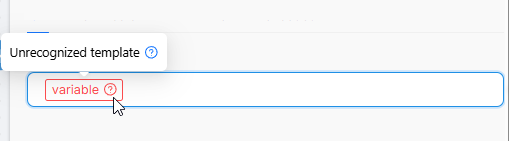
1. Нераспознанный шаблон (ошибка) — подстановка отображается полой, с красной обводкой и иконкой-предупреждением. Над полем появляется сообщение Unrecognized template. Это значит, что выражение не соответствует формату платформы (например, указано {{value}} без номера узла). Исправьте синтаксис по правилам выше.
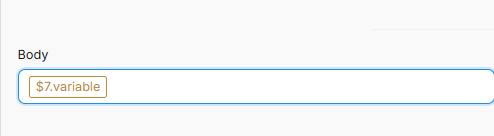
2. Синтаксис корректен, путь потенциально возможен — подстановка отображается полой, без красной обводки (например, с нейтральной или коричневой рамкой). Синтаксис правильный, но в момент ввода в сценарии ещё нет узла, который отдаёт данные по этому пути. Если позже появится узел с такой структурой данных, подстановка будет работать корректно.
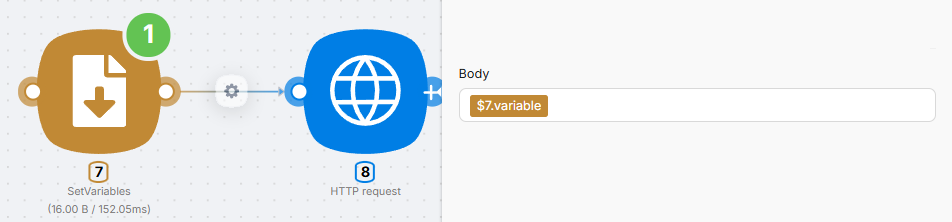
3. Подстановка распознана полностью — подстановка выглядит залитой цветом узла-источника (например, коричневая заливка для Установить переменные). Это значит, что в момент добавления подстановки в сценарии уже есть узел с таким номером и такой структурой данных; значение фактически существует и будет подставлено при выполнении.
Unrecognized template
Если подстановка подсвечена красным, полая и отображается сообщение Unrecognized template, введённое выражение не соответствует формату платформы. Проверьте: указан ли номер узла для данных из узла ({{$номер.поле}}), корректны ли имена переменных ({{_.Имя}}, {{%.Имя}}) или операторов.
JavaScript и Headless Browser
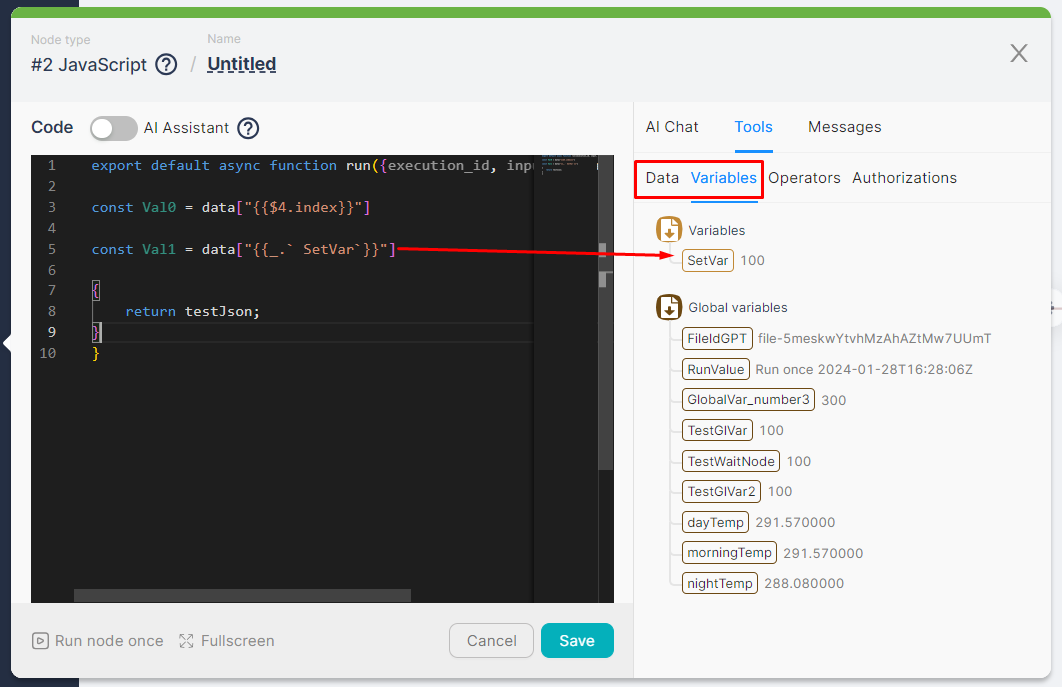
В узлах JavaScript и Headless Browser вы можете выбирать параметры из предыдущих узлов или переменные. Например, чтобы легко создать константу в узле JavaScript:
- Напишите выражение для добавления константы, например
const =. - Выберите необходимый параметр из предыдущих узлов.
При добавлении данных из других узлов часть выражения может быть обёрнута в обратные кавычки, например: data["{{1.headers.Content-Type}}"], даже если другой узел вернул свойство без них. Вам не нужно удалять обратные кавычки, так как они будут проигнорированы при обработке кода. Ручное их удаление может привести к сбою кода.
Массивы
Иногда выходные параметры узла могут быть массивами, содержащими набор элементов. Вы можете использовать нужный элемент массива или весь массив в других узлах.
Автозаполнение
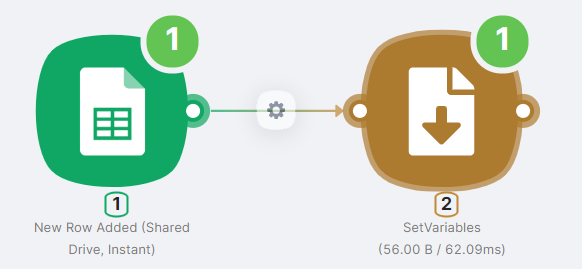
Например, создадим сценарий, в котором триггерный узел активируется при добавлении новой строки в Google Таблицу и предоставляет массив значений ячеек из новой строки в качестве выходных параметров. Мы укажем весь массив и отдельные элементы как переменные. Для создания этого сценария добавьте два узла:
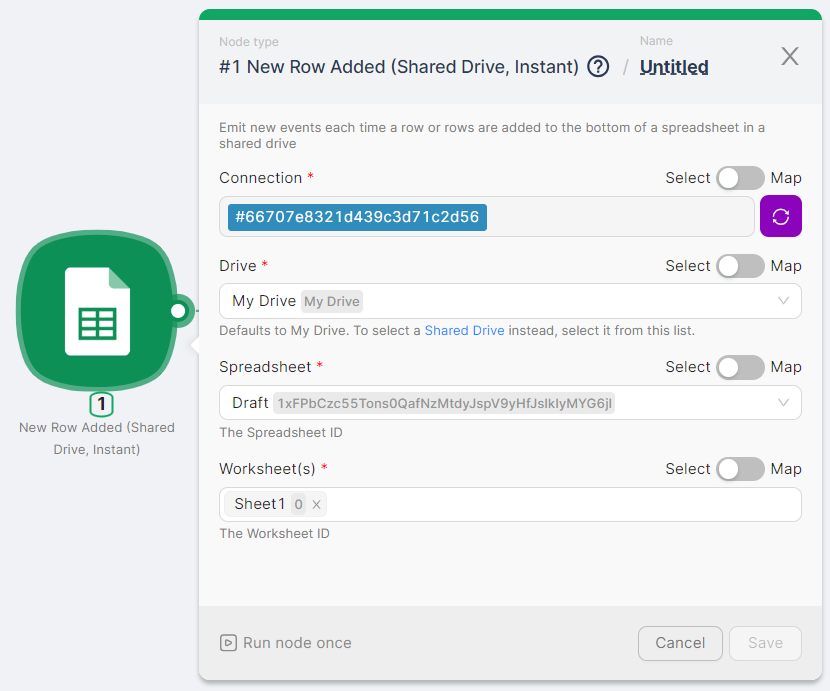
- (1) New Row Added (Shared Drive, Instant) — для запуска сценария и предоставления данных о добавленной строке. Для этого узла необходима авторизация и выбор нужной таблицы и листа.
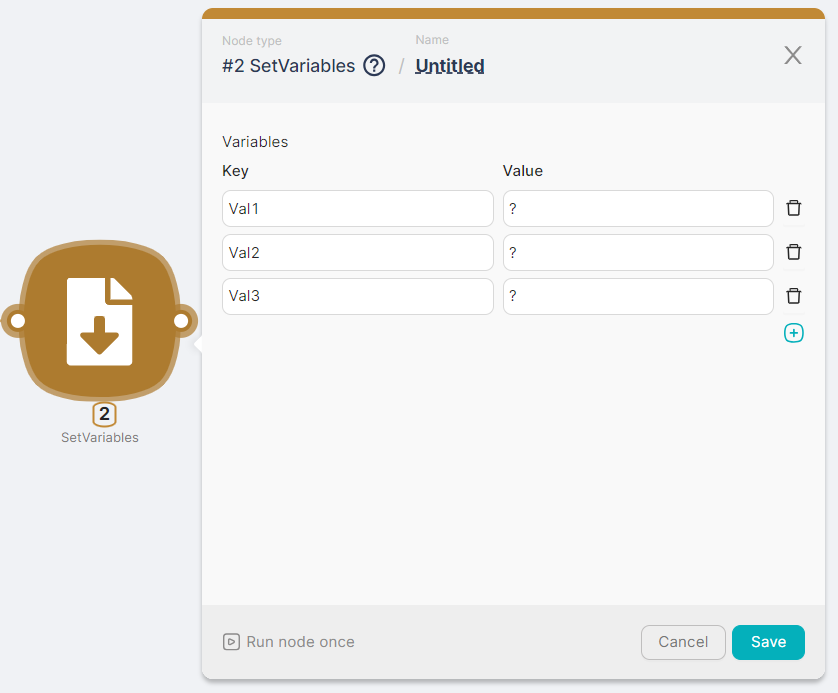
- (2) Установить переменные — для записи переменных Val1, Val2 и Val3.
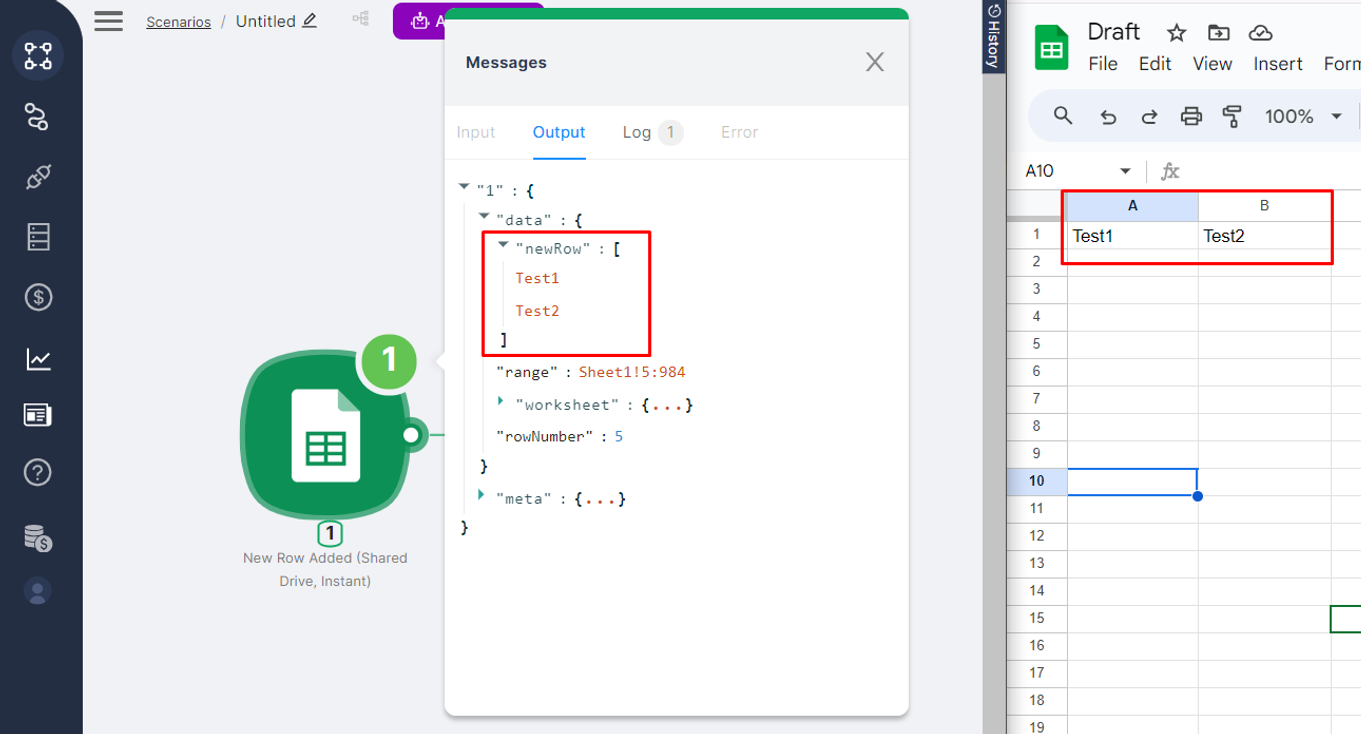
Запустите сценарий один раз, нажав кнопку Run Once, и добавьте строку в указанную таблицу. Выходные данные узла New Row Added (Shared Drive, Instant) будут включать массив значений ячеек из добавленной строки:
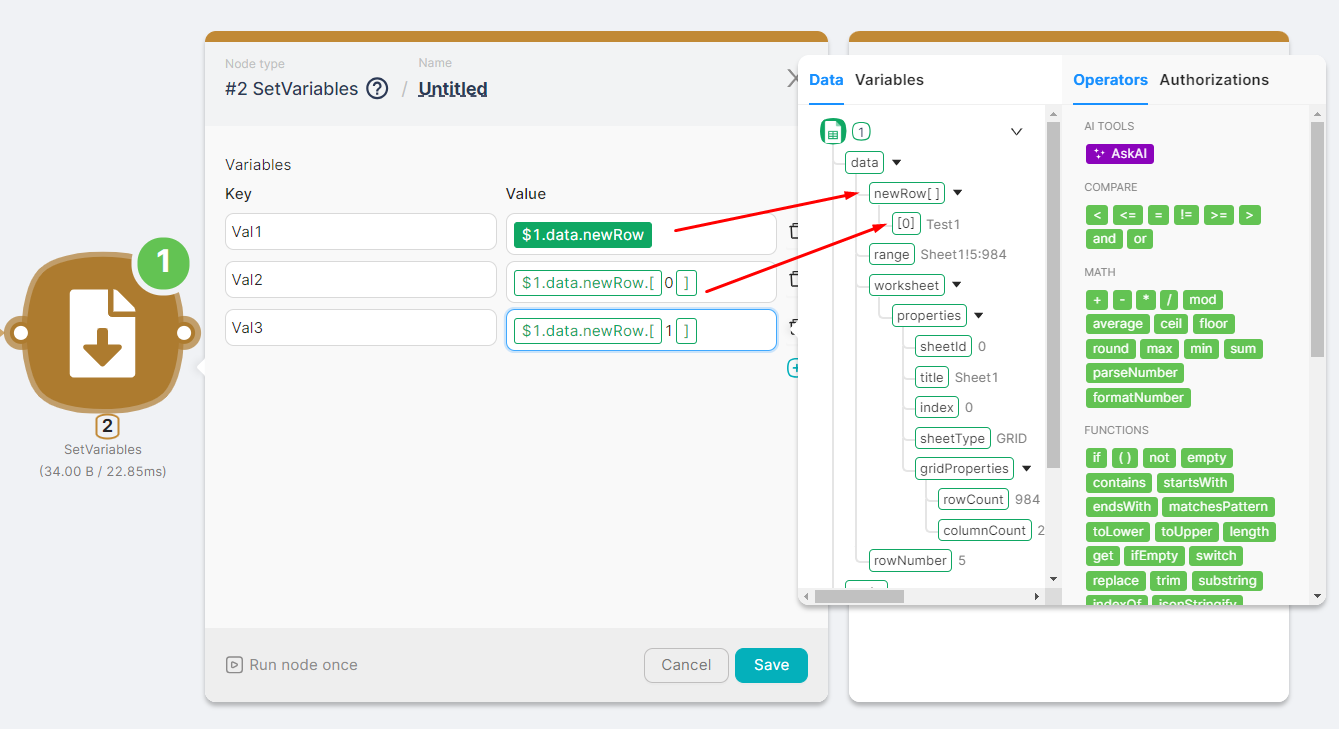
Установите значения переменных:
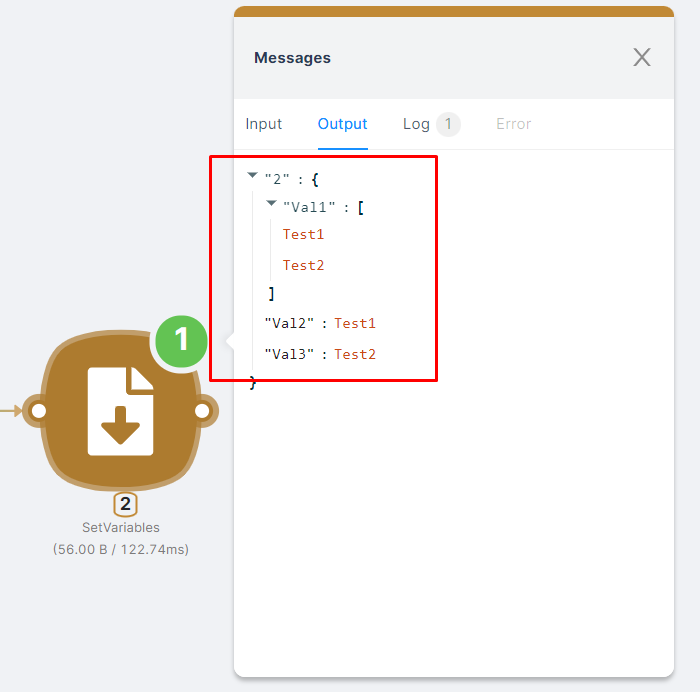
- Val1 — весь массив значений
{{$1.data.newRow}}. Нажмите наnewRow[ ]. - Val2 — первый элемент массива
{{$1.data.newRow.[0]}}. Нажмите на[0]. - Val3 — второй элемент массива
{{$1.data.newRow.[1]}}. Нажмите на[0]и вручную замените 0 на 1.
Запустите узел Установить переменные один раз и проверьте записанные значения переменных. Затем вы можете использовать каждую из этих переменных для заполнения полей других узлов в виджете-помощнике.
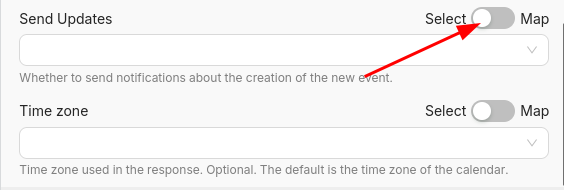
Использование переключателя «Select / Map» в настройках
Некоторые параметры, такие как выпадающий список или переключатель, по умолчанию не имеют поля ввода, позволяющего передавать данные из переменных или предыдущих узлов.
Для таких параметров есть специальный переключатель:
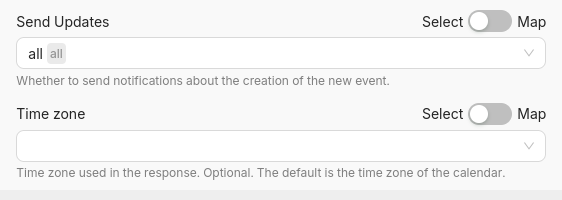
Когда переключатель установлен в положение «Select», параметр работает в ручном (статическом) режиме. В случае выпадающего списка элемент выбирается вручную и сохраняется в настройках узла.
Например, в Google Calendar вы можете выбрать правила отправки уведомлений о новом событии:
Это значение всегда останется неизменным, пока не будет изменено вручную. На него не могут повлиять другие узлы или входящие данные.
Используйте Select, когда значение должно оставаться фиксированным во время выполнения сценария.
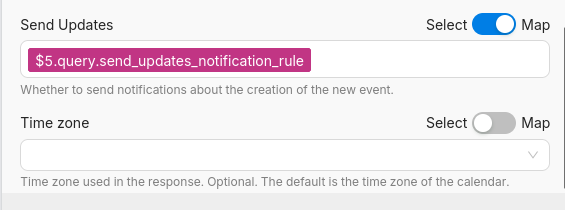
В случаях, когда значение нужно задавать динамически, переключите переключатель в режим «Map». Это позволяет передавать данные из предыдущих узлов:
$5.query.send_updates_notification_ruleЗначение теперь будет автоматически обновляться при каждом запуске на основе входных данных сценария — например, из вебхука, пользовательской формы или базы данных.
Используйте Map, когда значение должно реагировать на динамический ввод из других узлов.
Почему режим Map более мощный
В отличие от Select, который ограничен предопределёнными значениями, режим Map позволяет:
- ✅ Булевы значения типа
true/false - 🔧 Динамическое форматирование с использованием операторов
Связи
Связи между узлами в сценариях.
Итерация
Итерация по данным в сценариях: узел Итератор, коннекторы цикла и «после всех итераций».
Нужна помощь? Спросите сообщество
Если на странице не хватает деталей или что-то непонятно, напишите на форуме сообщества Nodul: команда и другие пользователи обычно отвечают быстро.
Программное обеспечение распространяется в виде интернет-сервиса, специальные действия по его установке на стороне пользователя не требуются.