
Интерфейс
На странице Сценарии вы просматриваете, организуете и управляете своими сценариями и папками.
Сценарии и папки
Существующие сценарии доступны на странице Сценарии. Вы также можете организовывать сценарии в папки (включая вложенные подпапки).
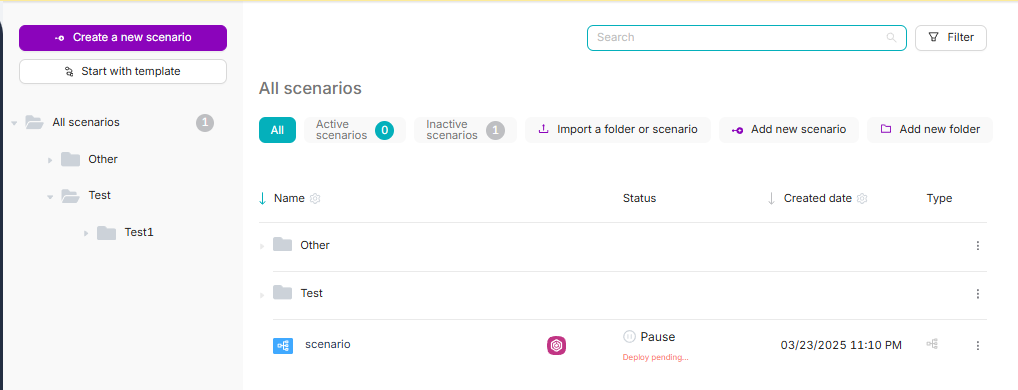
Создание папки и перемещение сценария
- Нажмите Add new folder и введите название папки.
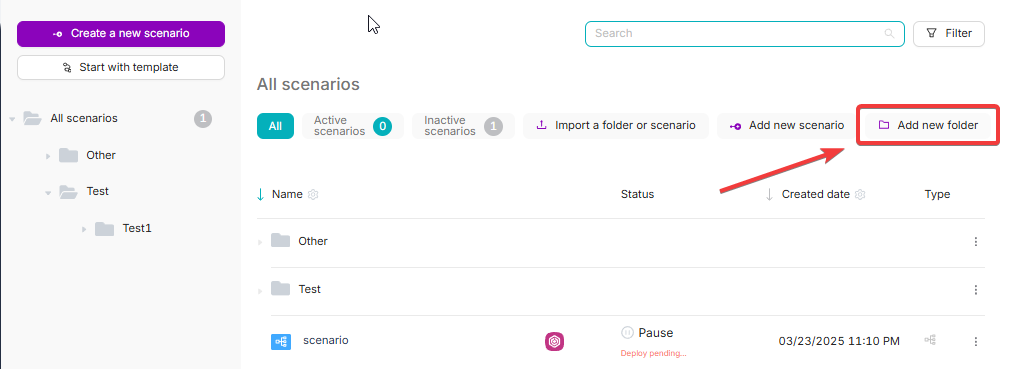
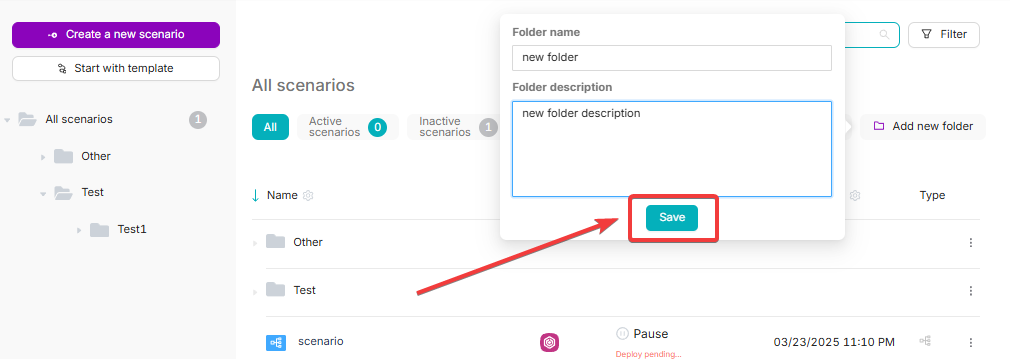
- Нажмите Save.
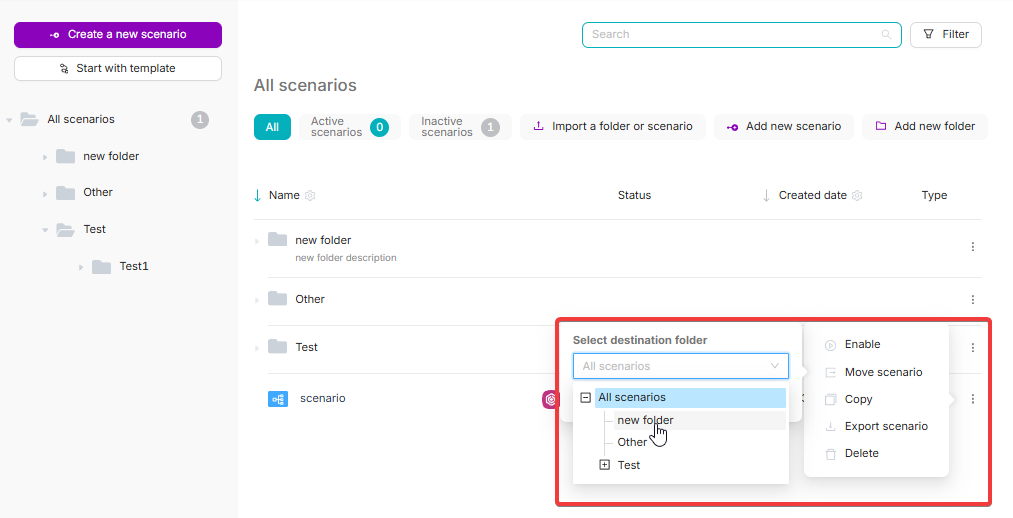
- В таблице All Scenarios откройте меню строки сценария (⋯).
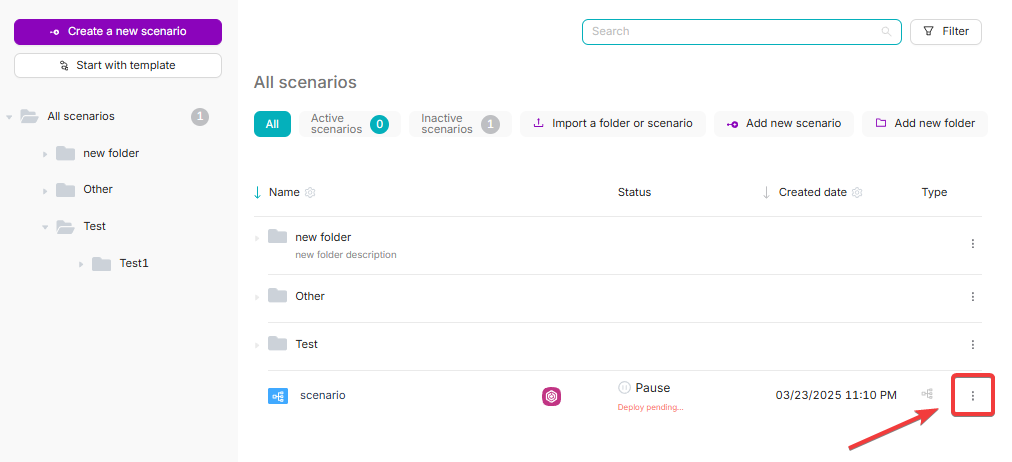
- Нажмите Move Scenario и выберите целевую папку.
Подпапки
Вы можете добавлять подпапки, используя Add new folder из меню родительской папки.
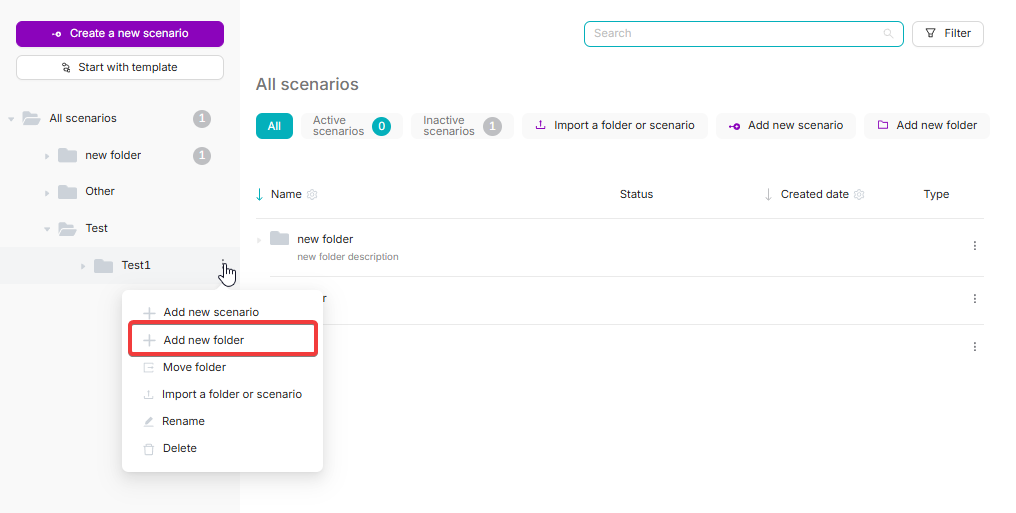
Таблица All Scenarios
Вы можете просматривать ключевые атрибуты каждого сценария в таблице All Scenarios.
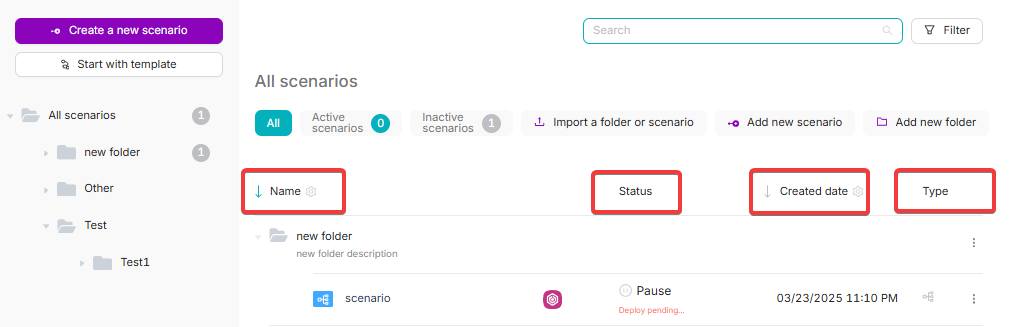
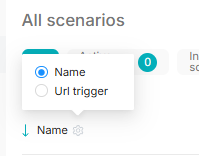
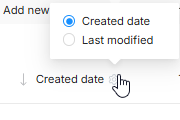
- Название сценария: отображается в столбце Name. С помощью иконки «шестерёнка» можно переключить столбец для отображения URL вебхук-триггера сценария вместо названия.
- Статус сценария: отображается в столбце Status (например, Pause или Active).
- Дата создания сценария: отображается в столбце Creation Date. С помощью иконки «шестерёнка» можно показать дату изменения вместо даты создания.
- Тип сценария: отображается в столбце Type.
- Меню: действия, доступные для каждого сценария.
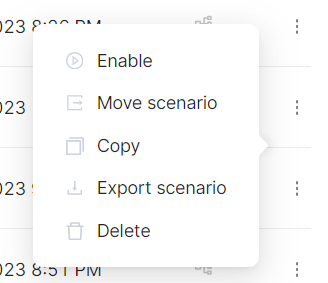
Меню сценария
Меню сценария позволяет:
- Enable или Disable сценарий (изменяет статус без открытия сценария).
- Move сценарий в другую папку.
- Copy сценарий для вставки его содержимого во внешние инструменты или в другой сценарий.
Связанное руководство
Подробнее см. в разделе Копирование сценариев и узлов.
- Export сценарий (скачивает JSON-файл с содержимым сценария).
- Delete сценарий.
Удаление необратимо
После подтверждения удаления в модальном окне сценарий удаляется безвозвратно.

Поиск и фильтрация
Фильтры таблицы
Используйте фильтры над таблицей для отображения:
- All: сценарии в любом статусе
- Active Scenarios: только активные сценарии
- Inactive Scenarios: только приостановленные сценарии
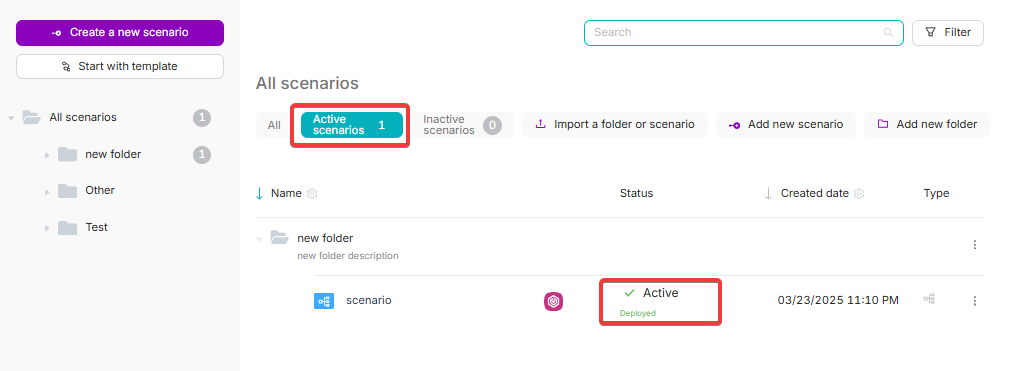
Поиск и фильтр по типу
В верхней части страницы вы можете использовать:
- Search: введите название сценария
- Type filter: фильтр по типу сценария (например, All Scenarios, Scenario, Nodul)
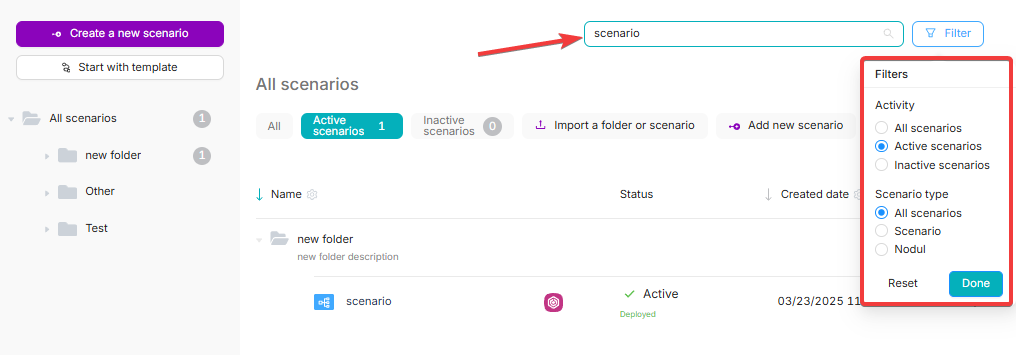
Импорт и экспорт (папки и сценарии)
Связанное руководство
Если вам нужны конкретные шаги по переносу, см. Импорт и экспорт.
Экспорт папки
Вы можете экспортировать папку только если она содержит хотя бы один сценарий (пустые папки экспортировать нельзя).
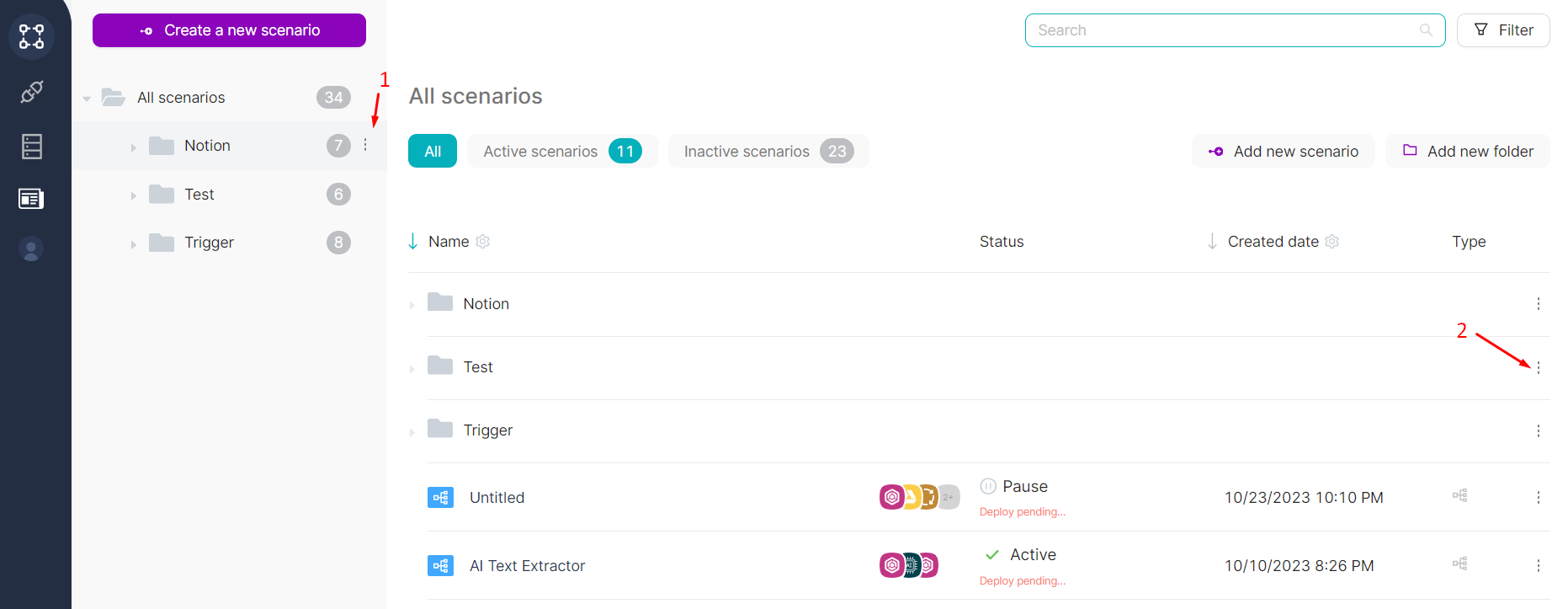
- Откройте меню папки (рядом с папкой или из строки папки в таблице).
- Нажмите Export folder.
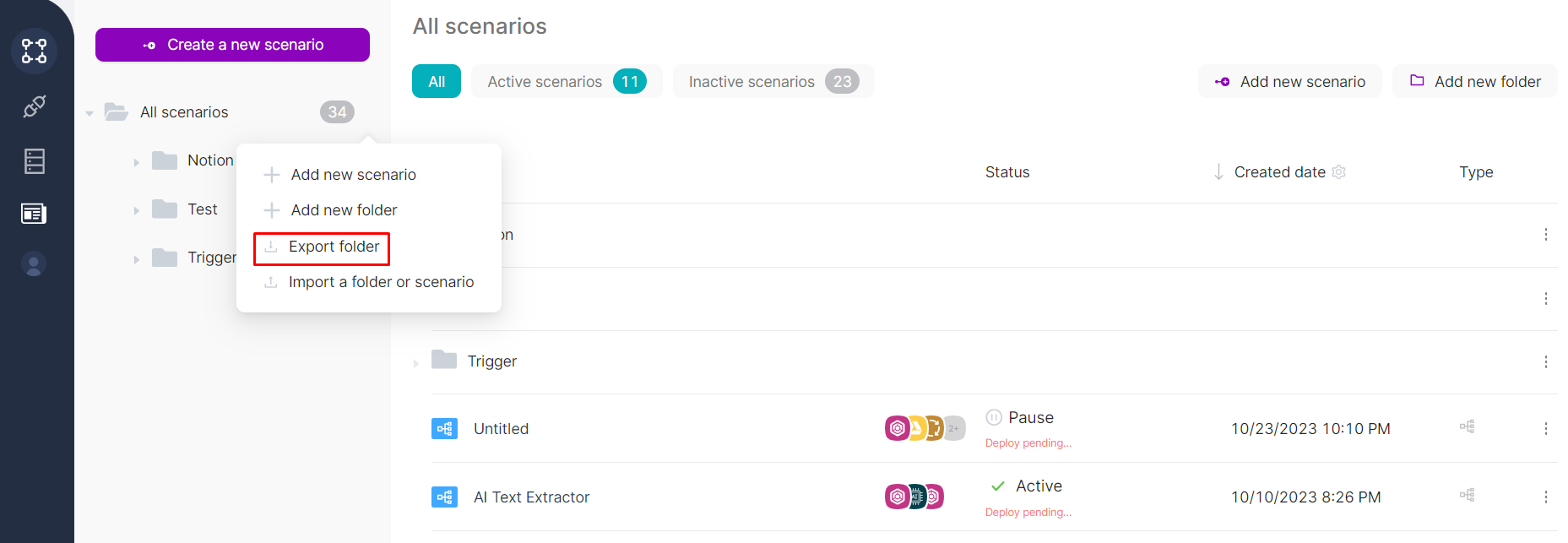
После экспорта вы получите архив, содержащий папки и JSON-файлы сценариев. Названия папок и иерархия сохраняются.
Экспорт сценария
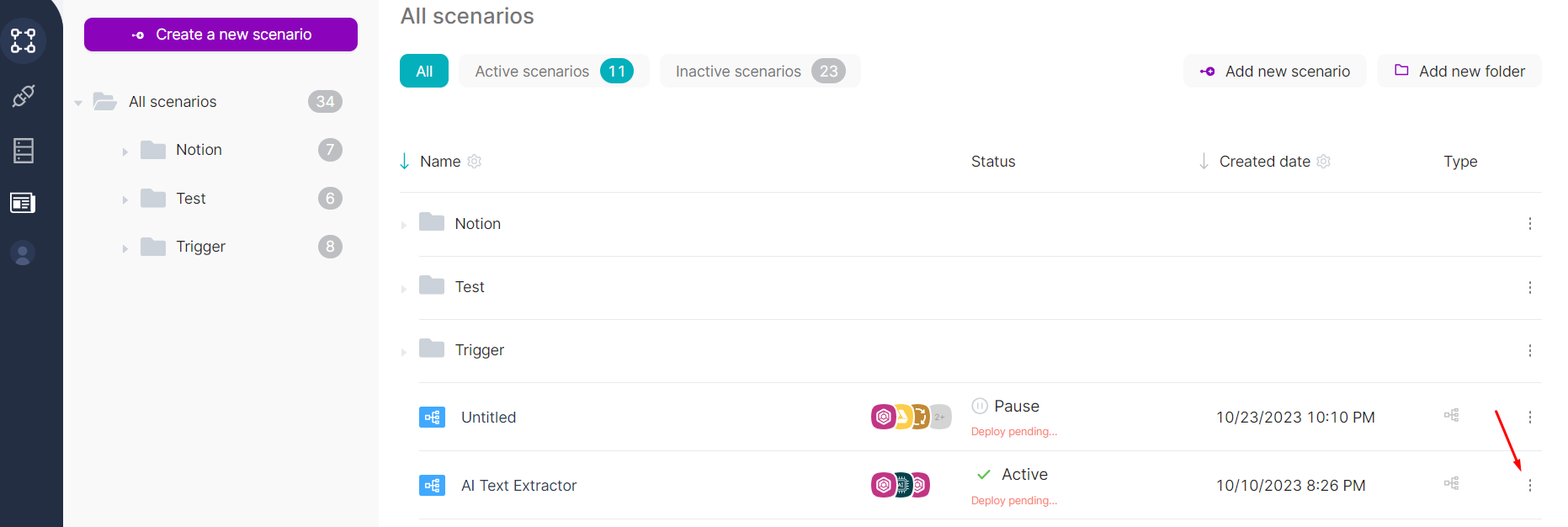
- Откройте меню строки сценария (⋯).
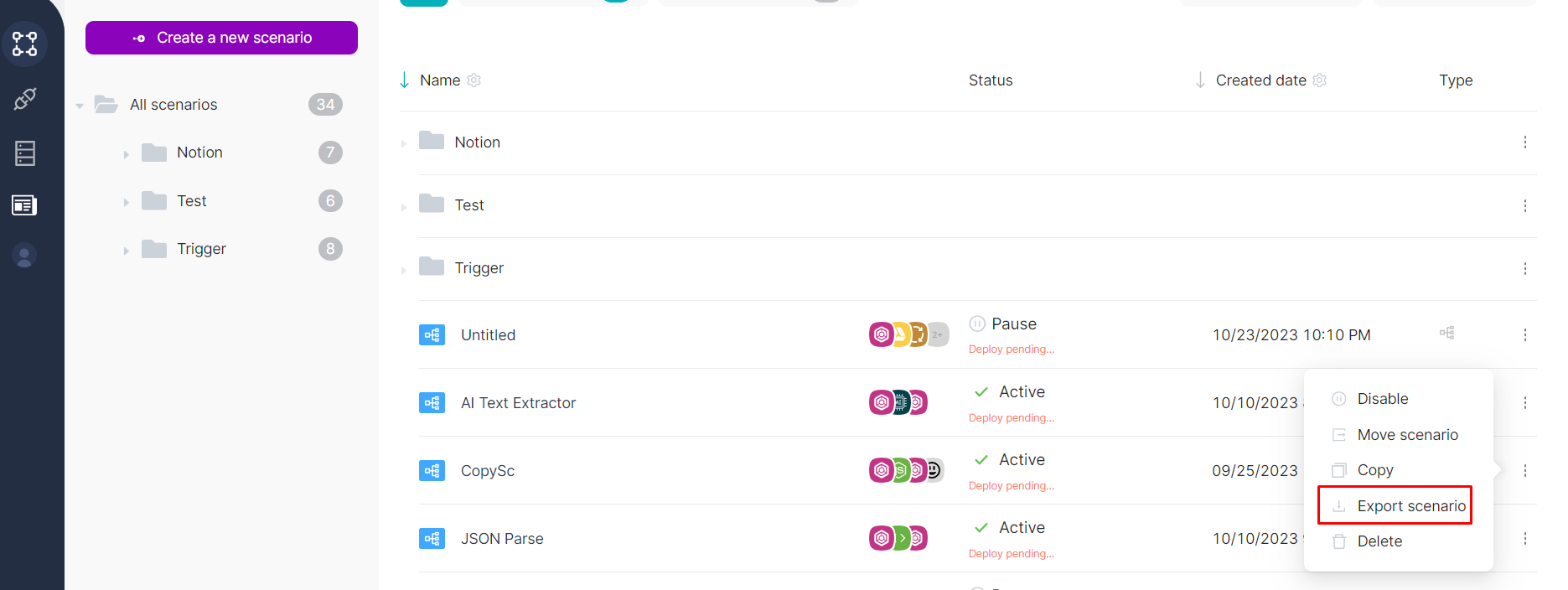
- Нажмите Export Scenario.
Импорт сценария (или папки)
Вы можете импортировать в All Scenarios или в конкретную папку.
- Откройте меню рядом с All Scenarios или рядом с папкой.
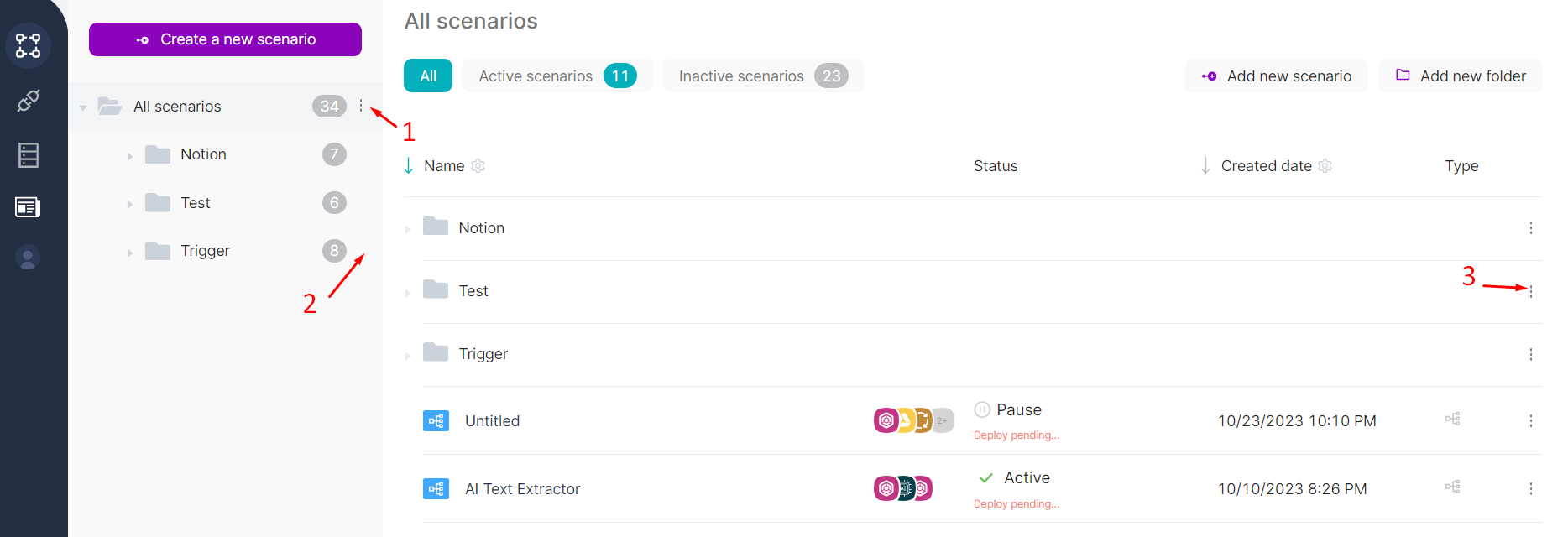
- Нажмите Import a folder or scenario.
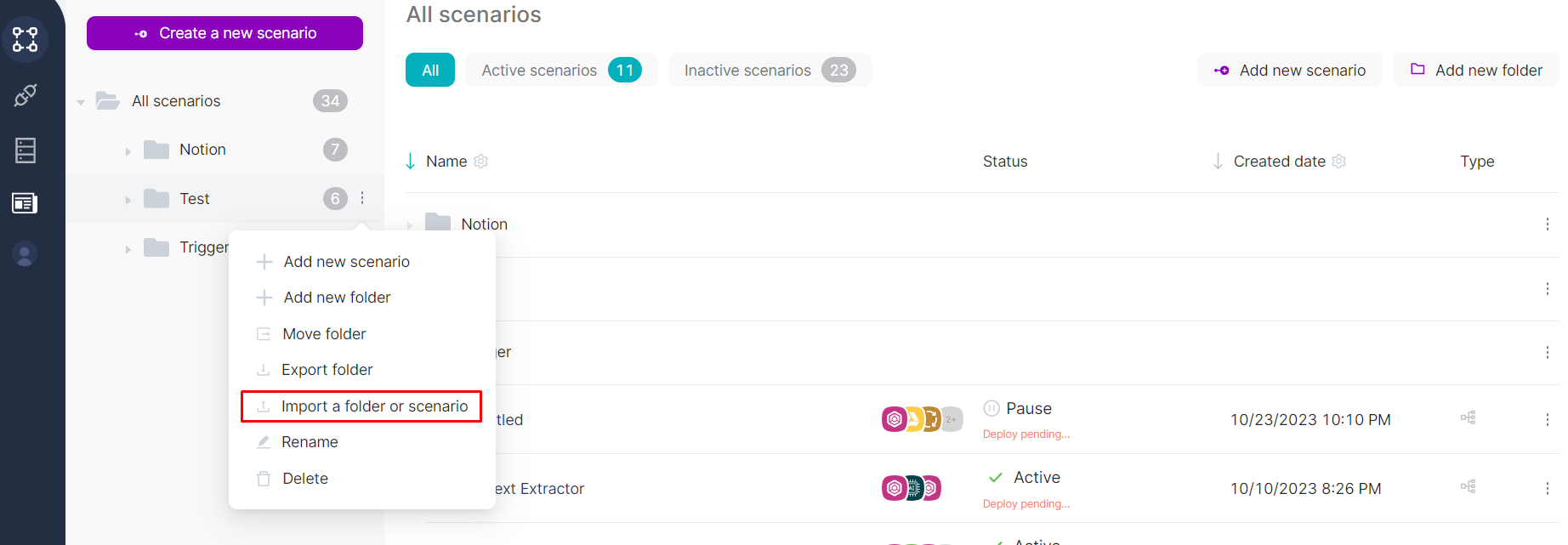
- Выберите файл и подтвердите загрузку.
- Убедитесь, что импортированный сценарий появился (по умолчанию он неактивен и не опубликован).
Проверка уникальности URL вебхука
При импорте сценария Nodul проверяет, что URL узла Триггер по вебхуку уникален. Если URL не уникален, импорт не выполнится.
Создание сценария
Чтобы создать новый сценарий, нажмите Create new scenario (или Add new scenario) на странице списка сценариев.
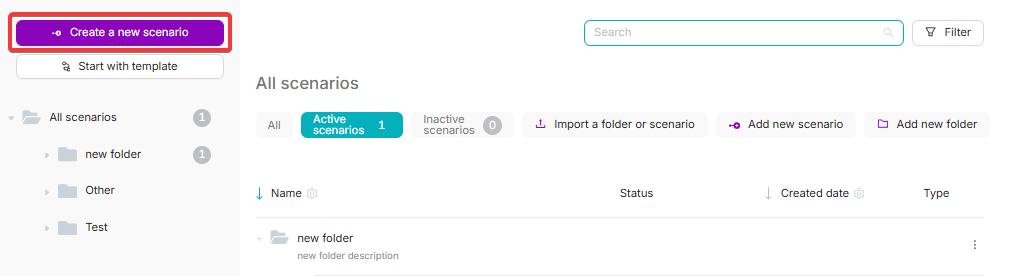
После нажатия Nodul откроет редактор сценария.
Создание сценариев внутри папок
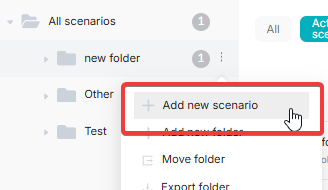
Вы можете добавлять сценарии в конкретные папки, используя Add new scenario из меню папки.
Создание с ИИ
ИИ-ассистент, который помогает проектировать, улучшать и отлаживать целые сценарии в визуальном конструкторе.
Управление сценарием
Шаги по настройке сценария автоматизации в Nodul.
Нужна помощь? Спросите сообщество
Если на странице не хватает деталей или что-то непонятно, напишите на форуме сообщества Nodul: команда и другие пользователи обычно отвечают быстро.
Программное обеспечение распространяется в виде интернет-сервиса, специальные действия по его установке на стороне пользователя не требуются.