
Импорт и экспорт
Экспорт
Экспорт сценария
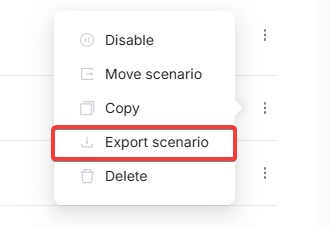
Рядом с каждым сценарием откройте контекстное меню (⋯) и выберите Export scenario. Это скачает сценарий в виде JSON-файла.
Экспорт папки
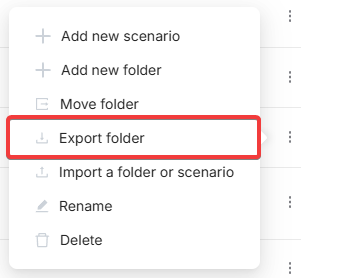
В контекстном меню рядом с любой папкой выберите Export folder, чтобы экспортировать всю папку в виде архива. Архив включает все вложенные папки и сценарии.
Импорт
Импорт в конкретную папку
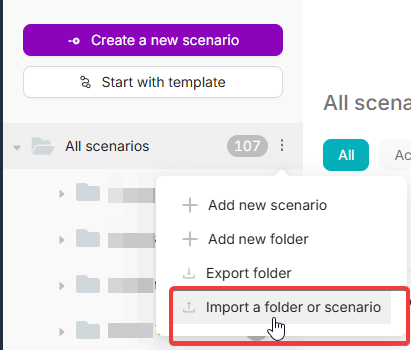
В контекстном меню любой папки выберите Import a folder or scenario, чтобы загрузить ранее экспортированные файлы непосредственно в эту папку.
Импорт из верхнего меню
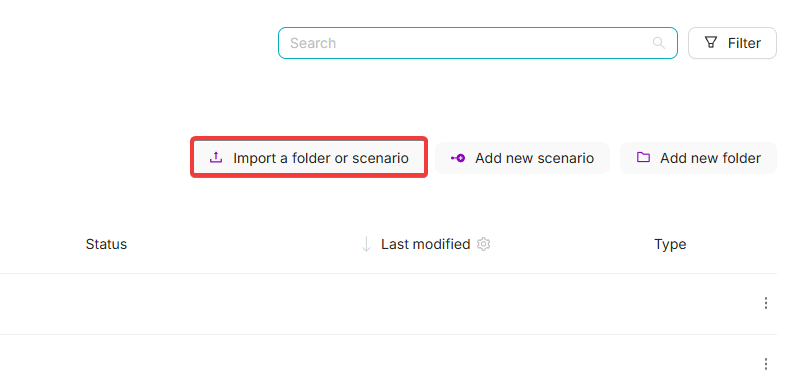
Вы также можете использовать Import a folder or scenario в верхней панели инструментов для импорта файлов в корневую директорию или в текущую выбранную папку.
Перенос всех сценариев между аккаунтами
Чтобы перенести все ваши сценарии из одного аккаунта в другой:
- Переместите все сценарии в одну папку.
- Используйте Export folder для экспорта папки в виде архива.
- Войдите в целевой аккаунт и используйте Import a folder or scenario для загрузки архива.
- Воссоздайте и переподключите все авторизации (токены, API-ключи и т.д.) вручную — они не переносятся вместе со сценариями.
Публикация сценариев
Как опубликовать сценарий в Production кнопкой Deploy и включить его для боевого запуска.
Расширенные вычислительные ресурсы (Engine Tier 1)
Всё о расширенных вычислительных ресурсах для сценариев, требующих больше RAM или CPU.
Нужна помощь? Спросите сообщество
Если на странице не хватает деталей или что-то непонятно, напишите на форуме сообщества Nodul: команда и другие пользователи обычно отвечают быстро.
Программное обеспечение распространяется в виде интернет-сервиса, специальные действия по его установке на стороне пользователя не требуются.