
История выполнения
История выполнения - это список всех запусков сценария. Она помогает понять, что происходило в каждом конкретном запуске: какие узлы сработали, какие данные прошли через них, где возникла ошибка. Открывается нажатием кнопки History в верхней панели визуального конструктора.
Если таблица пуста, сценарий ещё не запускался. Чтобы сделать тестовый запуск, используйте Однократный запуск.
Список запусков
Каждый запуск - успешный или нет - попадает в таблицу истории. У каждой строки есть четыре иконки действий справа.
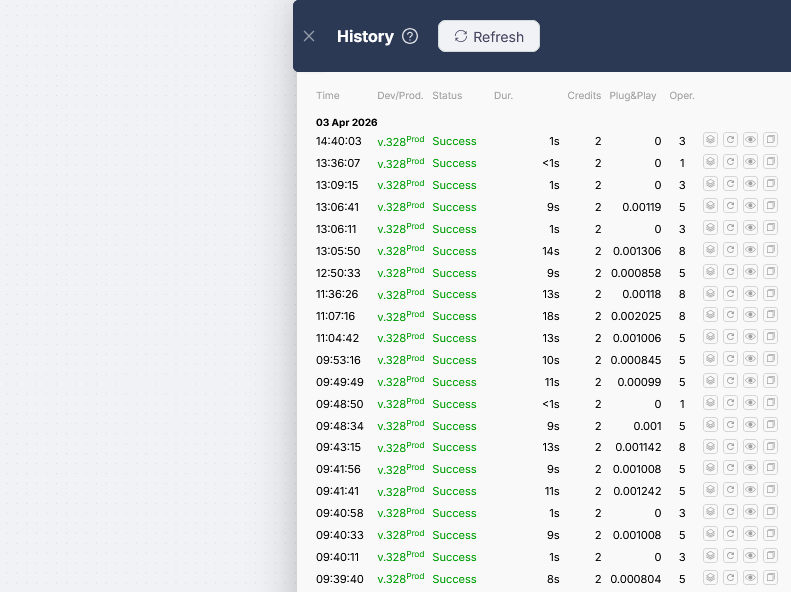
| Колонка | Что показывает |
|---|---|
| Time | Время начала запуска |
| Dev/Prod | Версия сценария и ветка, например v.590Prod или v.12Dev |
| Status | Результат выполнения (см. таблицу ниже) |
| Dur. | Продолжительность запуска |
| Credits | Потреблённые кредиты исполнения |
| Plug&Play | Потреблённые Plug&Play токены |
| Oper. | Количество операций, выполненных внутри запуска |
Статусы выполнения:
| Статус | Значение |
|---|---|
| Success | Сценарий выполнился полностью без ошибок |
| Error | Во время выполнения возникла ошибка |
| Pause | Сценарий остановлен на узле Ожидание и ждёт продолжения |
| Canceled | Сценарий был прерван |
Использование данных выполнения
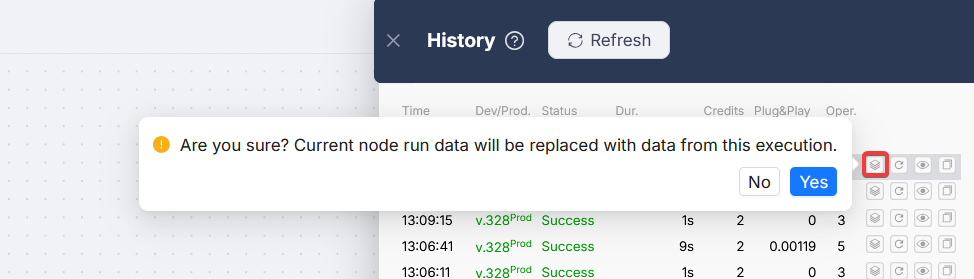
Кнопка Use Execution Data (первая иконка) загружает данные любого прошлого запуска прямо на текущий Dev-канвас - без повторного запуска сценария.
Если в одном из прошлых запусков получились нужные реальные данные, их можно перенести в Dev-среду и использовать как отправную точку для дальнейшей разработки или тестирования — без полного перезапуска сценария.
Типичный сценарий: вы добавили новый узел в существующий сценарий. Чтобы не запускать весь поток заново ради получения данных в вышестоящих узлах, скопируйте данные из прошлого выполнения и запустите только новый узел с ними.
- Откройте панель History и найдите запуск, данные которого хотите использовать
- Нажмите иконку Use Execution Data в этой строке
- Подтвердите в диалоге - вас предупредят, что текущие данные узлов на канвасе будут заменены
- Данные применяются только к узлам, которые есть и в выбранном запуске, и на текущем канвасе
После применения канвас ведёт себя так, как если бы эти узлы только что выполнились. Любой следующий узел можно запустить сразу, используя скопированные значения как входные данные.
При каждом применении данных выполнения текущие данные узлов на канвасе перезаписываются. Действие применяется только к узлам, которые присутствуют и в выбранном выполнении, и в текущем сценарии.
Перезапуск сценария
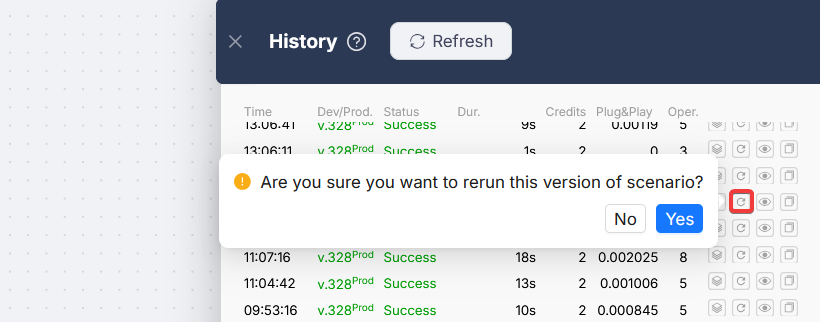
Вторая кнопка перезапускает сценарий с теми же данными, которые триггер получил в момент исходного запуска.
Это ключевая функция для отладки: не нужно ждать реального события - можно воспроизвести конкретный запуск столько раз, сколько нужно. Каждый перезапуск создаёт новую запись в истории.
Просмотр запуска
Третья кнопка открывает Readonly mode: сценарий в том виде, в каком он выполнялся. Все узлы показывают свои статусы, уведомления и ошибки.
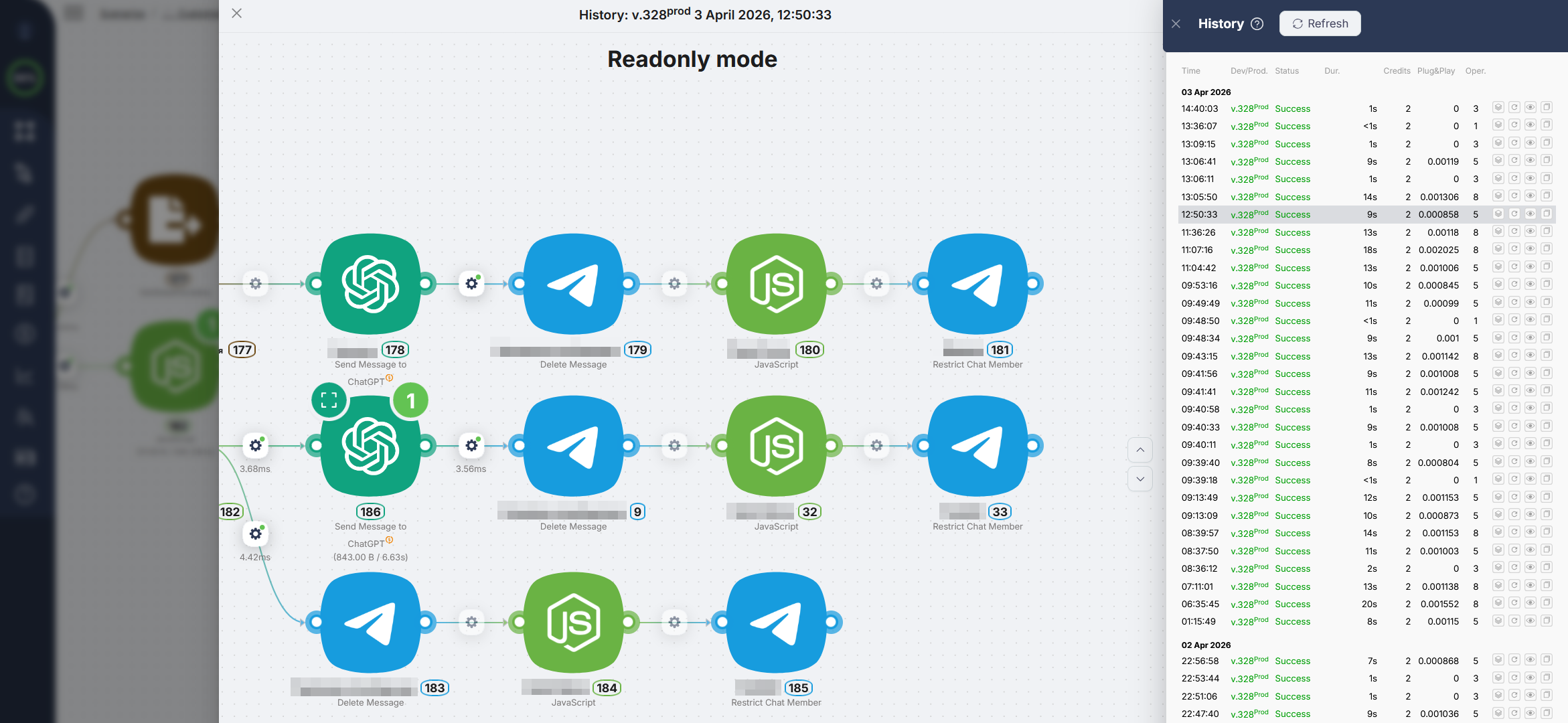
По клику на узел открывается панель с его данными. Переключайтесь между вкладками входящих и исходящих данных, разворачивайте вложенные объекты, чтобы посмотреть конкретные значения.
Навигация между запусками
Когда просматриваете запуск в Readonly mode, переключаться между соседними запусками можно кнопками ↑↓ в боковой панели истории - без закрытия текущего вида.
При переключении сохраняется:
- положение сценария в окне просмотра
- открытая панель выходных данных узла
- выбранная вкладка (входящие / исходящие данные)
- скролл внутри панели данных
- состояние вложенности объектов (свёрнуто / развёрнуто)
Это удобно при отладке: можно быстро пробежаться по последним запускам и сравнить, как менялись данные от запуска к запуску.
Копирование ссылки на запуск
Четвёртая кнопка предназначена для копирования прямого URL на конкретный запуск. Удобно для внутреннего использования или передачи в поддержку.
Управление сценарием
Шаги по настройке сценария автоматизации в Nodul.
История версий
Список версий сценария, ветки Development и Production, метки Selected и Production.
Нужна помощь? Спросите сообщество
Если на странице не хватает деталей или что-то непонятно, напишите на форуме сообщества Nodul: команда и другие пользователи обычно отвечают быстро.
Программное обеспечение распространяется в виде интернет-сервиса, специальные действия по его установке на стороне пользователя не требуются.