
Управление сценарием
Сохранение сценария
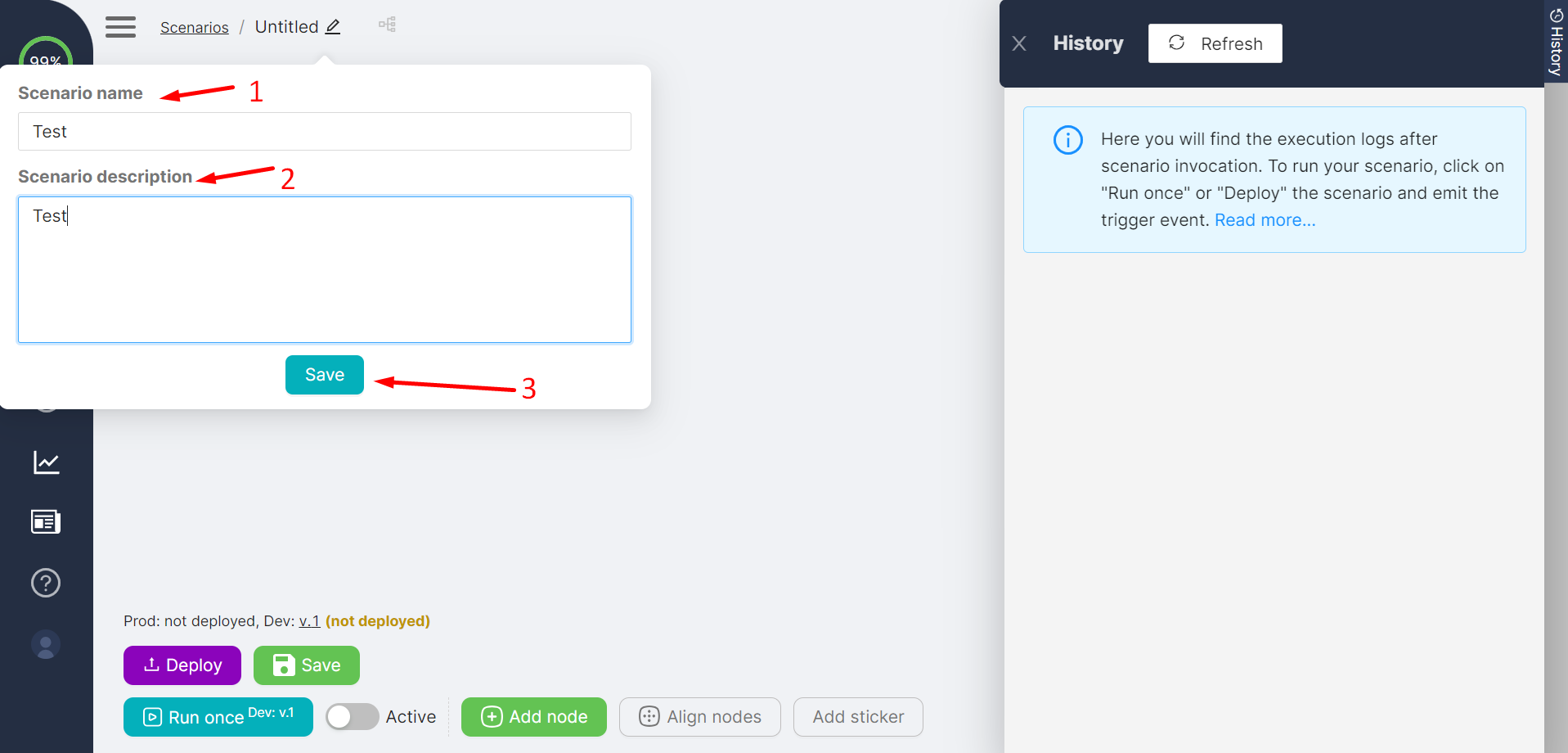
После добавления сценария переименуйте его (при необходимости), добавьте описание и нажмите Save.
Сохраняйте регулярно
Кнопка Save становится активной сразу после внесения изменений в сценарий или его узлы. Чтобы не потерять изменения, сохраняйте работу регулярно.
Запуск сценария
Однократное выполнение
Перед запуском сценария
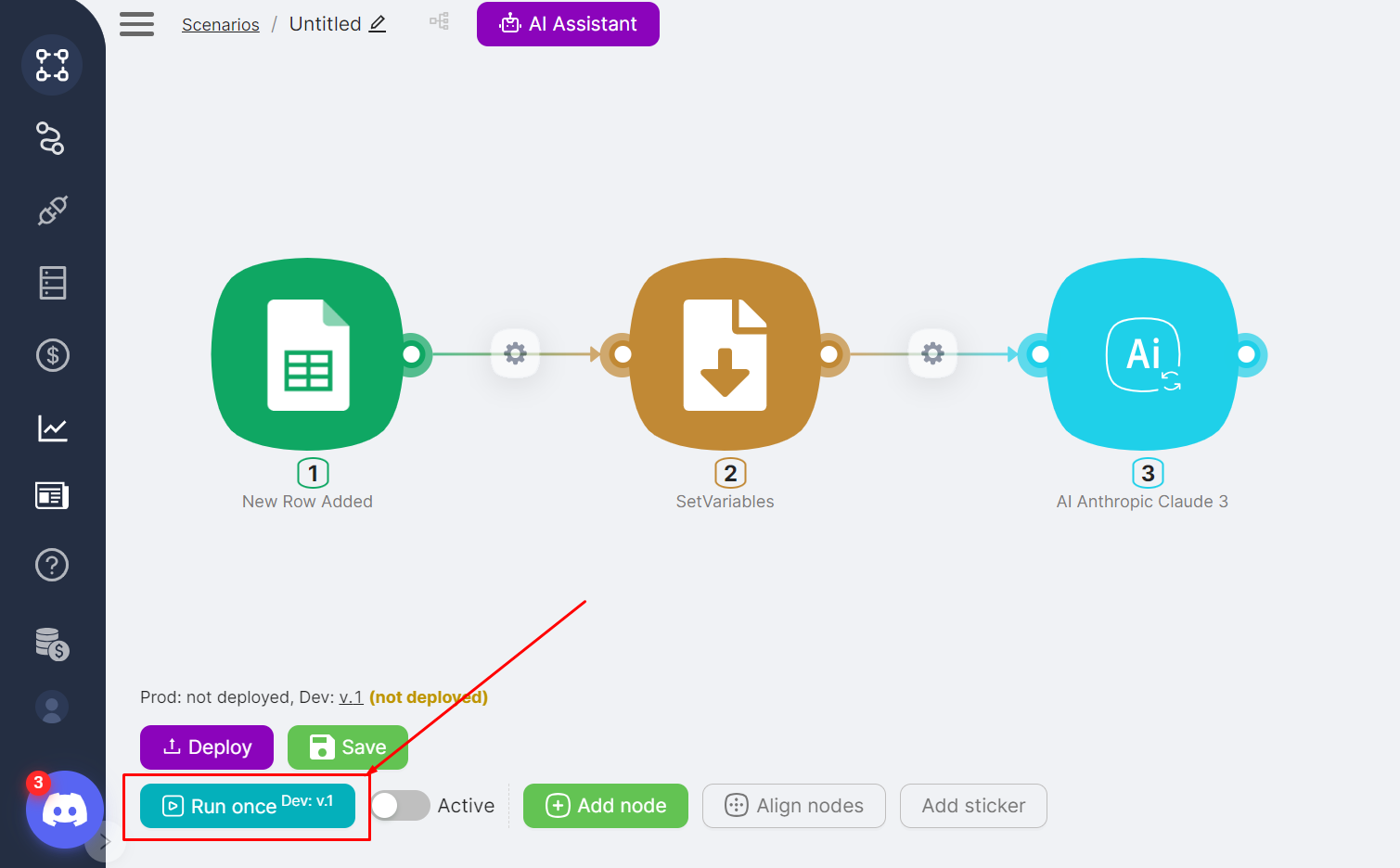
Перед запуском сценария его необходимо настроить. Если вы только начинаете, см. Создание первого сценария.
Нажмите Run Once, чтобы выполнить сценарий один раз. Это полезно для тестирования и отладки.
В зависимости от триггерного узла:
- Если триггерный узел — это узел приложения, создайте событие во внешнем приложении для запуска сценария.
- Если триггерный узел — Триггер по вебхуку, отправьте HTTP-запрос на URL узла.
- Если триггерный узел — Триггер по расписанию или Триггер при запуске один раз, дополнительных действий не требуется.
После выполнения сценария:
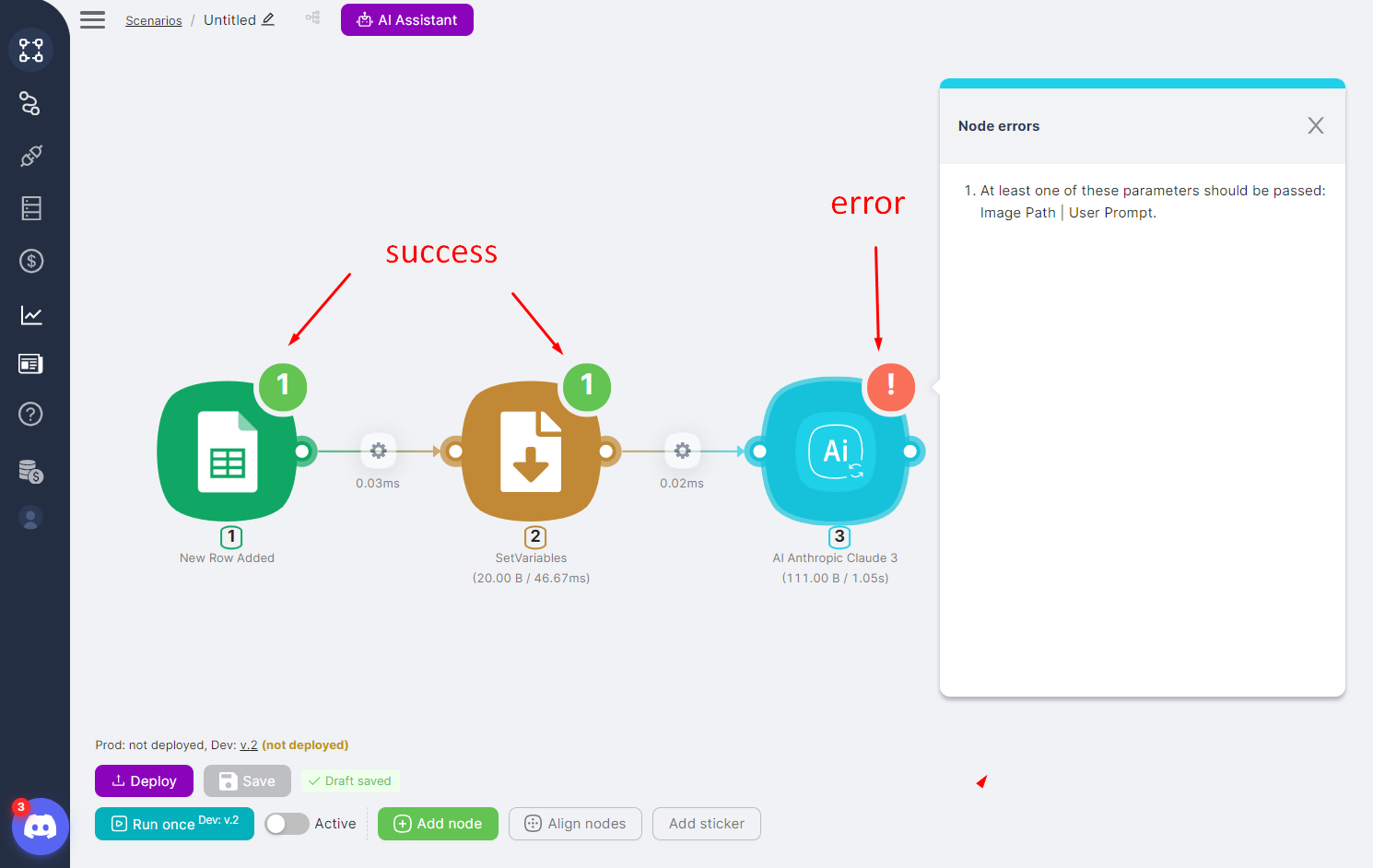
- Иконки статуса (успех / ошибка) появляются в правом верхнем углу узлов. Нажмите на них для просмотра деталей.
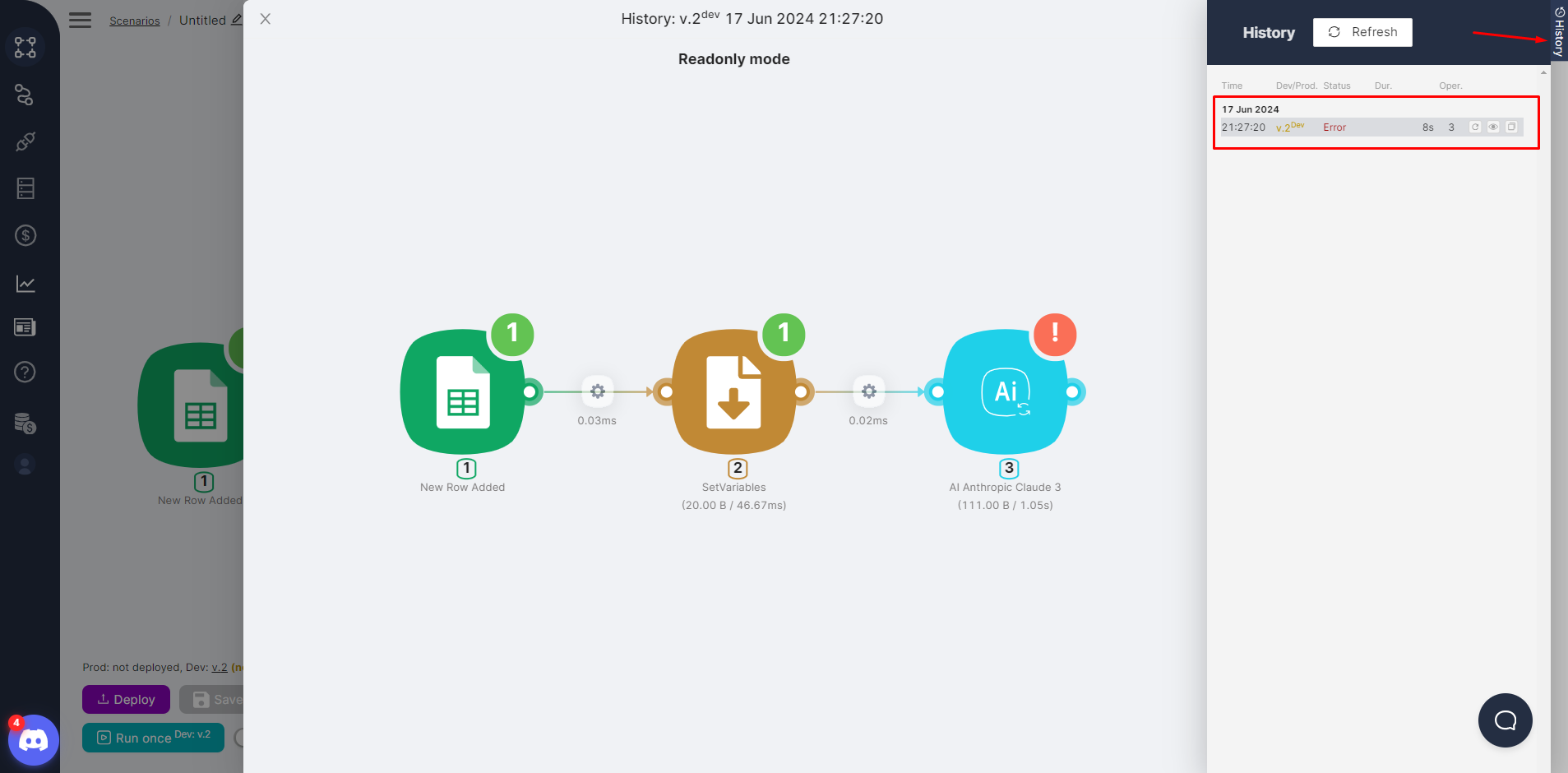
- Новая запись появляется в Execution History.
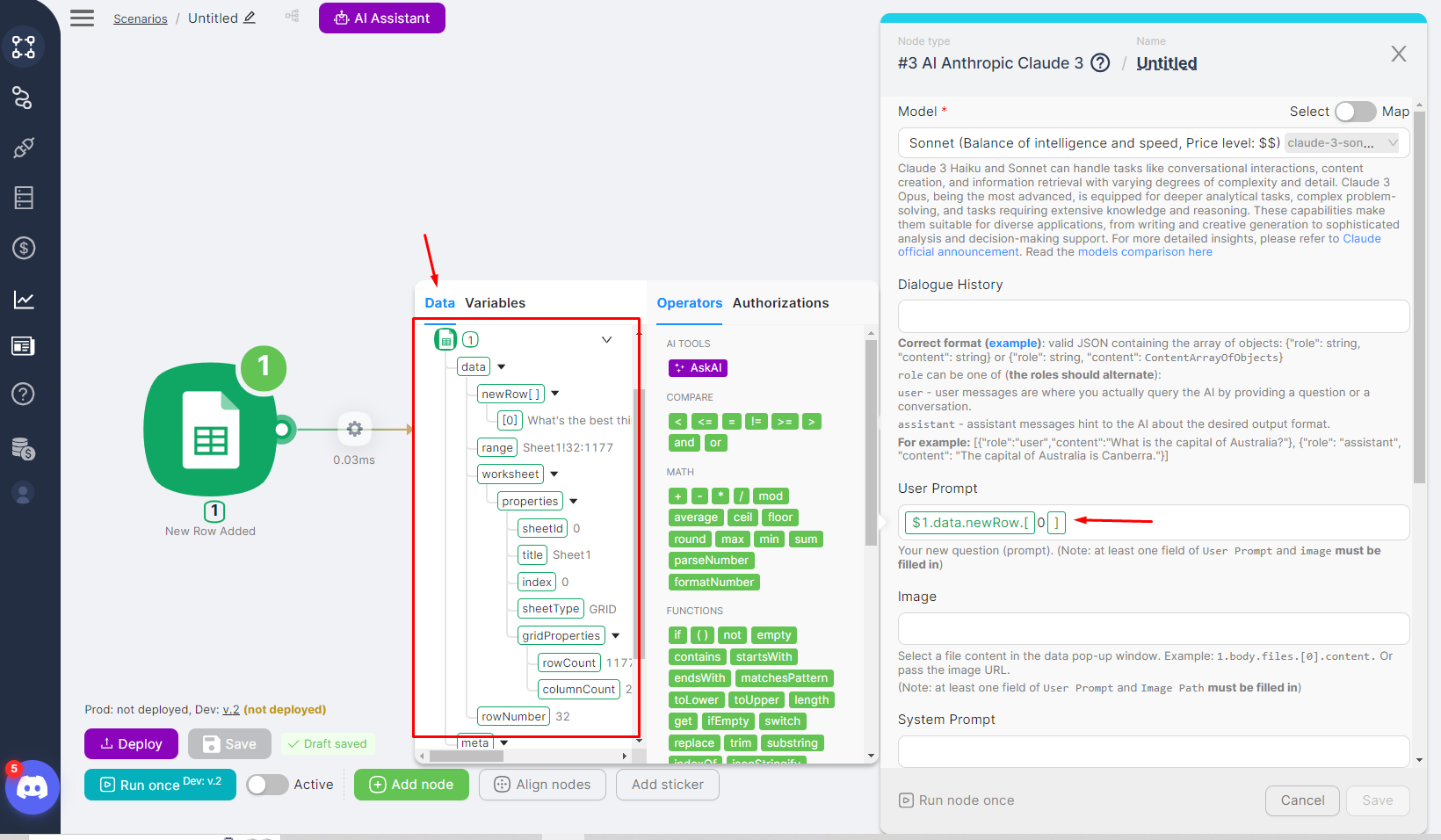
- Вкладка Data показывает данные из предыдущих узлов.
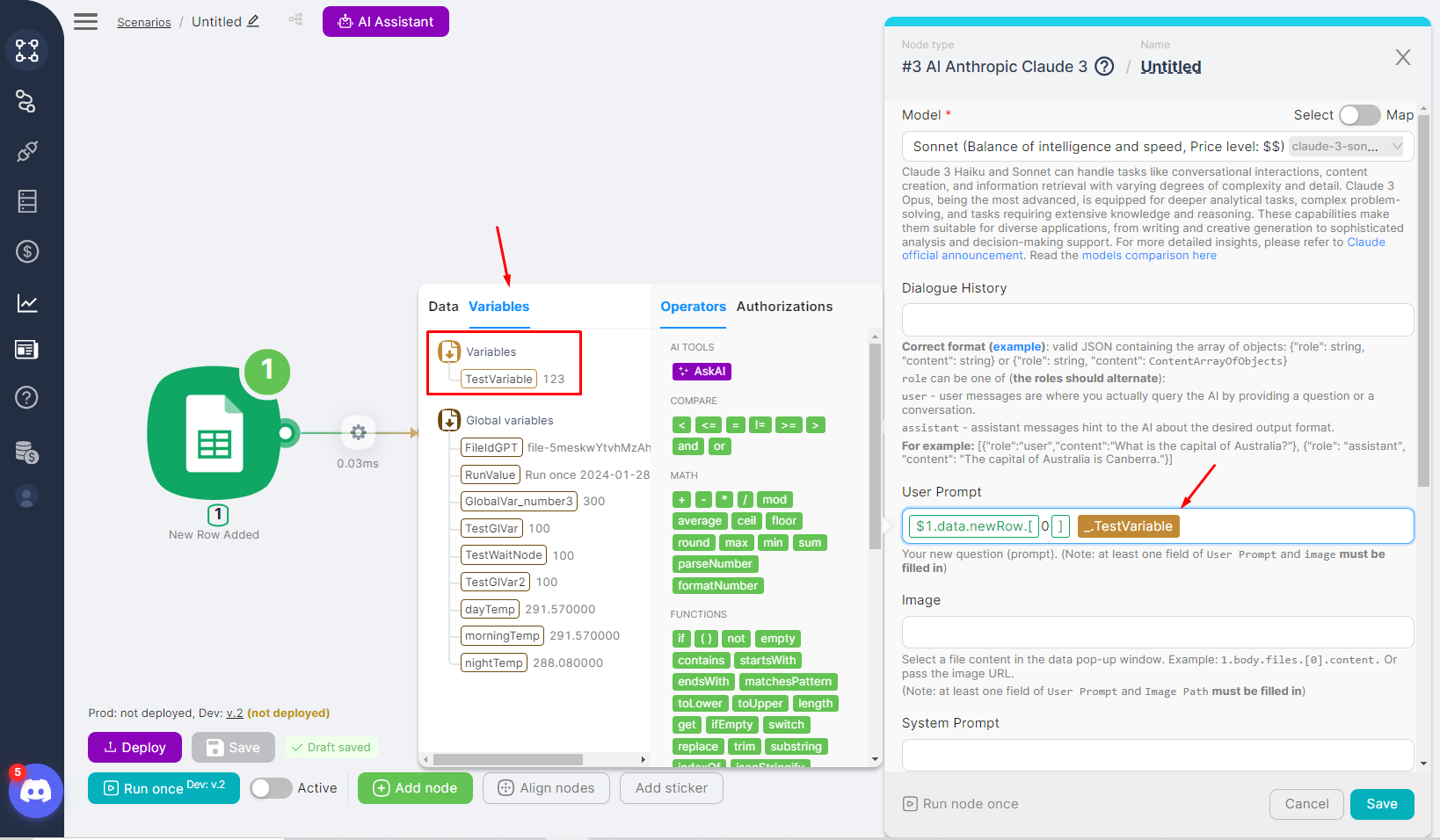
- Вкладка Variables показывает данные переменных (если переменные были созданы).
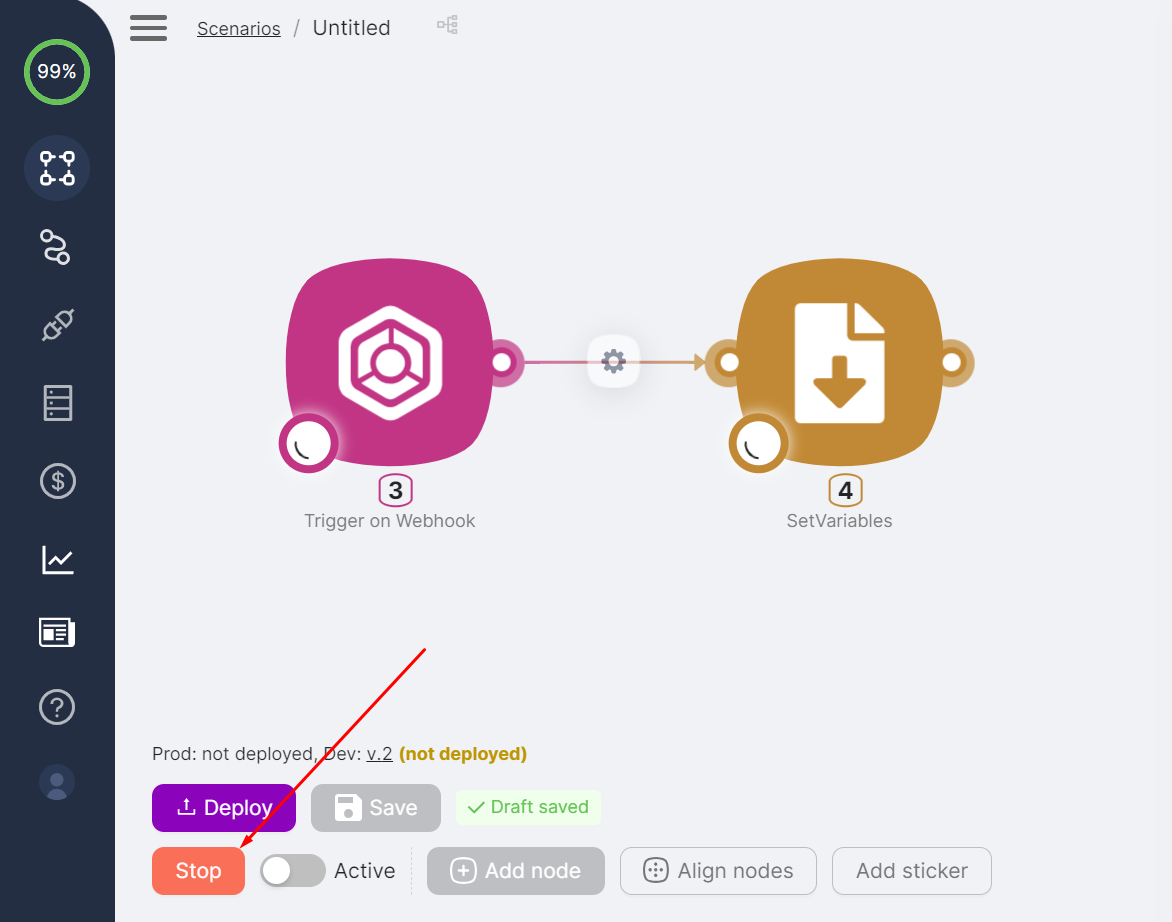
Вы можете остановить однократное выполнение, нажав Stop.
Автоматическое выполнение и активация
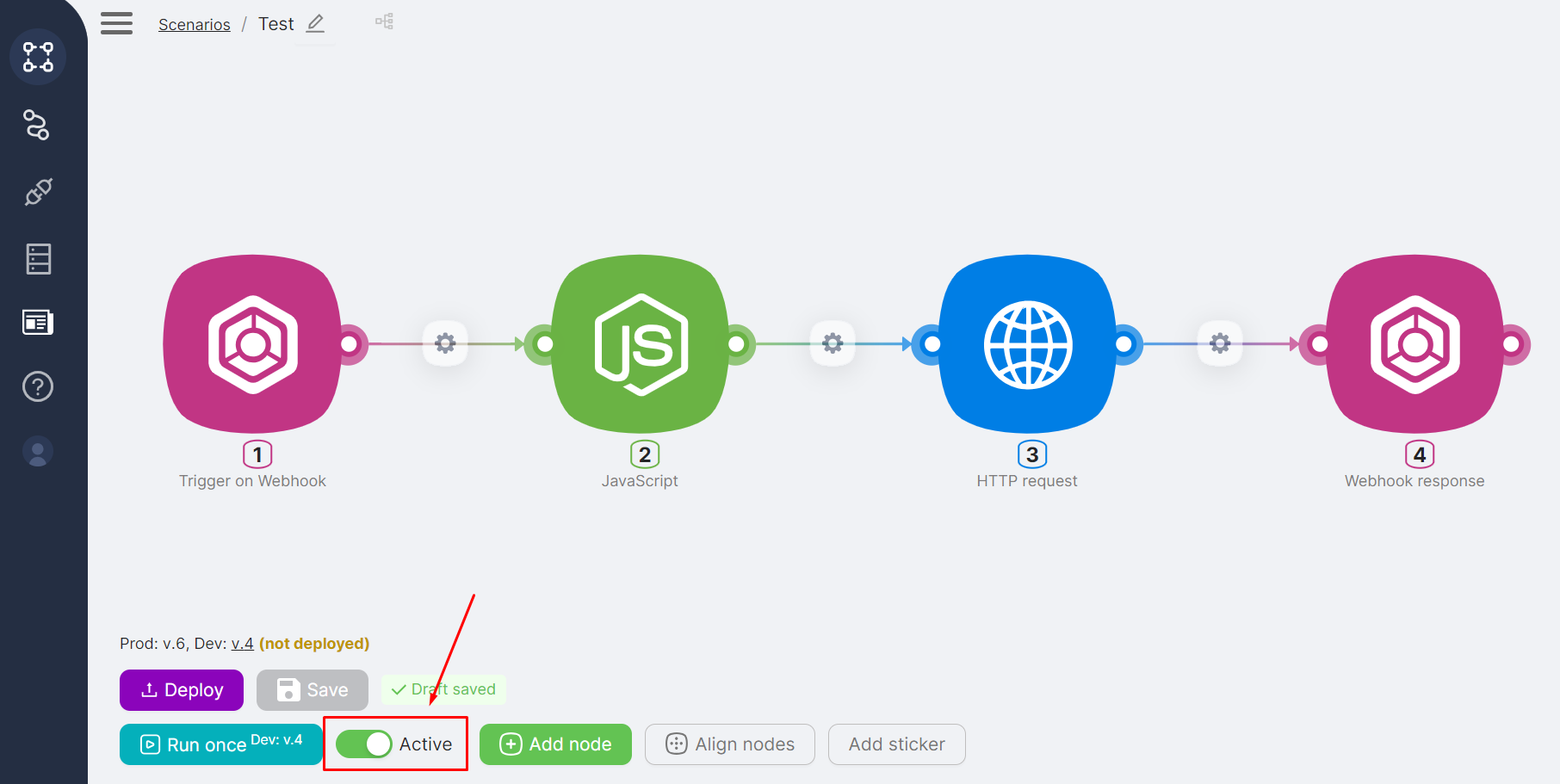
Чтобы включить автоматическое выполнение сценария, активируйте сценарий с помощью переключателя Active в нижней части страницы сценария. Когда сценарий активен, он выполняется автоматически в ответ на настроенные триггеры (вебхуки, расписания или события приложений).
Уведомления
Уведомления о результатах выполнения сценария отображаются только при ручном запуске сценария.
Развёртывание и ветки сценария
Сценарии имеют две ветки:
- Development: для тестирования конфигурации и результатов обработки данных
- Production: для рабочей версии сценария
Development и Production можно редактировать и выполнять независимо.
Чтобы создать новую версию Development и опубликовать её в Production:
- Нажмите Save для создания новой версии.
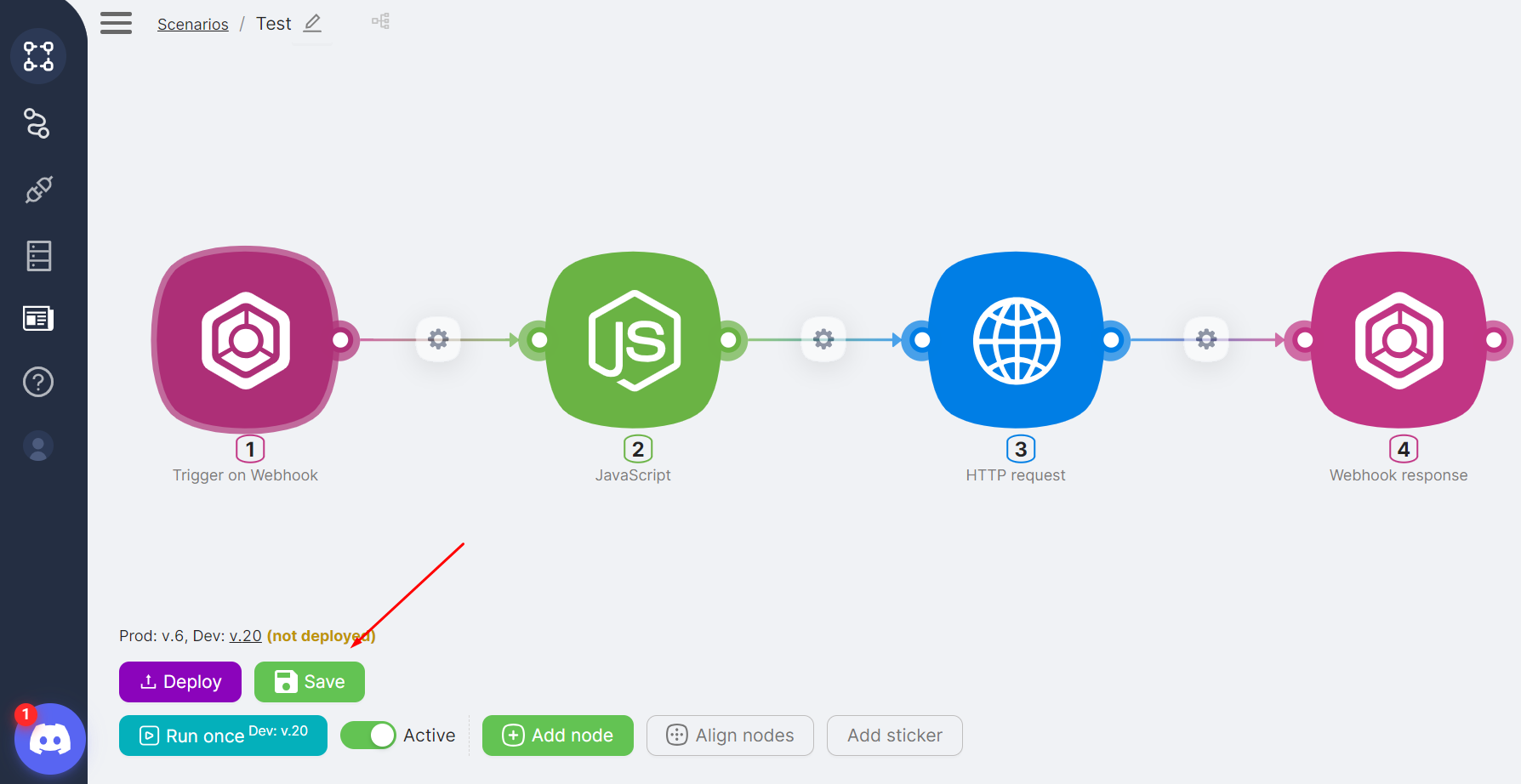
- Убедитесь, что следующая версия Development появилась в списке версий.
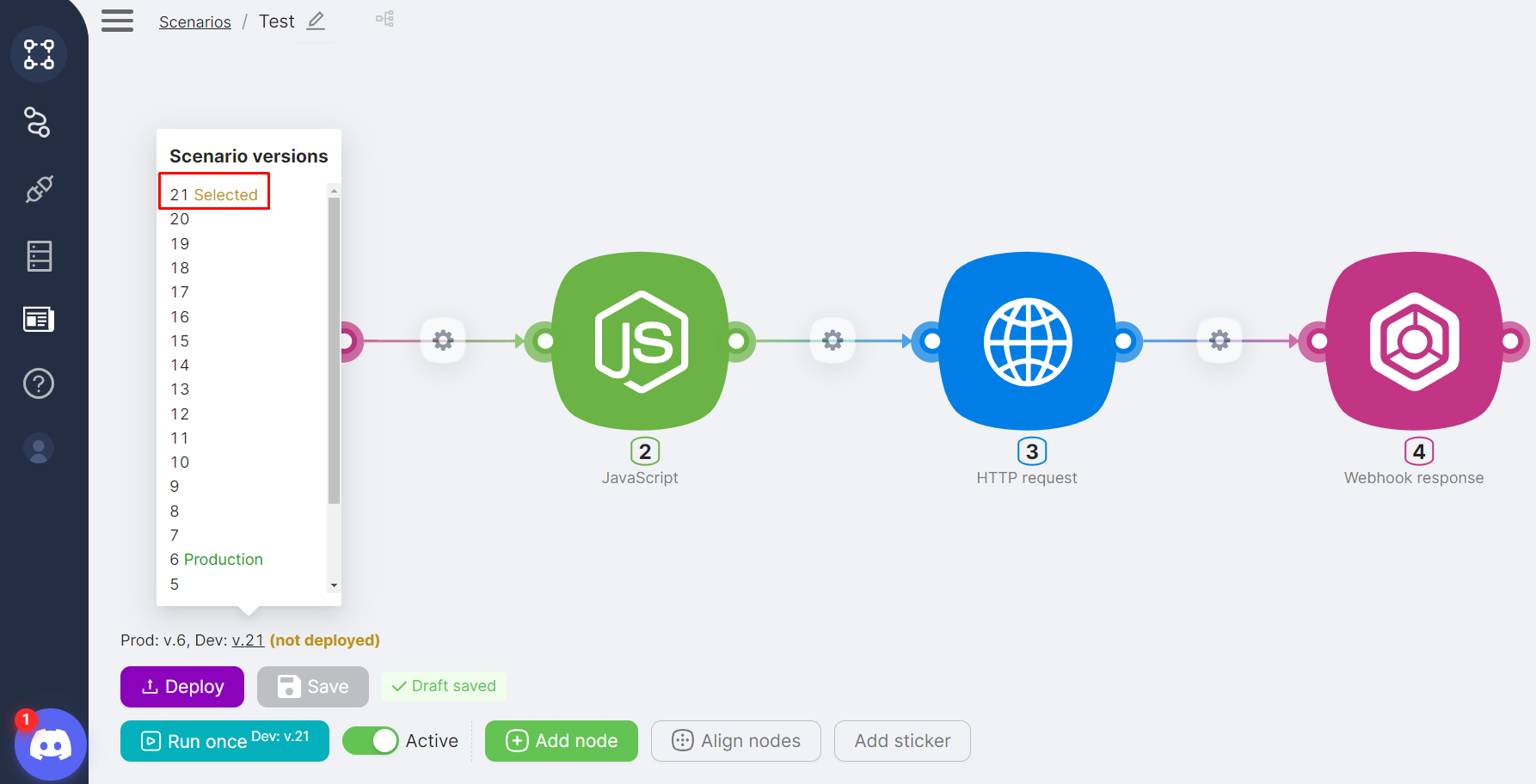
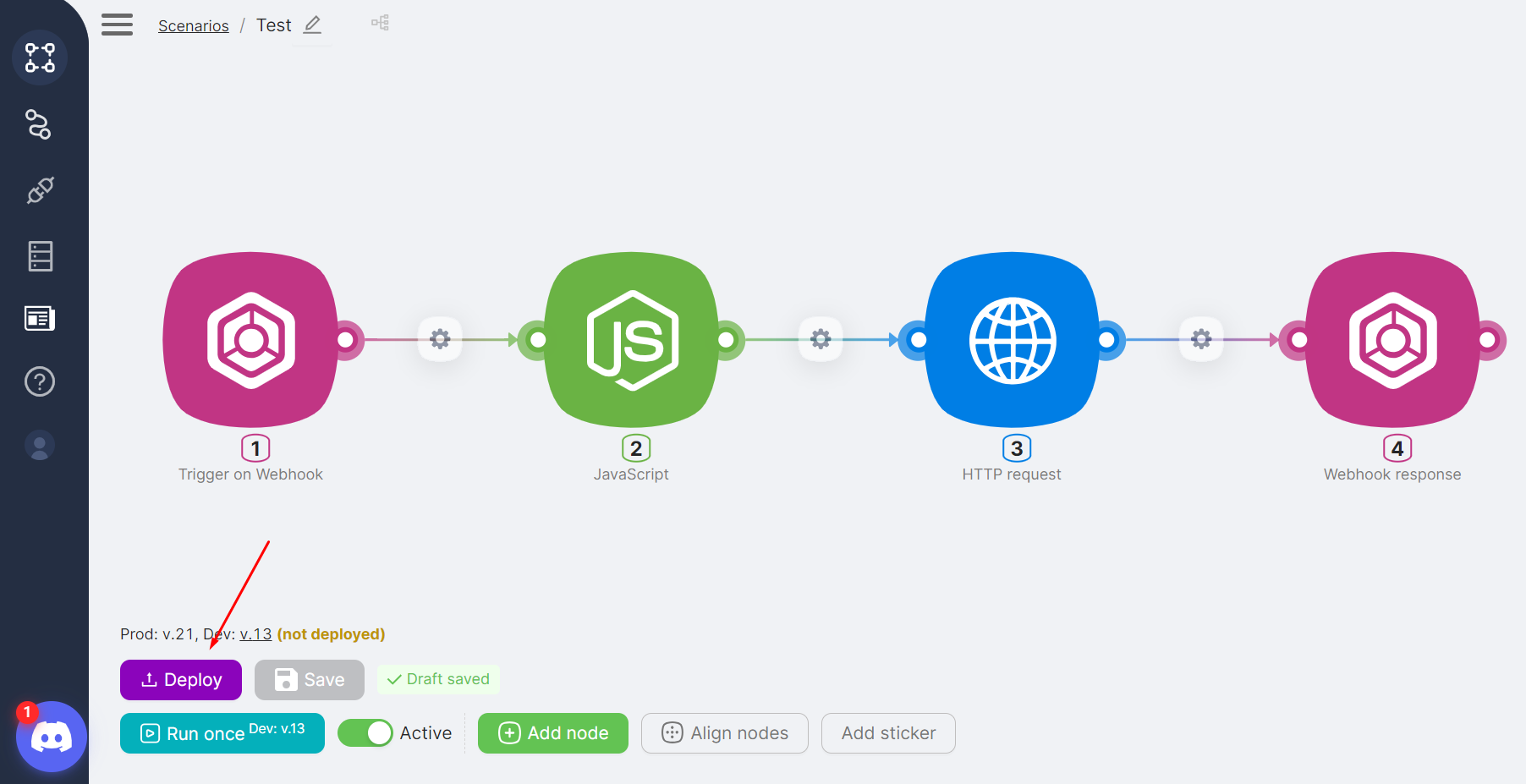
- Нажмите Deploy.
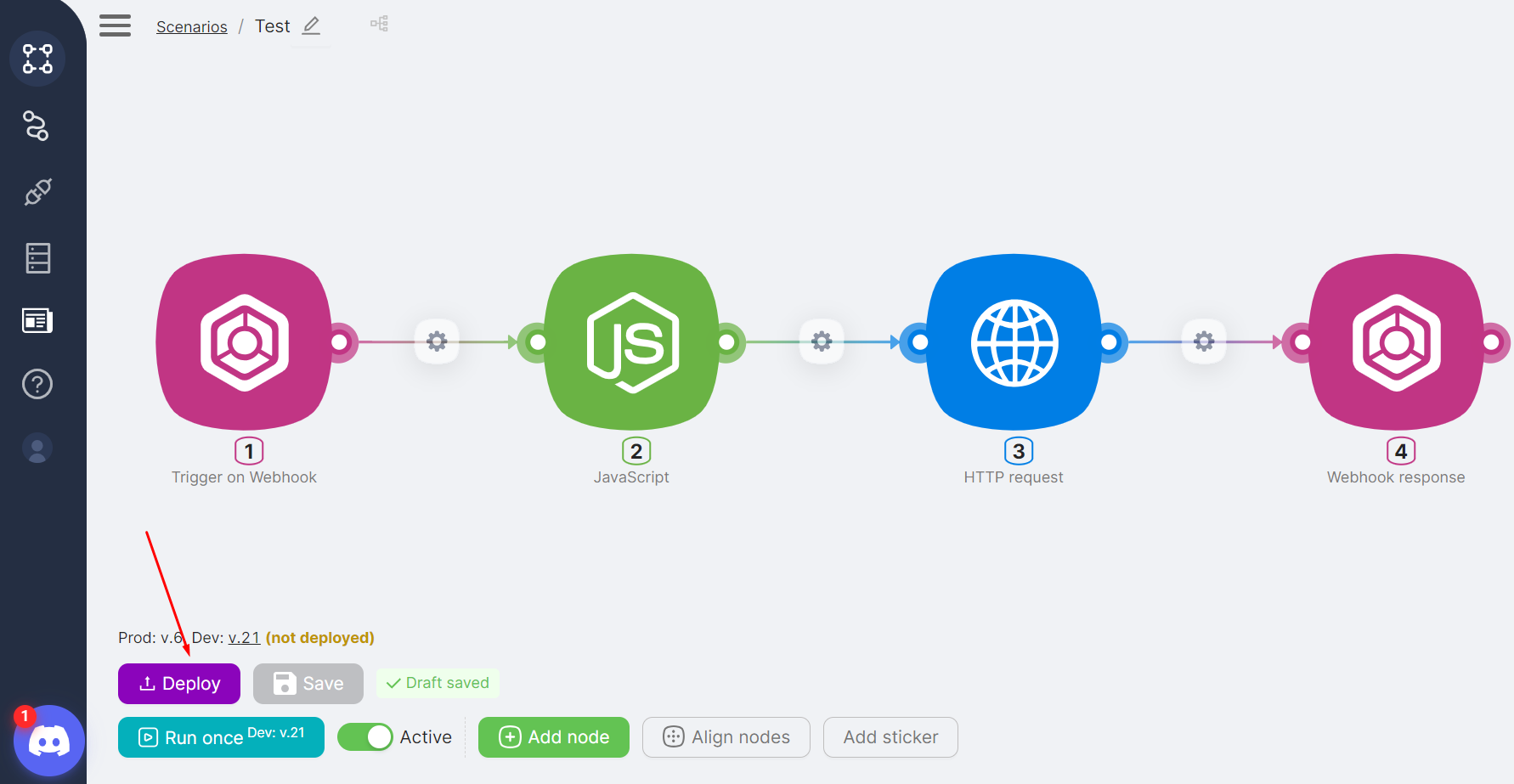
- Убедитесь, что ветка Production появилась в списке версий.
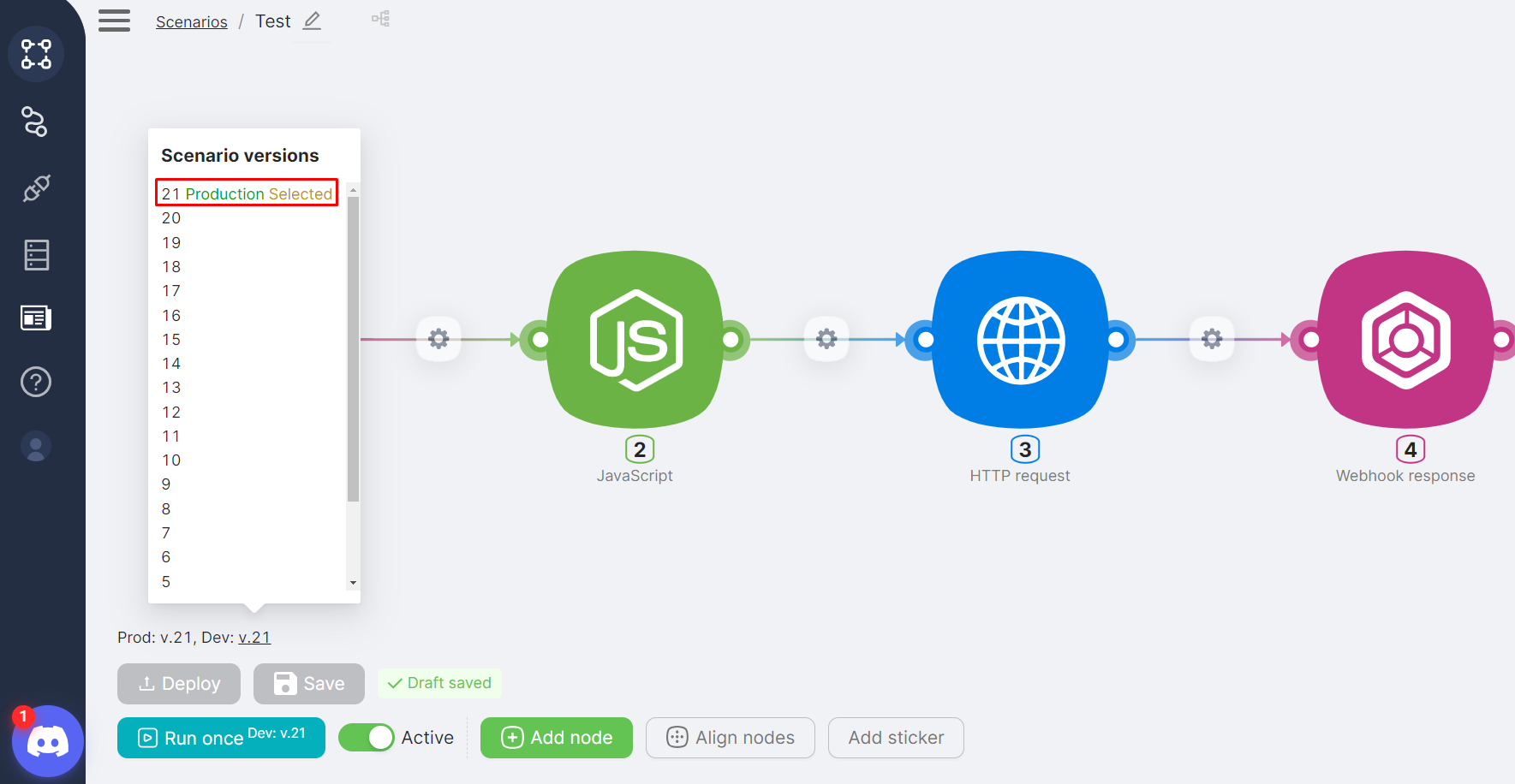
Метки версий
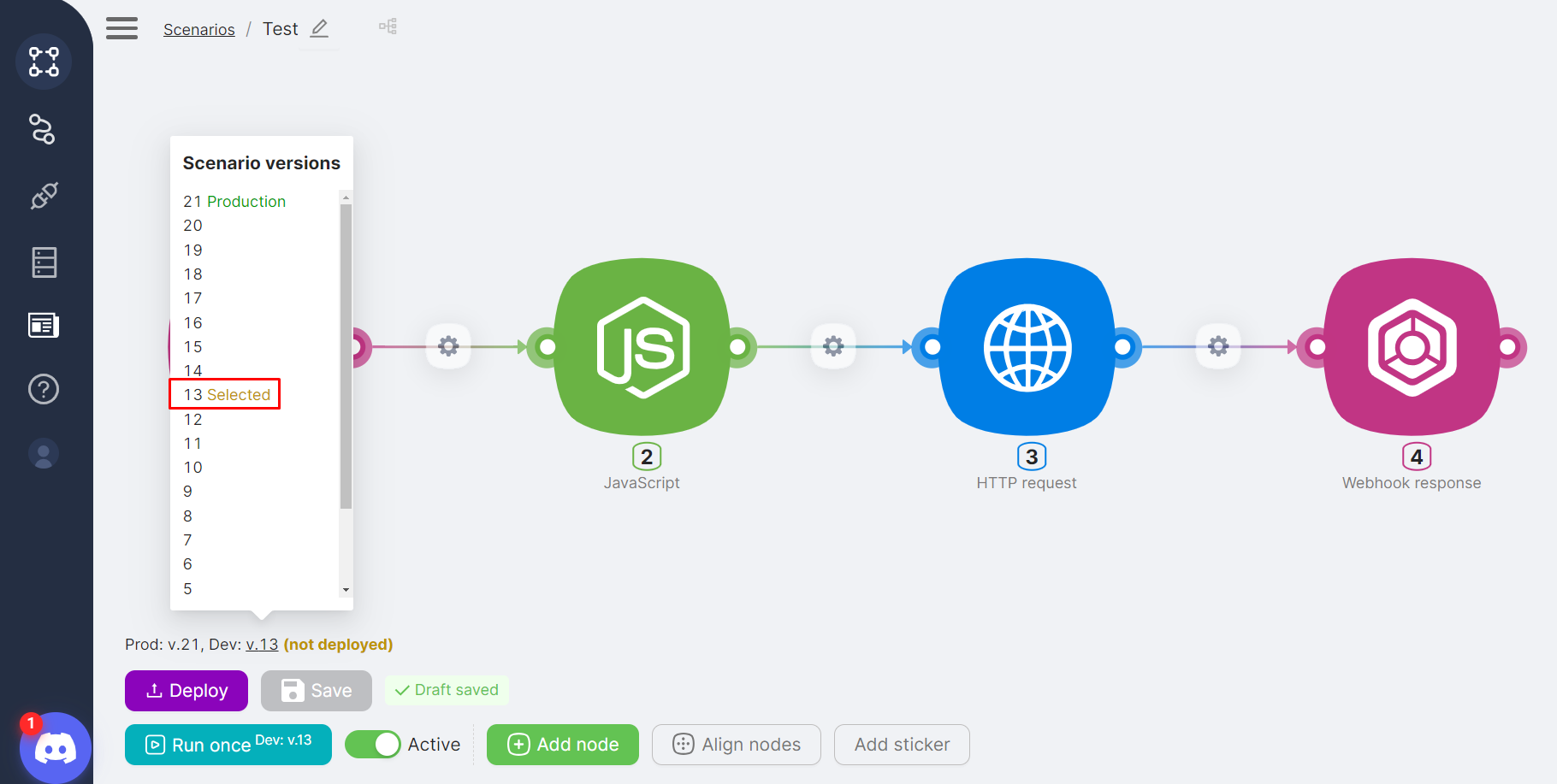
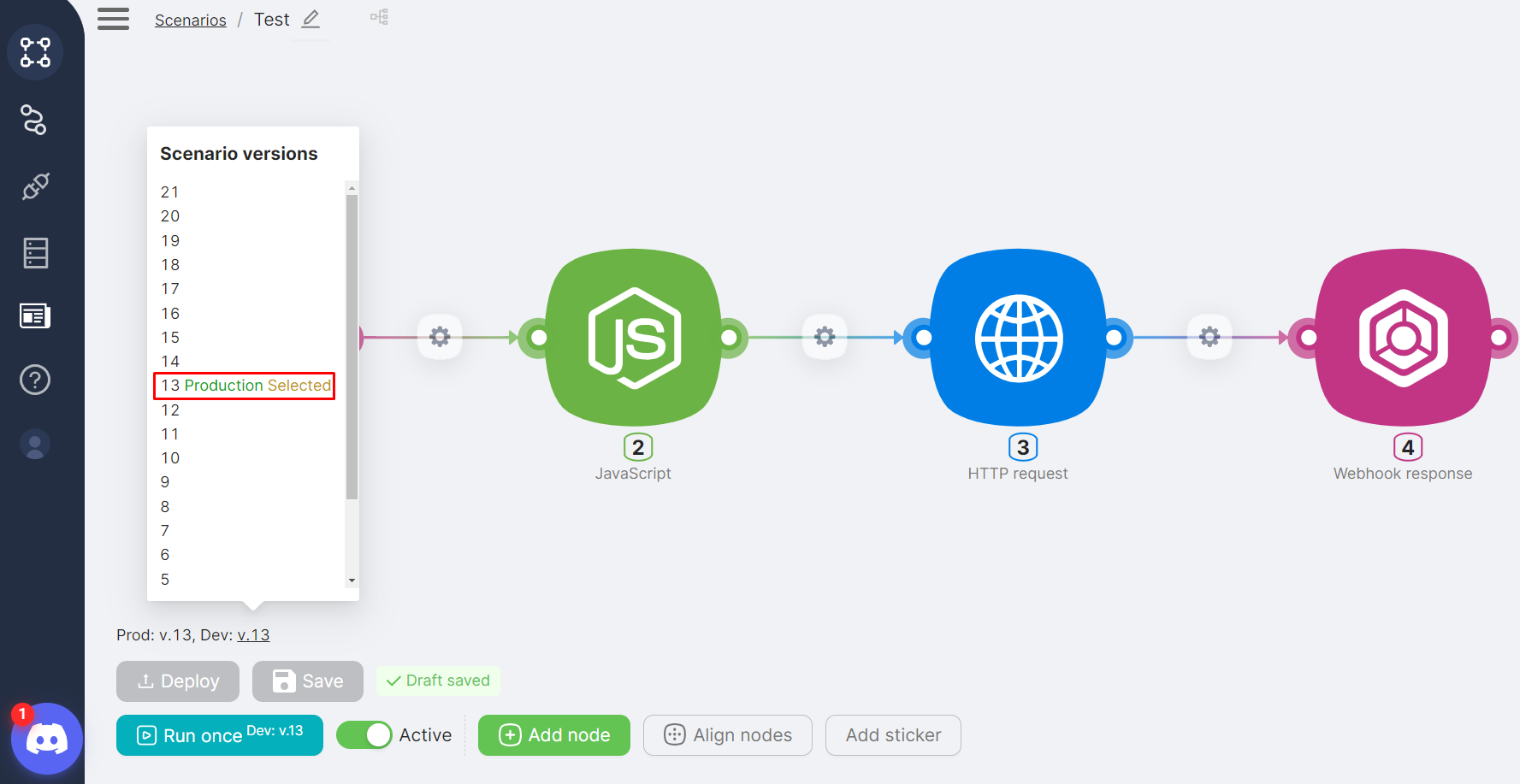
Selected указывает на текущую выбранную версию сценария. Production указывает на ветку Production.
При необходимости вы можете откатить ветку Production:
- Выберите предыдущую версию.
- Нажмите Deploy для её публикации в Production.
- Проверьте метки Selected и Production на опубликованной версии.
Триггеры и ветки сценария
Каждый сценарий имеет триггерный узел, который запускает сценарий. Поведение некоторых триггеров зависит от того, развёрнут ли сценарий и активен ли он.
Триггер по вебхуку
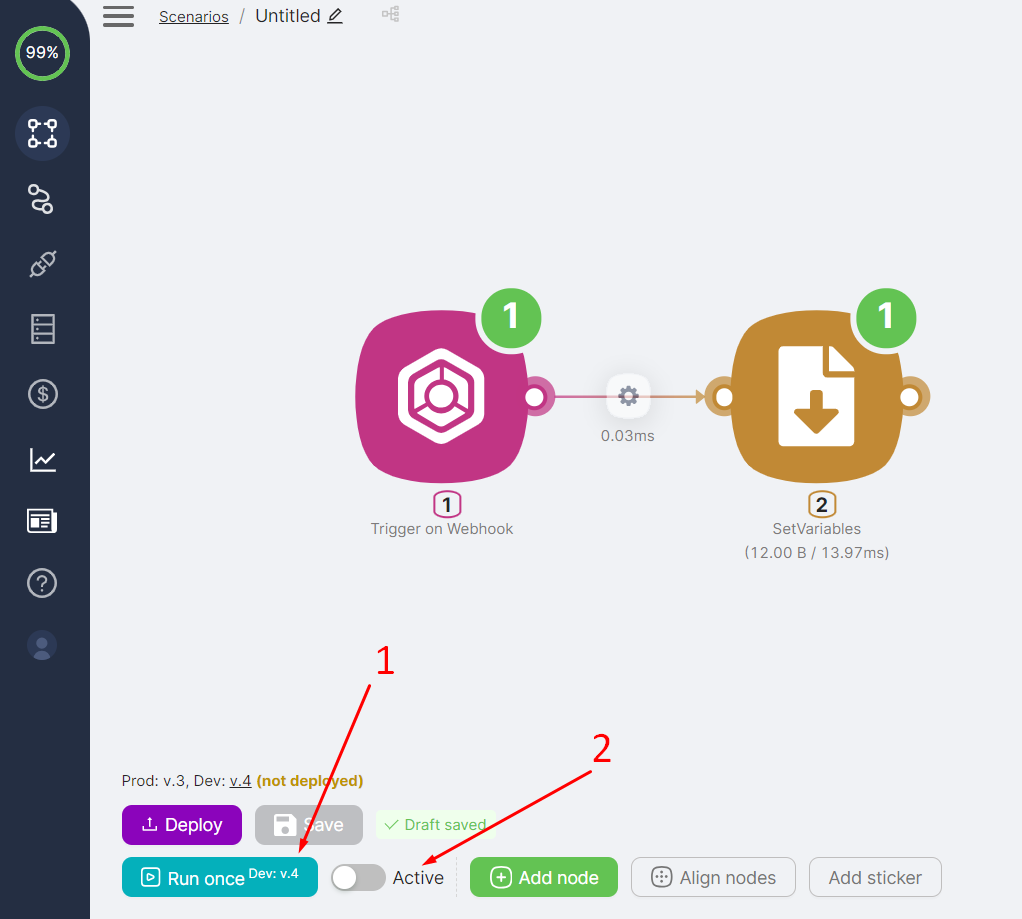
Узел Триггер по вебхуку запускает сценарий, когда HTTP-запрос отправляется на один из URL узла (Production или Development).
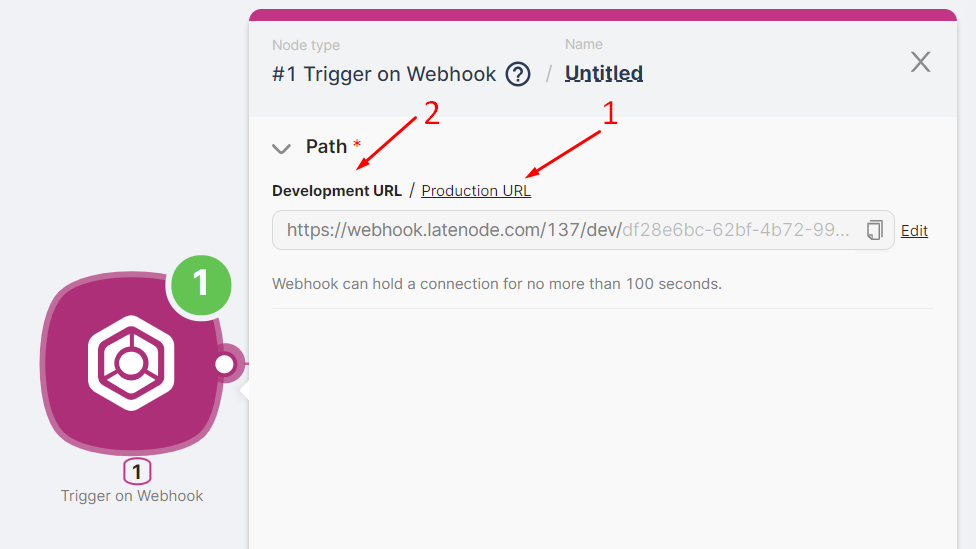
- Ветка Production запускается запросами на URL Production. Разверните сценарий и убедитесь, что он активен.
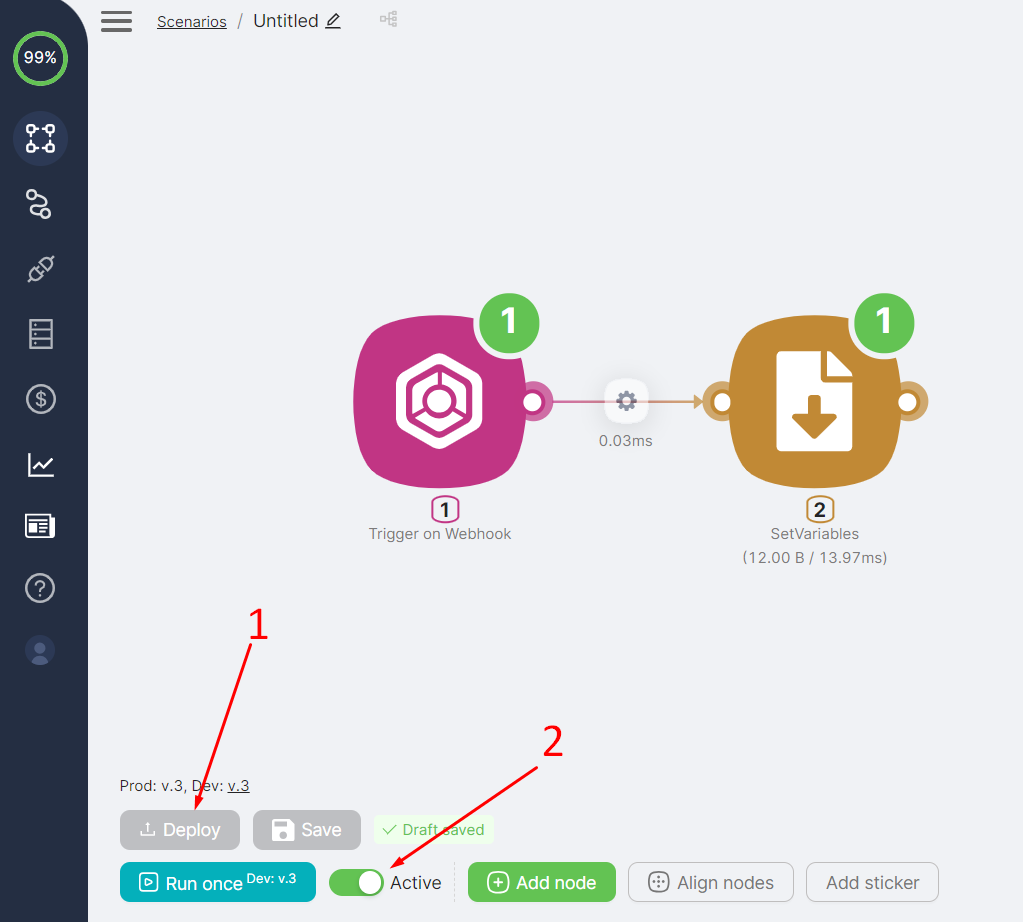
- Ветка Development запускается запросами на URL Development. Чтобы запросы принимались, либо запустите сценарий один раз, либо активируйте его переключателем Active.
Триггер по расписанию
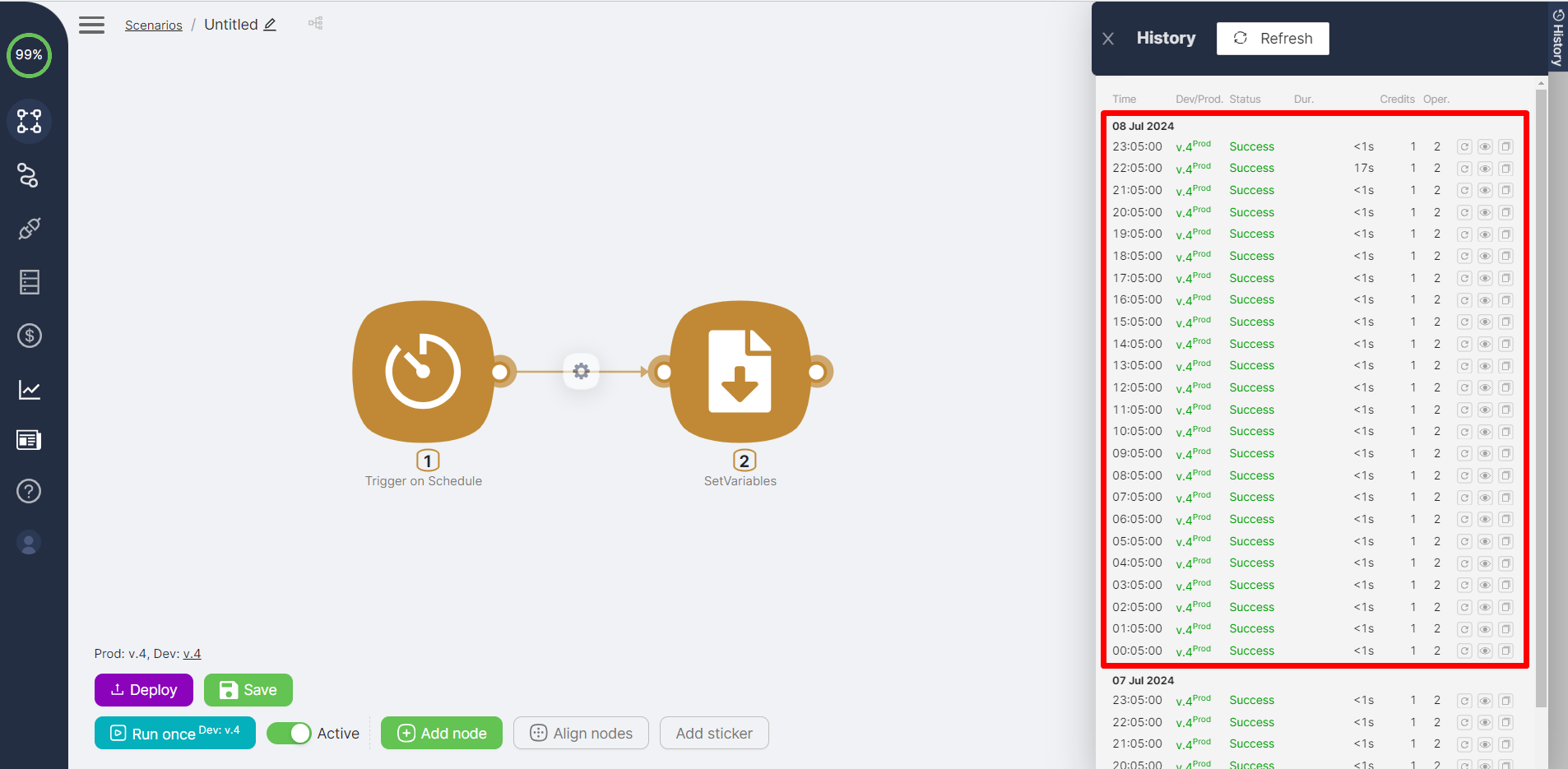
Узел Триггер по расписанию запускает ветку Production по настроенному расписанию (пока сценарий активен).
Ветка Development не запускается по расписанию, но вы можете запустить её вручную с помощью Run once.
Триггер при запуске один раз
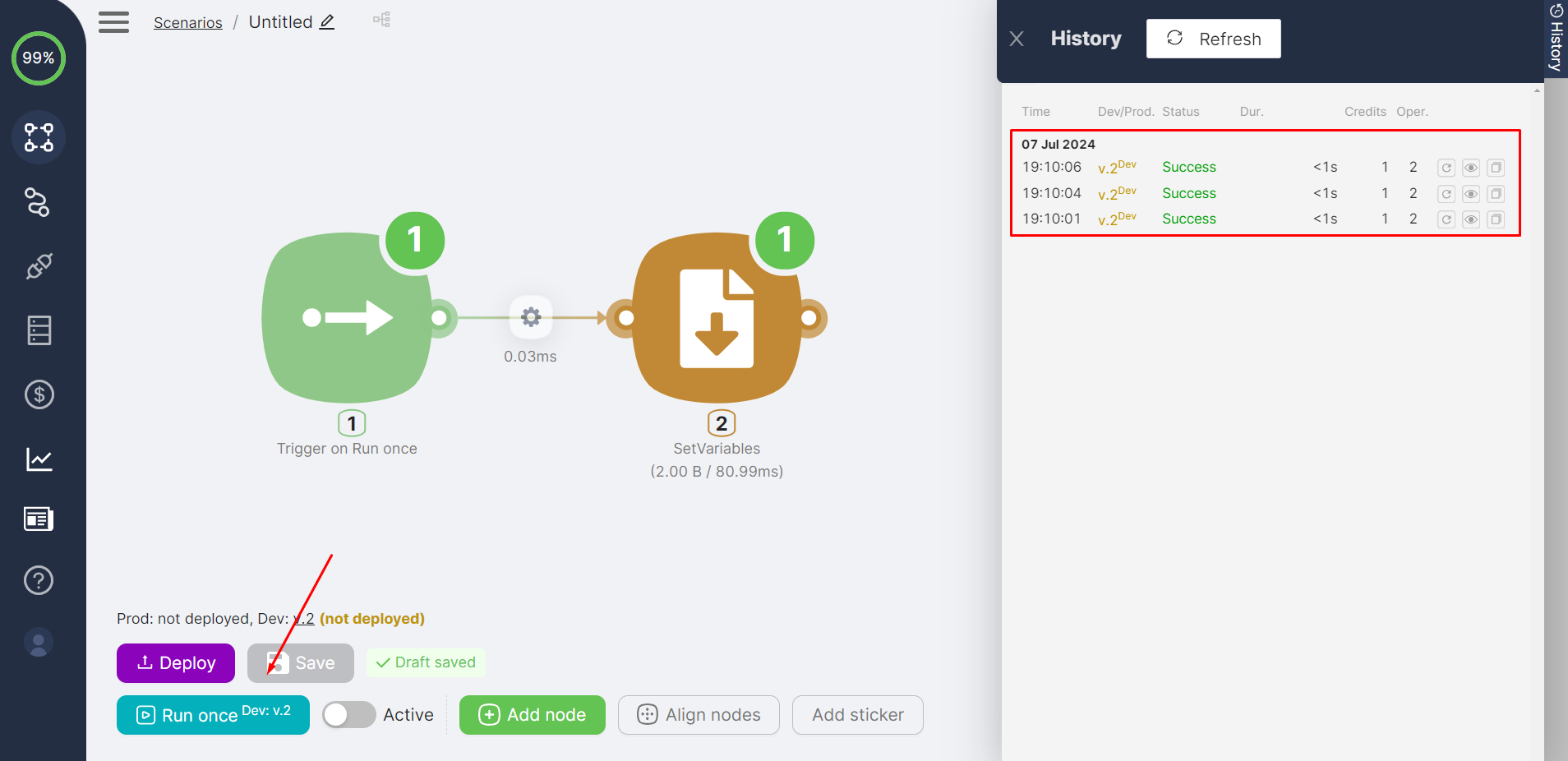
Узел Триггер при запуске один раз запускает ветку Development при нажатии Run once. Ветка Production не запускается при нажатии Run once.
Несколько триггерных узлов
Вы можете иметь несколько триггерных узлов в одном сценарии. Например, используйте Триггер при запуске один раз для тестирования и Триггер по вебхуку для сквозного тестирования с входящими внешними данными.
Триггеры приложений
Триггерные узлы приложений ведут себя по-разному в зависимости от ветки:
- Ветка Production запускается через регулярные интервалы (в зависимости от вашего тарифа), если инициирующее событие в приложении произошло.
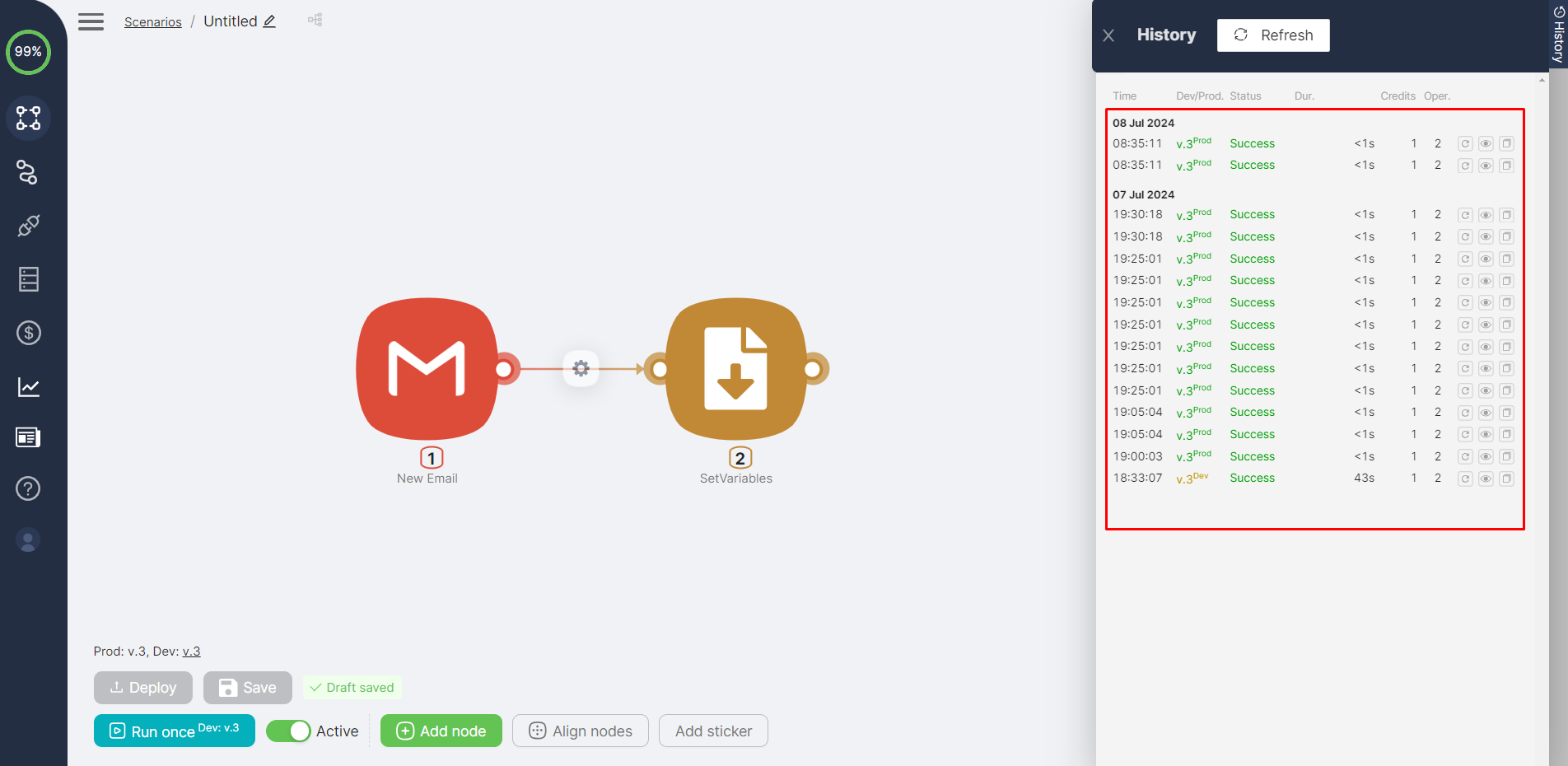
Интервалы опроса по тарифам
В Starter триггеры запускаются каждые 10 минут. В Grow — каждые 5 минут. В Prime — каждые 2 минуты.
Мгновенные триггеры
Узлы со словом «Instant» в названии являются исключением: они запускаются сразу после наступления инициирующего события во внешнем приложении.
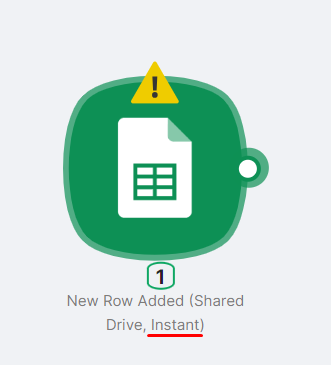
- Ветка Development не запускается триггерным узлом приложения. После ручного Run once она выполнится, если инициирующее событие произойдёт в приложении.
Прочие настройки
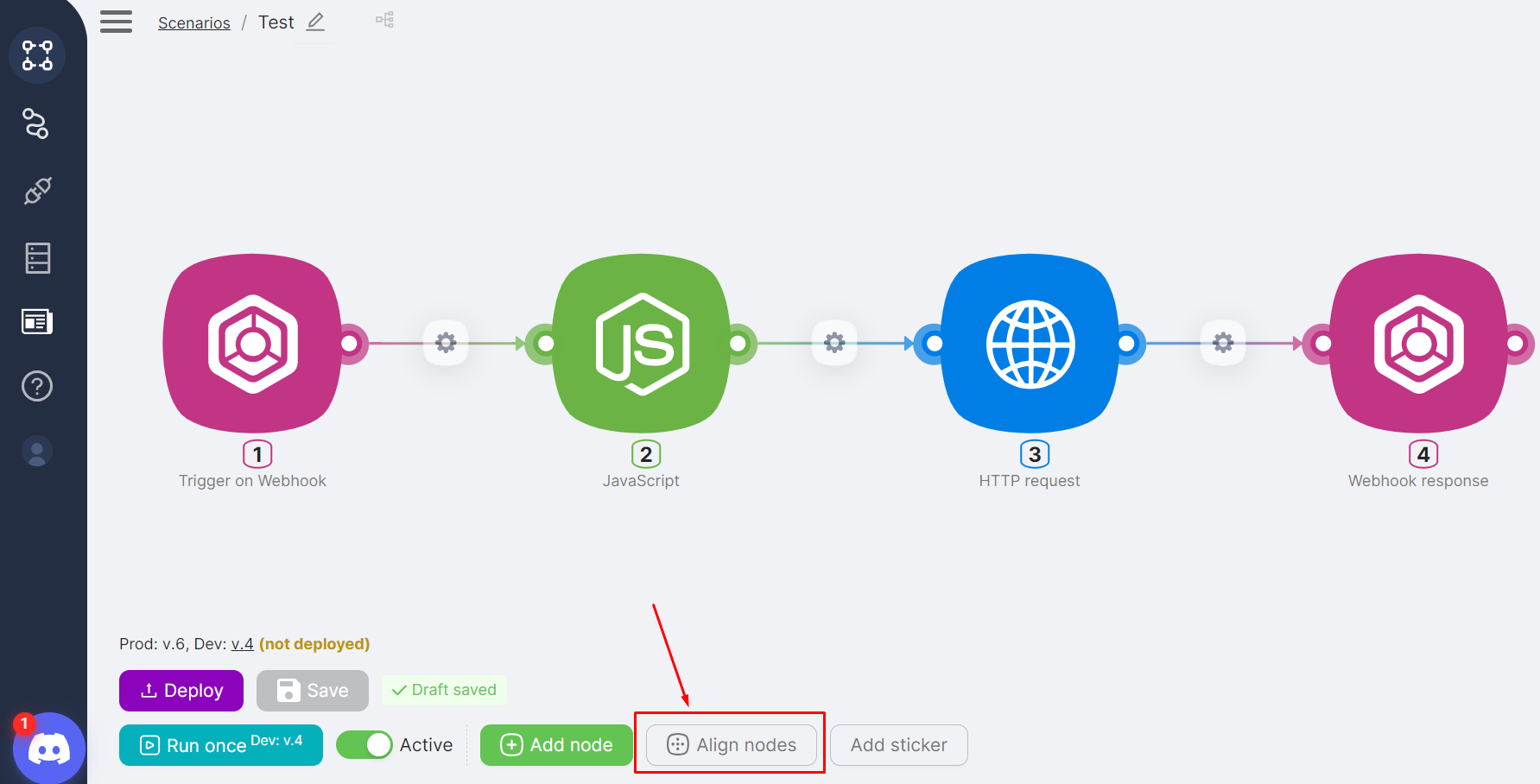
Выравнивание узлов
В нижней части страницы сценария используйте Align Nodes для горизонтального выравнивания цепочки сценария (когда узлы соединены связями).
Несоединённые узлы
Если узлы сценария не соединены, несоединённые узлы выравниваются вертикально.
Стикеры
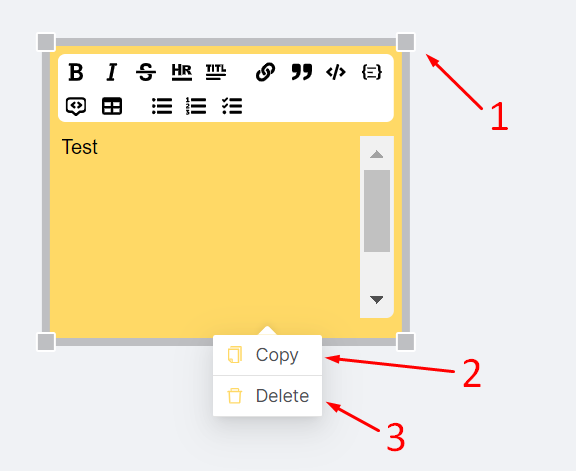
Используйте Add Sticker для добавления заметок к сценарию. Стикеры необязательны, но могут использоваться для комментариев, ссылок и фрагментов кода.
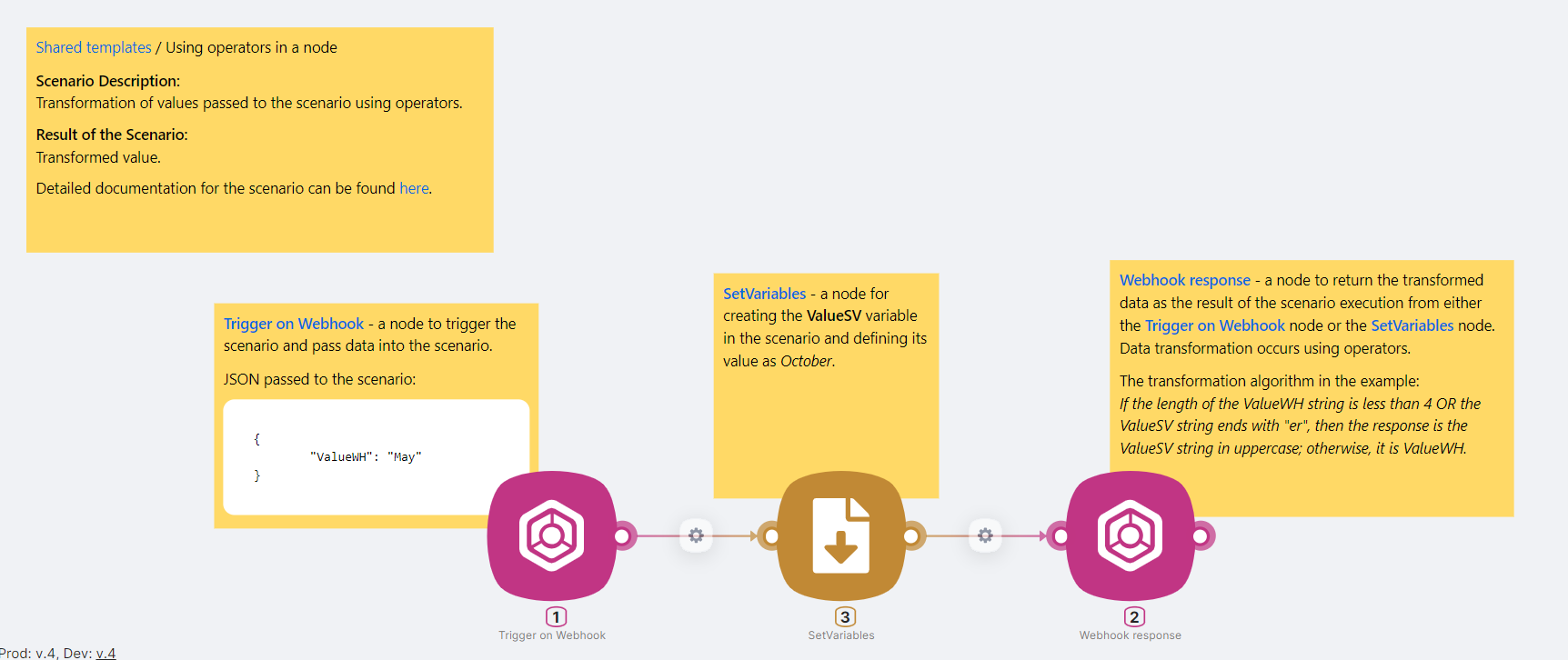
Вы можете изменить размер стикера, перетаскивая его края. Щёлкните правой кнопкой мыши на стикере, чтобы:
- Copy — скопировать его для дублирования в текущем или другом сценарии
- Delete — удалить его
Интерфейс
Как ориентироваться и управлять сценариями в интерфейсе.
История выполнения
Как просматривать, анализировать и отлаживать прошлые запуски сценариев.
Нужна помощь? Спросите сообщество
Если на странице не хватает деталей или что-то непонятно, напишите на форуме сообщества Nodul: команда и другие пользователи обычно отвечают быстро.
Программное обеспечение распространяется в виде интернет-сервиса, специальные действия по его установке на стороне пользователя не требуются.