
Первый сценарий за 15 минут
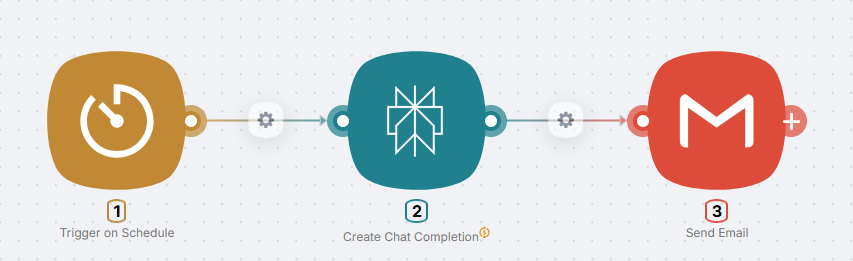
Давайте создадим полезную автоматизацию: каждое утро вам на почту будет приходить дайджест свежих новостей по интересующей теме.
Что вы получите:
- ИИ соберёт последние новости по вашей теме (например, "ИИ и стартапы")
- Сформирует краткий дайджест с главными событиями
- Отправит вам на email каждый день в 9:00
Время: 15 минут
Сложность: 🟢 Простой
Требования: Аккаунт Nodul и почтовый ящик Gmail
Как это работает
Каждый день в 9:00 триггер расписания запускает сценарий. Perplexity AI получает промпт, ищет свежие новости и возвращает готовый дайджест. Gmail берёт этот текст и отправляет его вам на почту.

Шаг 1 - Создание сценария
-
Откройте Nodul и нажмите "Создать сценарий" (или "New Scenario")
-
Дайте сценарию понятное название и по желанию описание, например "Дайджест новостей по ИИ"
-
Нажмите "Сохранить" (иконка дискеты или кнопка Save)
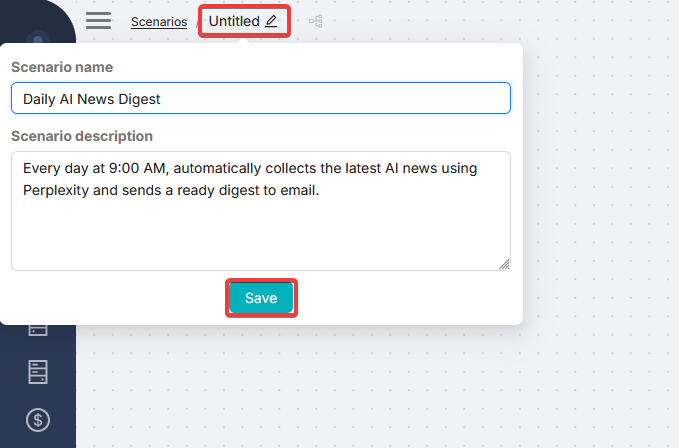
Давайте сценариям понятные названия - потом легче найти среди десятков других.
Шаг 2 - Добавляем триггер (расписание)
Триггер - это то, что запускает сценарий. В нашем случае это расписание.
Добавление узла Trigger on Schedule
-
Нажмите "Добавить узел" (кнопка "Add Node" в центре холста)
-
В поиске введите "Schedule"
-
Выберите узел "Trigger on Schedule" в категории "Триггеры"
Настройка расписания
-
Кликните по узлу Trigger on Schedule на холсте, чтобы открыть панель настроек
-
Укажите, когда запускать сценарий:
- В верхней строке панели выберите в выпадающих списках период и время, например каждый день в 9:00
- Или задайте интервал запуска cron-выражением в поле Schedule cron (формат подсказан под полем в интерфейсе)
- В поле Schedule timezone выберите часовой пояс
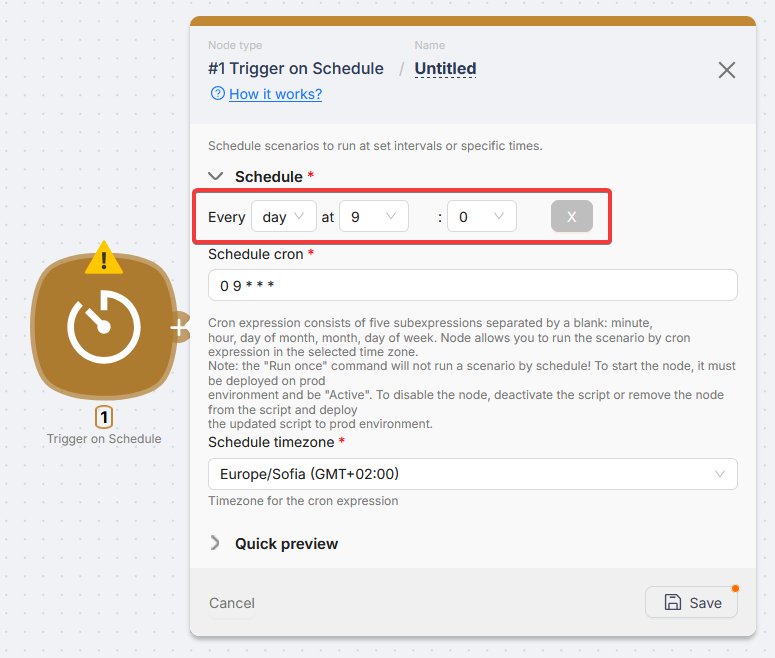
- Нажмите "Save" внизу панели
Шаг 3 - Добавляем Perplexity AI
Теперь добавим ИИ, который будет собирать новости.
Подключение узла
-
Нажмите на правый коннектор узла Trigger on Schedule. Линию никуда протягивать не нужно: сразу откроется список доступных узлов.
-
Откройте папку Plug and Play (узлы, для которых не нужны ваши API-ключи).
-
Выберите Perplexity AI.
Настройка Perplexity AI
-
Кликните на узел Perplexity AI, чтобы открыть настройки
-
Заполните поля:
Model: оставьте вариант по умолчанию без изменений
Prompt (Запрос): вставьте такой текст:
Собери свежие новости за последние 24 часа по теме "искусственный интеллект и стартапы".

Сформируй краткий дайджест:
- 5-7 главных новостей
- Каждая новость: заголовок + 1-2 предложения
- В конце: краткий вывод

Формат: простой текст, без markdown.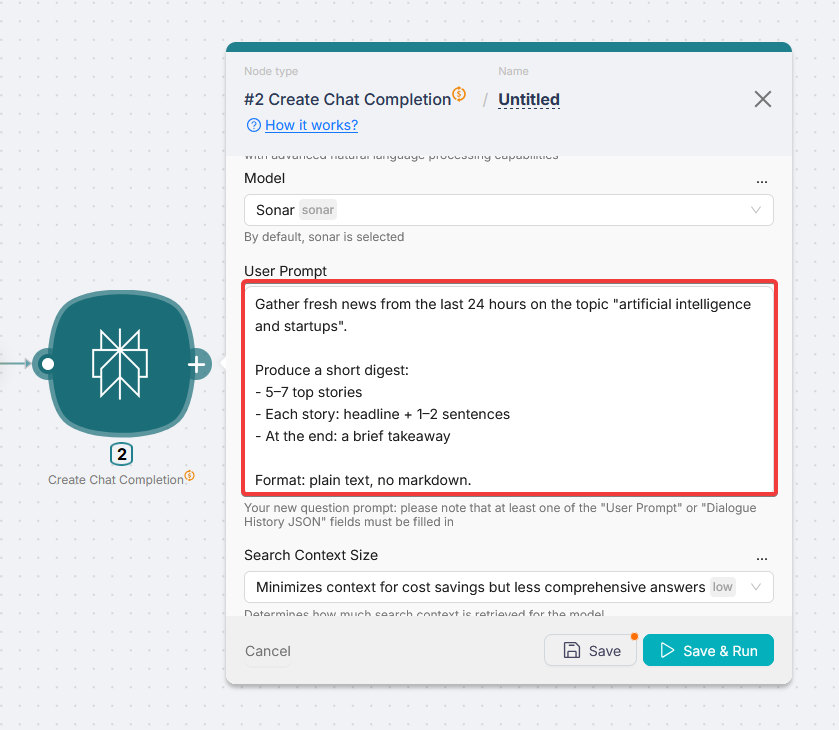
- Нажмите "Save"
Тему в промпте можно заменить на свою: крипта, маркетинг, недвижимость, спорт и т.д.
Тестовый запуск Perplexity
Теперь давайте запустим и протестируем, как работает этот узел.
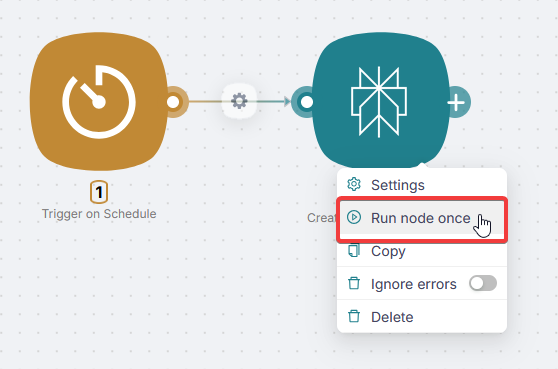
- Нажмите правой кнопкой мыши по Perplexity AI и выберите «Запустить один раз».
Либо в открытой панели настроек узла нажмите «Сохранить и запустить».
-
Дождитесь завершения выполнения (5-10 секунд для такого промпта; дольше, если запрос тяжёлый). После успешного выполнения рядом с узлом появится зелёный кружок.
-
Иногда после успешного запуска некоторые узлы сразу показывают превью самых нужных переменных для вашего удобства. Позже вы сможете сами настраивать такие превью для любых узлов.
- Чтобы посмотреть полные данные запуска, нажмите на зелёный кружок: он означает, что узел выполнился успешно. В открывшемся окне вы увидите вкладки входа, выхода и некоторые логи запуска. Переменные с текстом ответа лежат по пути
message→content→message.
- Если текст не устраивает, поменяйте промпт и повторите тестовый запуск, пока результат вас не устроит.
Теперь сделаем так, чтобы этот дайджест приходил вам на почту.
Шаг 4 - Добавляем Gmail
Теперь нам нужно добавить узел для отправки email с нашим дайджестом.
Узел на холсте
-
Нажмите плюс рядом с узлом Perplexity AI.
-
В списке выберите Gmail.
Создание авторизации (Gmail)
-
Откройте добавленный узел Gmail.
-
Нажмите «Создать авторизацию».
-
Выберите подключение по OAuth (через Google).
-
Задайте название подключения, чтобы отличать его от других.
-
В открывшемся окне выдайте все запрошенные разрешения.
После прохождения авторизации в панели узла Gmail откроются все поля для его настройки.
Поля письма
-
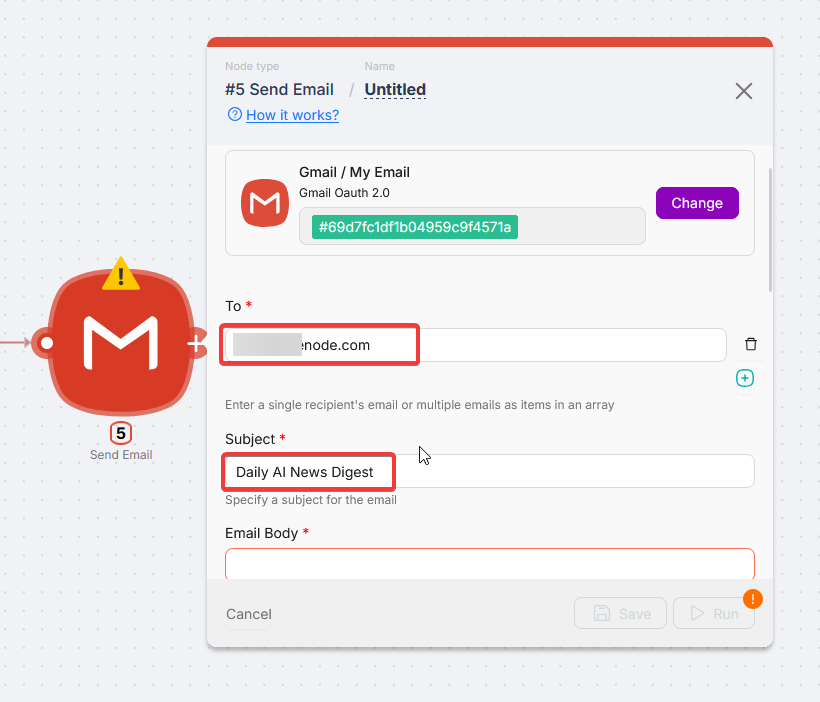
В поле To (Кому) укажите свой email: дайджест должен приходить в ваш почтовый ящик.
-
В поле Subject (Тема) введите тему письма. В этом примере:
Daily AI News Digest.
Текст письма из ответа Perplexity
Теперь в поле Body нужно подставить переменную с дайджестом, который уже сгенерировал Perplexity AI.
Клик по любому полю в окне настроек узла открывает окно со вкладкой «Данные»: там отображаются данные из всех предыдущих узлов, соединённых с этим узлом в цепочке.
-
Кликните в поле Body (текст письма): откроется окно выбора данных.
-
На вкладке «Данные» виден список предыдущих узлов цепочки: в этом сценарии это Trigger on Schedule и Perplexity AI.
-
Нажмите на узел в списке, чтобы он развернулся и показал все переменные его выхода.
-
Выберите нужное значение: оно подставится в Body. Для текста дайджеста берите выход Perplexity AI.
-
Нажмите "Save" в настройках Gmail.
Шаг 5 - Тестирование всей цепочки
Если тестово запустить только узел Gmail, он отправит письмо на ваш адрес точно так же, как мы запускали Perplexity AI в шаге 3.
Теперь протестируем всю цепочку целиком: один общий Run Once, и по очереди выполняются все узлы.
- Нажмите "Run Once" у сценария (запуск всей цепочки).
-
Дождитесь завершения: узлы должны отработать без ошибок и подсветиться зелёным.
-
Проверьте почту: пришло письмо с дайджестом (в примере выше тема Daily AI News Digest).
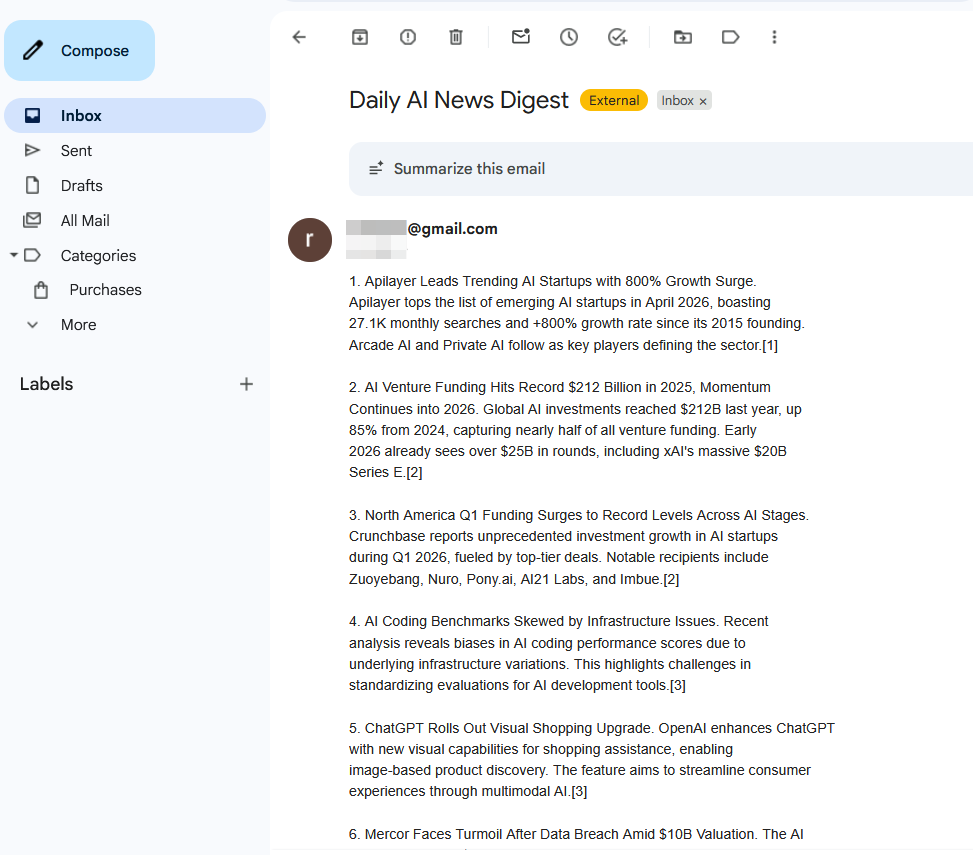
Если что-то пошло не так: у проблемного узла смотрите красный кружок статуса и откройте узел. Текст ошибки обычно сам описывает причину.
В этом сценарии типичные причины: не заполнено обязательное поле в Gmail (например Subject или To), при авторизации не выданы все нужные права, пустой промпт у Perplexity.
Шаг 6 - Публикация сценария
Наш сценарий полностью работоспособен: цепочка уже отрабатывает через Run Once. Чтобы запускать его автономно по расписанию, сделайте ещё пару шагов в нижней части редактора:
-
Переключите сценарий в активное состояние («Активен» / Active).
-
Нажмите «Развернуть» (Deploy): сценарий уходит в Production и будет срабатывать по Trigger on Schedule.
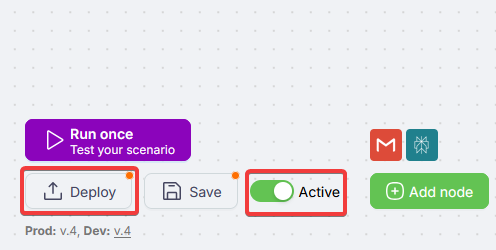
Теперь каждый день в заданное время вам будет приходить письмо с дайджестом.
Готово! 🎉 Сценарий работает в фоне. Можете закрыть Nodul - дайджест придёт по расписанию.
Что вы освоили
Теперь вы умеете:
- ✅ Создавать сценарии
- ✅ Добавлять триггеры расписания (Trigger on Schedule)
- ✅ Добавлять экшны (Perplexity, Gmail)
- ✅ Соединять узлы
- ✅ Использовать данные между узлами
- ✅ Тестировать сценарии
- ✅ Публиковать и активировать
Как работает Nodul
Основы платформы автоматизации Nodul - сценарии, триггеры и действия
Первый ИИ-агент за 30 минут
Создайте Telegram-бота с ИИ и поиском в интернете за 30 минут - без кода
Нужна помощь? Спросите сообщество
Если на странице не хватает деталей или что-то непонятно, напишите на форуме сообщества Nodul: команда и другие пользователи обычно отвечают быстро.
Программное обеспечение распространяется в виде интернет-сервиса, специальные действия по его установке на стороне пользователя не требуются.