
Первый ИИ-агент за 30 минут
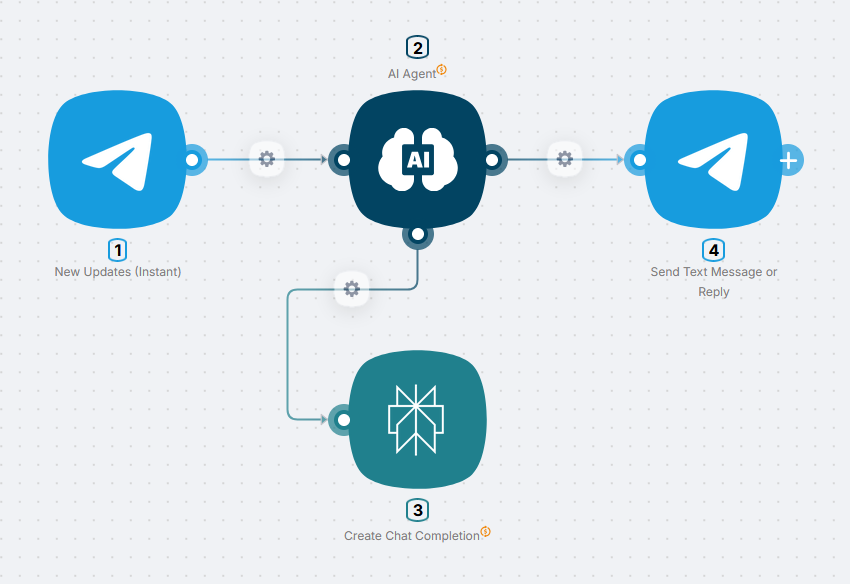
Давайте создадим Telegram-бота с ИИ-помощником, который умеет искать информацию в интернете. Вы пишете боту вопрос - он думает, при необходимости ищет ответ в сети и возвращает результат прямо в чат.
Что вы получите:
- Telegram-бот, который принимает вопросы и отвечает в том же чате
- ИИ-агент с доступом к поиску в интернете через Perplexity AI
- Память контекста: бот помнит разговор с каждым пользователем отдельно
Время: 30 минут
Сложность: 🟡 Средний
Требования: Аккаунт Nodul и Telegram-бот (как создать - в разделе Telegram Bot)
Как это работает
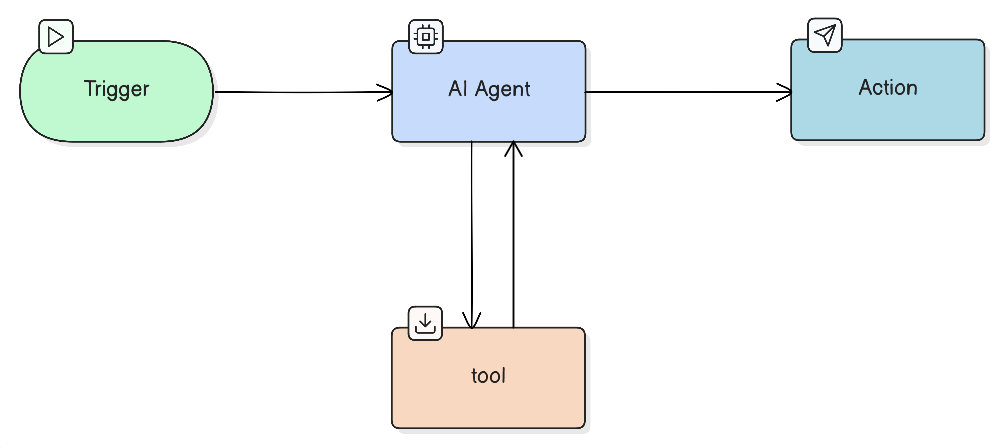
Когда пользователь пишет боту сообщение, триггер Telegram запускает сценарий и передаёт текст сообщения в ИИ-агент. Агент анализирует запрос: если ответ очевидный - отвечает сам, если нужно найти актуальные данные - вызывает инструмент Perplexity Search. Готовый ответ возвращается пользователю через узел Telegram - Send Message.
Шаг 1 - Создание сценария
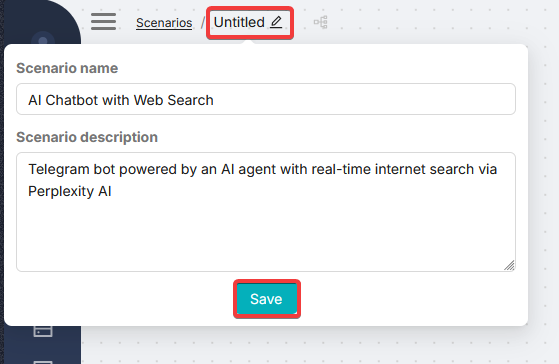
Откройте Nodul и нажмите "Создать сценарий" (или "New Scenario"). Дайте сценарию понятное название, например "Telegram ИИ-помощник", и нажмите "Сохранить".
Шаг 2 - Добавляем триггер Telegram
Триггер определяет, когда запускается сценарий. Здесь это входящее сообщение в Telegram-бот.
Если вы ещё не создали Telegram-бота и не получили токен - сначала пройдите раздел Telegram Bot. Без токена подключить триггер не получится.
Добавление узла триггера
Нажмите "Добавить узел" в центре холста, в поиске введите "Telegram" и выберите "Telegram Bot - New Message" в категории "Триггеры".
Настройка подключения
Кликните по узлу Telegram Bot - New Message, откройте панель настроек, нажмите «Создать авторизацию», введите токен бота и «Сохранить» (Save).
Подробная инструкция по созданию бота и получению токена - на странице Telegram Bot.
Получение первых данных от триггера
Чтобы настраивать следующие узлы, агенту нужны реальные данные от Telegram. Нажмите "Запустить один раз" в нижней панели - сценарий запустится и будет ждать входящего сообщения. Напишите что-нибудь своему боту в Telegram - триггер поймает сообщение и данные появятся в цепочке.
Шаг 3 - Настраиваем ИИ-агента и инструмент поиска
ИИ-агент и инструменты - это единая связка. Сначала добавим оба узла на холст и соединим их, затем настроим каждый.
Добавляем узлы на холст
Нажмите правый коннектор у Telegram Bot - New Message и выберите ИИ агент.
Добавьте Perplexity AI: через нижний коннектор ИИ агент (плюс) или отдельным узлом "Добавить узел" с ручной связью с тем же коннектором.
Настраиваем ИИ агент
Кликните по ИИ агент и откройте панель. В поле Модель оставьте значение по умолчанию, если вас устраивает подобранный вариант, или смените в списке позже.
ID сессии определяет память агента. Передайте сюда ID пользователя - тогда у каждого, кто напишет боту, будет своя отдельная история беседы. Кликните в поле, откройте вкладку «Данные» и выберите from.id из узла Telegram Bot - New Message
- Пустое значение - агент не запоминает контекст: каждое новое обращение как отдельный диалог
- Фиксированная строка - у всех пользователей одна общая память, даже если пишут разные люди
Пользовательский промпт - то, что агент воспринимает как вход от пользователя (в нашем сценарии - текст из Telegram). Подставьте из «Данных» триггера, чаще всего message → text у Telegram Bot - New Message.
Системное сообщение - системные инструкции: как агент должен действовать (роль, инструменты, правила). Это не ответ ассистента в чате, а настройка поведения модели. Ниже - пример такого текста.
Руководство по промптам подробно разбирает, как писать эффективные инструкции. Можете почитать, когда будете дорабатывать сценарий.
<role>
Ты - умный ИИ-помощник, встроенный в Telegram-бот. Отвечай кратко, по делу и дружелюбно.
</role>

<tools>
Тебе доступен инструмент internet_search - поиск актуальной информации в интернете.
Используй его, когда пользователь спрашивает про: новости, текущие события, курсы валют, погоду, факты о компаниях, людях или любые данные, которые могут устареть.
На простые или общеизвестные вопросы отвечай самостоятельно без поиска.
</tools>

<instructions>
- Отвечай на том языке, на котором написан вопрос.
- Если используешь поиск - кратко укажи источник или дату данных.
- Если информации недостаточно - попроси уточнить вопрос.
</instructions>
Нажмите «Сохранить» (Save) в панели ИИ агент.
Настраиваем инструмент Perplexity
Инструменты описываются текстом: в Название задайте имя, с которым агент будет вызывать узел (например internet_search). В Описание инструмента кратко опишите, когда инструмент нужен, чтобы модель не путалась. Пример формулировки:
Ищет актуальную информацию в интернете. Используй, когда нужны свежие данные: новости, текущие события, курсы валют, погода, факты о компаниях и людях.Чтобы ИИ-агент мог передавать запросы в другие узлы, в нужные поля нужно вставить оператор fromAIAgent. Кликните по полю и нажмите «Пусть AI решает» (Let AI decide) рядом с полем, либо выберите оператор на вкладке Operators (список операторов).
Подробнее об операторах для ИИ-агентов - на странице операторы и ИИ-агент.
Оператор fromAIAgent - «руки» ИИ-агента. Если он в поле, агент видит, что при вызове инструментов нужно заполнить эти конкретные поля.
Название в Название и имя в системном промпте агента должны совпадать, иначе модель и сценарий ссылаются на разные вещи. В промпте лучше явно написать, например: «используй internet_search».
Сохраните узел («Сохранить» / Save).
Шаг 4 - Тестируем агента
Протестировать агента можно прямо в окне его настроек - не нужно писать реальному боту.
Чат в настройках агента
В панели ИИ агент откройте «Чат с ИИ» (AI Chat) (окно чата). Можно проверить промпт и вызов инструментов до публикации, без реального бота.
Сначала в чате - простой вопрос, например Hello: агент отвечает без вызова Perplexity, потому что поиск по промпту не нужен. Потом - запрос со свежими данными, например What are the top headlines in tech news today? - в ответе виден вызов инструмента Perplexity. В реальном сценарии логика та же: если приходит сообщение, которому по смыслу и по системному промпту нужен поиск, агент вызовет инструмент; если нет - ответит сам, без него.
Если в полях инструмента стоит оператор fromAIAgent, не запускайте этот узел отдельно («Запустить один раз» / Run once): данных от агента не будет, узел, скорее всего, вернёт ошибку. Тестируйте инструменты только через агента (чат «Чат с ИИ» в панели ИИ агент или полный сценарий), чтобы запрос сформировал ИИ-агент.
Шаг 5 - Добавляем ответ в Telegram
После шага 4 у вас протестирован агент в «Чат с ИИ» (AI Chat). Дальше нужно получить выходные данные узла ИИ агент — чтобы их потом можно было выбрать при настройке Telegram. Для этого нажмите «Запустить один раз» (Run once) на самом узле ИИ агент (контекстное меню или панель узла). Узел выполнится и запомнит результат — его будет видно в «Данных» при настройке Send Message.
Добавьте Telegram Bot - Send Message с коннектора ИИ агент, при необходимости создайте авторизацию (как у триггера). В Text подставьте ответ ИИ агент с вкладки «Данные». В Chat ID - chat.id из Telegram Bot - New Message (тот же чат, что в шаге 2), чтобы бот отвечал вам в диалог, откуда написали. «Сохранить» (Save).
Шаг 6 - Публикация сценария
Включите переключатель "Активен" / Active и нажмите "Развернуть" / Deploy (нижняя панель редактора). После деплоя ИИ-агент работает автономно: напишите боту в Telegram - сценарий среагирует, агент ответит в тот же чат.
Готово! Пишите боту в Telegram - он автономно обрабатывает входящие сообщения и отвечает в тот же чат (текстом, при необходимости через поиск, как задано в Системном сообщении).
Что вы освоили
Теперь вы умеете:
- ✅ Создавать сценарии с Telegram-триггером
- ✅ Настраивать ИИ-агента: модель, память (ID сессии), промпт
- ✅ Подключать инструменты к агенту и описывать их
- ✅ Тестировать агента в встроенном окне чата
- ✅ Публиковать сценарий и принимать сообщения в реальном времени
Первый сценарий за 15 минут
Создайте утренний дайджест новостей за 15 минут - без кода и API-ключей
Как планировать сценарий
Что нужно знать перед созданием автоматизации
Нужна помощь? Спросите сообщество
Если на странице не хватает деталей или что-то непонятно, напишите на форуме сообщества Nodul: команда и другие пользователи обычно отвечают быстро.
Программное обеспечение распространяется в виде интернет-сервиса, специальные действия по его установке на стороне пользователя не требуются.