Публикация
Сценарий протестирован и работает? Пора запустить его в продакшн! Разберёмся как публиковать, настраивать расписание и мониторить работу.
Публикация сценария
Что значит "опубликовать"?
До публикации:
- Сценарий в режиме разработки (Draft)
- Запускается только вручную (Run Once)
- Триггеры не работают автоматически
После публикации:
- Сценарий активен (Active)
- Запускается автоматически по триггеру
- Работает в фоне 24/7
Как опубликовать
- Откройте сценарий
- Убедитесь что всё настроено и протестировано
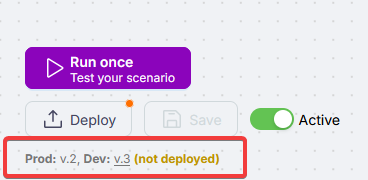
- Нажмите кнопку "Publish" (Опубликовать) в правом верхнем углу
- Подтвердите публикацию (если система спросит)
- Статус изменится на "Active" с зелёной галочкой ✅
Готово! Сценарий теперь работает автоматически. Можете закрыть Nodul - он будет запускаться в фоне.
Деактивация сценария
Если нужно остановить сценарий:
- Откройте сценарий
- Нажмите кнопку "Deactivate" (Деактивировать)
- Статус изменится на "Inactive"
Когда деактивировать:
- Временно не нужен сценарий
- Нашли ошибку, нужно исправить
- Приложение не работает (API недоступен)
- Хотите сэкономить кредиты
Деактивированный сценарий не запускается автоматически. Не забудьте активировать его обратно после исправлений.
Настройка расписания
Если триггер - Schedule, можно настроить когда и как часто запускать сценарий.
Типы расписаний
Каждый день в определённое время:
- Frequency: Daily
- Time: 09:00
- Timezone: Europe/Moscow
Каждый час:
- Frequency: Hourly
- Minute: 0 (в начале часа)
Каждую неделю:
- Frequency: Weekly
- Day: Monday
- Time: 09:00
Каждый месяц:
- Frequency: Monthly
- Day: 1 (первое число)
- Time: 09:00
Кастомное расписание (Cron):
- Frequency: Custom
- Cron expression:
0 9 * * 1-5(каждый будний день в 9:00)
Не знаете Cron? Используйте генераторы: crontab.guru или cron-expression-generator.com
Мониторинг работы
После публикации важно следить что сценарий работает правильно.
История выполнений
- Откройте сценарий
- Перейдите на вкладку "Executions" (Выполнения)
- Вы увидите все автоматические и ручные запуски
Что проверять:
- Запускается ли сценарий? Если в истории нет новых выполнений - что-то не так
- Успешны ли выполнения? Зелёные = успех, красные = ошибка
- Как часто запускается? Соответствует ли расписанию
Уведомления об ошибках
Настройте уведомления чтобы узнавать об ошибках:
- Откройте настройки сценария (Settings)
- Найдите раздел "Error Notifications"
- Включите уведомления на email или в Telegram
Когда придёт уведомление:
- Сценарий упал с ошибкой
- Узел не смог выполниться
- Авторизация устарела
Включите уведомления - иначе можете не узнать что сценарий сломался и не работает неделю.
Статистика
Просмотрите статистику работы сценария:
- Откройте сценарий
- Перейдите на вкладку "Analytics" (Аналитика) или "Stats"
Полезные метрики:
- Total executions - всего запусков
- Success rate - процент успешных выполнений
- Average execution time - средняя длительность
- Credits used - потрачено кредитов
Управление кредитами
Каждое выполнение сценария тратит кредиты Nodul.
Сколько тратит сценарий?
- Откройте историю выполнений
- Кликните на одно выполнение
- Внизу увидите "Credits used" (Потрачено кредитов)
Что тратит кредиты:
- ИИ-узлы (ChatGPT, Claude, Perplexity) - больше всего
- API-запросы к внешним сервисам
- Время выполнения сложных узлов
Что не тратит:
- Простые узлы (Transform, Filter, If)
- Подключения к приложениям (Gmail, Sheets)
Как экономить кредиты
Оптимизируйте расписание:
- ❌ Не запускайте каждую минуту если не нужно
- ✅ Запускайте раз в час или раз в день
Используйте фильтры:
- ❌ Не обрабатывайте все данные подряд
- ✅ Фильтруйте на входе (только нужные письма, строки)
Кешируйте результаты:
- ❌ Не делайте одинаковые запросы к ИИ повторно
- ✅ Сохраняйте результаты в базу и переиспользуйте
→ Подробнее: Что такое кредиты
Версионирование
Nodul автоматически сохраняет версии сценария при каждой публикации.
Просмотр версий
- Откройте сценарий
- Найдите кнопку "Versions" (Версии) или иконку часов
- Вы увидите список всех версий
Откат к предыдущей версии
Если после публикации что-то сломалось:
- Откройте список версий
- Найдите рабочую версию (до изменений)
- Нажмите "Restore" (Восстановить)
- Опубликуйте восстановленную версию
Версионирование спасает! Можете экспериментировать - всегда можно откатиться к рабочей версии.
Клонирование сценария
Если хотите создать похожий сценарий:
- Откройте сценарий
- Нажмите "Duplicate" (Дублировать) или иконку копирования
- Появится копия сценария с названием "Copy of..."
- Переименуйте и измените что нужно
Когда использовать:
- Нужен похожий сценарий для другого клиента/проекта
- Хотите протестировать изменения не трогая оригинал
- Создаёте несколько версий с разными настройками
Частые проблемы после публикации
❌ "Сценарий не запускается автоматически"
Причина 1: Сценарий не опубликован (статус Draft/Inactive).
Решение: Нажмите "Publish" или "Activate".
Причина 2: Триггер настроен неправильно.
Решение:
- Проверьте настройки триггера
- Для Schedule проверьте время и timezone
- Для Webhook проверьте что запросы приходят
Причина 3: Триггер не поддерживает автоматический запуск.
Решение:
- Manual Trigger работает только вручную
- Замените на реальный триггер (Schedule, Webhook, Gmail и т.д.)
❌ "Сценарий запускается, но падает с ошибкой"
Причина: Подключения устарели или данные изменились.
Решение:
- Откройте историю выполнений
- Найдите ошибку
- Прочитайте сообщение об ошибке
- Исправьте и опубликуйте заново
❌ "Сценарий тратит слишком много кредитов"
Причина: Запускается слишком часто или использует дорогие ИИ-модели.
Решение:
- Увеличьте интервал расписания (раз в час → раз в день)
- Добавьте фильтры на входе
- Используйте более дешёвые модели ИИ
- Кешируйте результаты
Чек-лист публикации
Перед публикацией проверьте:
- Сценарий протестирован (Run Once успешен)
- Все узлы настроены правильно
- Подключения к приложениям работают
- Расписание настроено (если Schedule триггер)
- Уведомления об ошибках включены
- Понимаете сколько кредитов будет тратиться
Если все галочки стоят - жмите "Publish"!
Что дальше?
Теперь вы знаете как публиковать и мониторить сценарии. Изучите расширенные возможности:
Создание с помощью ИИ
Пусть ИИ соберёт сценарий за вас по текстовому описанию:
Фильтры и условия
Добавьте логику в сценарии - разные действия в зависимости от данных:
Пакетная обработка
Обрабатывайте массивы данных (список писем, строк таблицы):
ИИ-агенты
Создайте агента, который сам принимает решения: