
Если нет интеграции или нужного действия
Бывает, что нужного приложения нет среди существующих интеграций, или есть, но нужного вам эндпоинта среди готовых узлов не нашлось. Это не проблема - нужную интеграцию можно собрать самостоятельно всего за несколько минут.
Шаг 1. Найдите документацию API
Большинство сервисов публикуют открытую документацию своего REST API. Там описаны все операции с примерами запросов.
Допустим, вы хотите создать новую карточку в Trello, а готовой интеграции нет. Введите в поисковике "Trello REST API" или "Trello REST API create card". Перейдя по одной из первых ссылок, вы попадёте на страницу документации Trello REST API - там полный список разделов API в боковом меню.
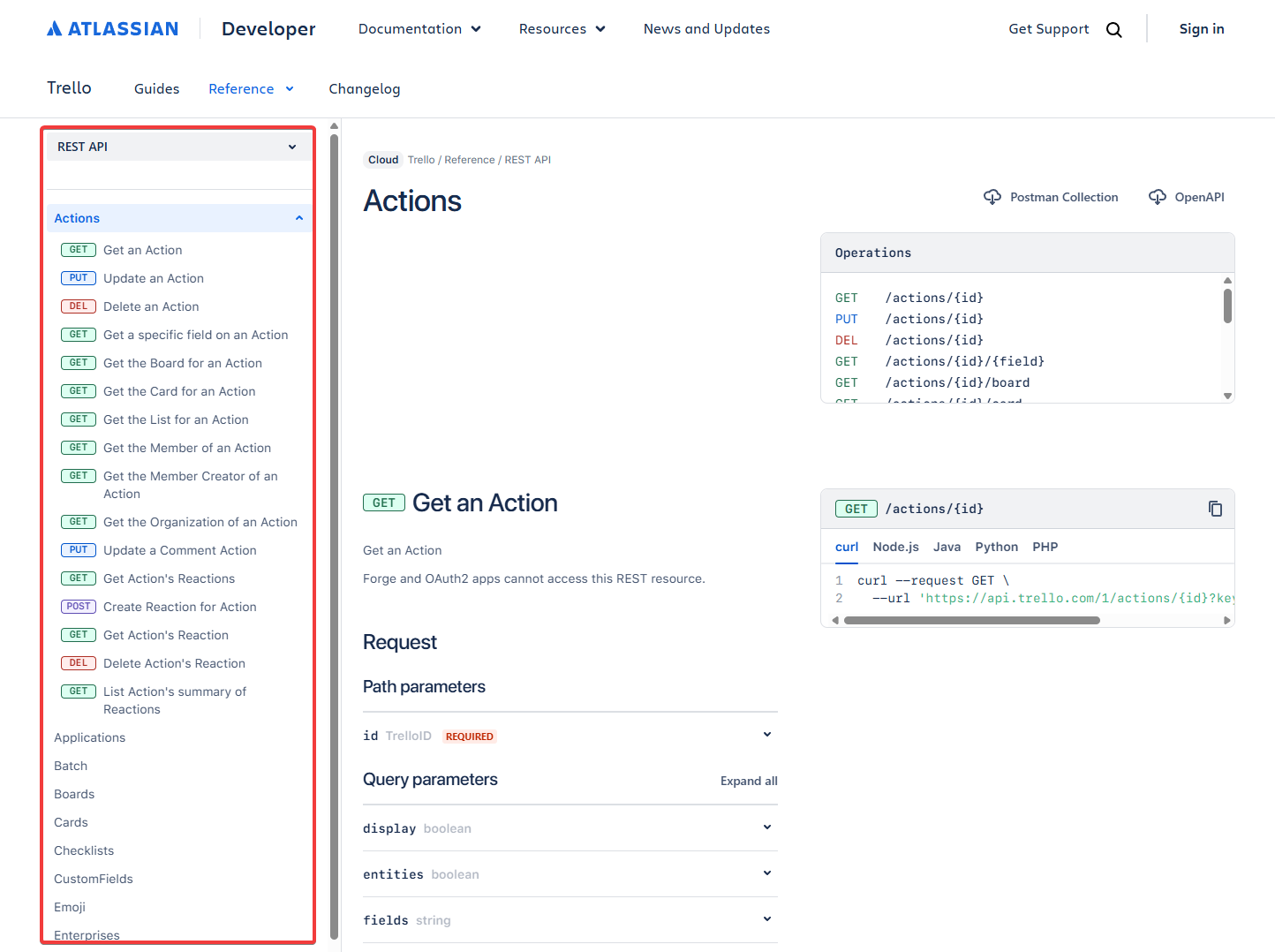
Шаг 2. Найдите нужную операцию и скопируйте cURL
Найдите в оглавлении нужный раздел. Для карточек Trello - это Cards, операция Create a new Card. На странице операции справа вы увидите пример запроса в формате cURL - скопируйте его.
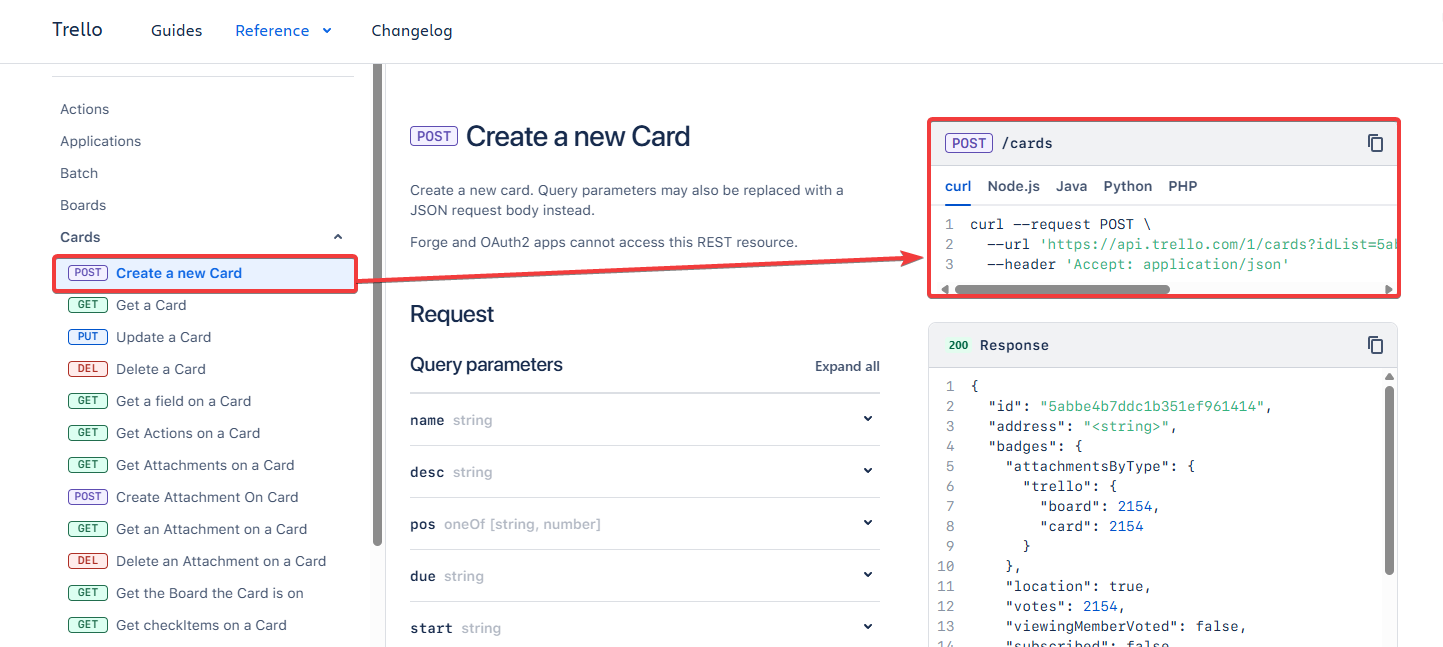
Не хотите искать вручную?
Просто спросите любой ИИ с выходом в интернет: "Дай мне cURL для создания карточки в Trello API". Он найдёт нужный запрос быстрее, чем вы сами, а также поможет подобрать все нужные параметры.
Шаг 3. Используйте cURL в Nodul
Есть два способа превратить этот cURL в нужный узел.
Способ 1. HTTP Request - без кода
Узел HTTP Request принимает cURL и сам разбирает его на поля: метод, URL, заголовки и тело.
- Добавьте узел HTTP Request на холст
- Нажмите Import from cURL и вставьте скопированный запрос
- Нажмите Generate - структура запроса заполнится автоматически
- Замените все нужные поля на свои значения: пропишите вручную или подставьте переменные из предыдущих узлов
Способ 2. JavaScript + ИИ
ИИ-ассистент напишет код сам и сгенерирует все нужные поля - вам не придётся взаимодействовать с кодом напрямую.
- Добавьте узел JavaScript на холст
- Откройте чат с ИИ в конструкторе
- Вставьте cURL в чат и нажмите Отправить - агент напишет код и сгенерирует все нужные поля
- На блоке с кодом в чате нажмите Replace - код перейдёт в редактор
- Нажмите Generate params - все необходимые поля появятся автоматически
- Заполните поля своими значениями - интеграция готова к работе
Подстановка авторизации
Если у вас уже есть готовая авторизация для сервиса, а вы сгенерировали узкоспециализированный эндпоинт, которого нет в списке обычных узлов - не нужно создавать токен заново. Вы можете подставить существующую авторизацию прямо в поле.
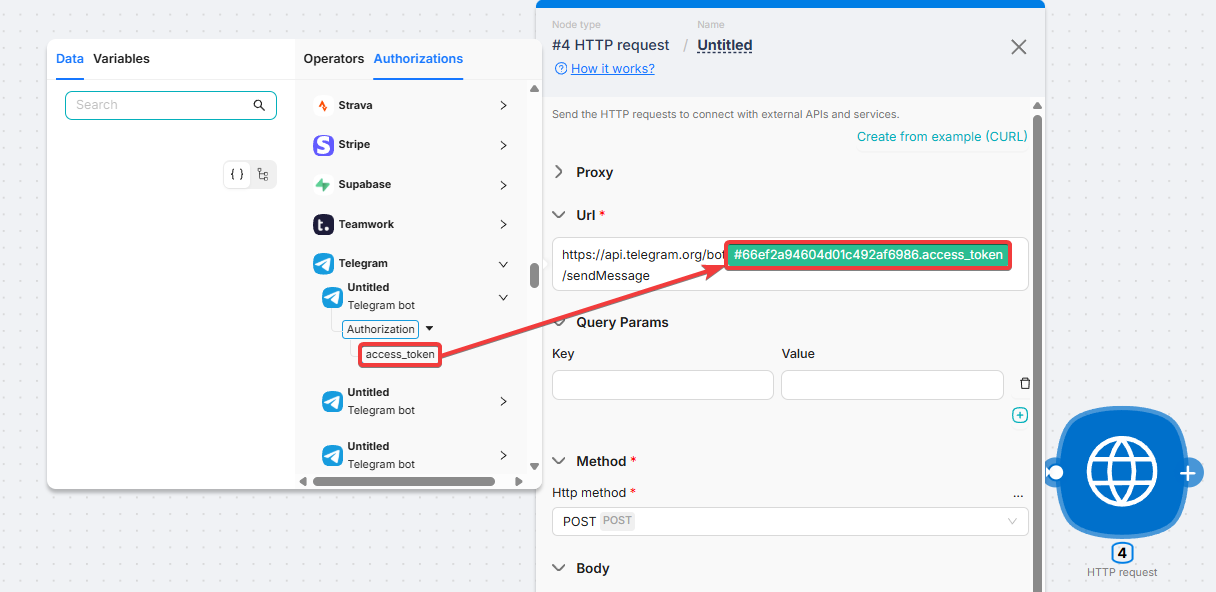
Нажмите на любое сгенерированное поле. В открывшемся окне перейдите на вкладку Authorizations и выберите нужную авторизацию - её значение подставится в поле автоматически.
После подключения
После импорта или генерации кода обычно нужно:
- Вставить токен или ключ API, если авторизация ещё не настроена
- Подставить данные из предыдущих узлов в URL или тело запроса
Как передавать данные между узлами: Передача данных.
Хотите готовую интеграцию?
Напишите нам, какое приложение вам нужно - мы добавляем новые интеграции каждую неделю и учитываем запросы пользователей.
Написать в поддержку или оставить запрос на форуме сообщества
Как собирать сценарий
Добавление узлов, соединение, рабочий процесс сборки и передача данных через вкладку «Данные»
Виды сценариев
Типы автоматизаций в Nodul - от простых до агентских систем
Нужна помощь? Спросите сообщество
Если на странице не хватает деталей или что-то непонятно, напишите на форуме сообщества Nodul: команда и другие пользователи обычно отвечают быстро.
Программное обеспечение распространяется в виде интернет-сервиса, специальные действия по его установке на стороне пользователя не требуются.