
Основы работы с базой данных
Встроенная база данных в Nodul хранит структурированные данные в хранилищах и коллекциях. Ниже на этой странице описаны основные принципы работы с базой и с узлами сценария.
Лимит хранилища
Суммарный объём данных во встроенной базе на аккаунт: до 1 GB.
Как создать базу данных
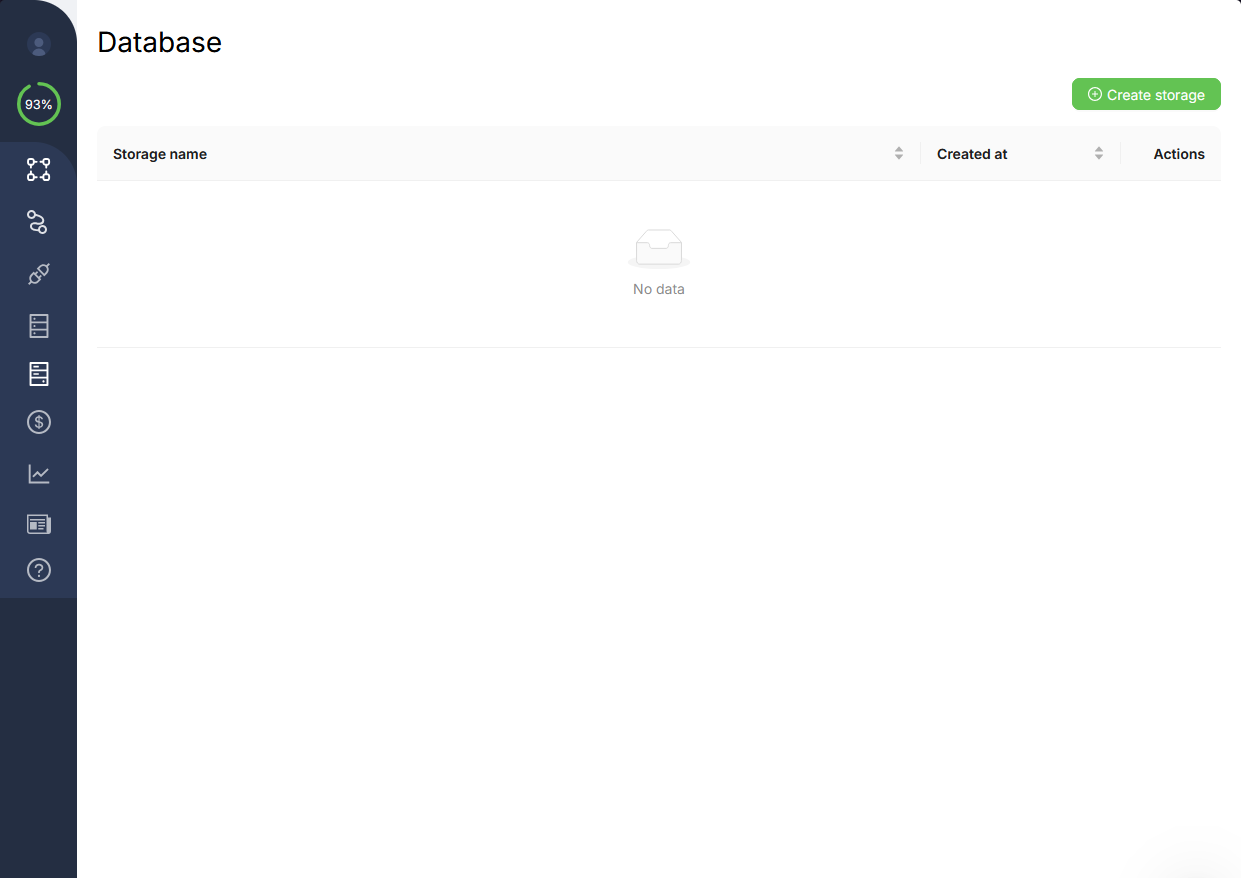
Создайте хранилище
Нажмите Create storage. В поле имени укажите название латиницей, без пробелов; части имени разделяйте _. В примере ниже: test_storage.
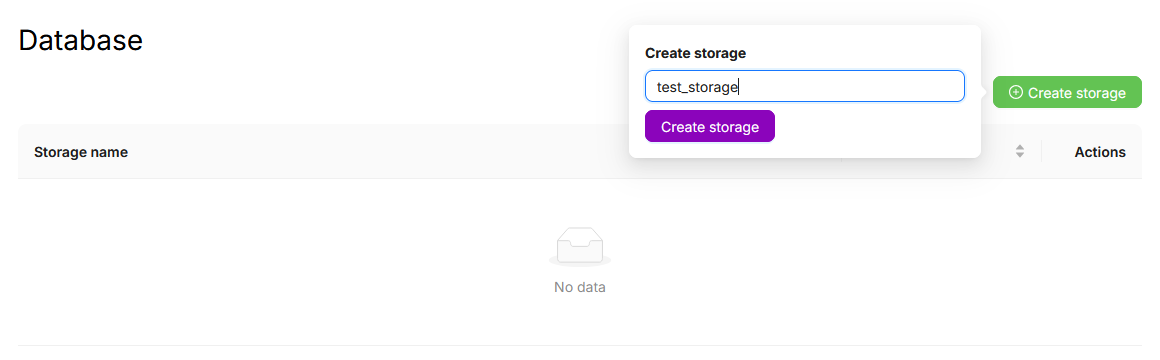
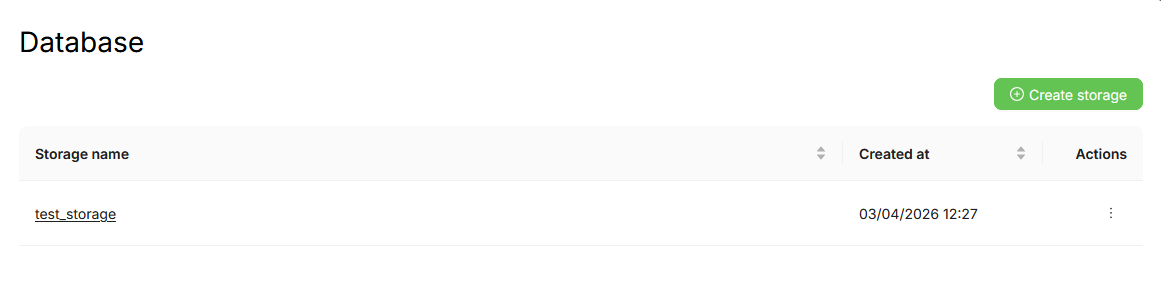
После сохранения на странице баз данных новое хранилище появится в списке.
Создайте коллекцию
Откройте хранилище test_storage, нажмите Create collection и задайте имя коллекции, например users.
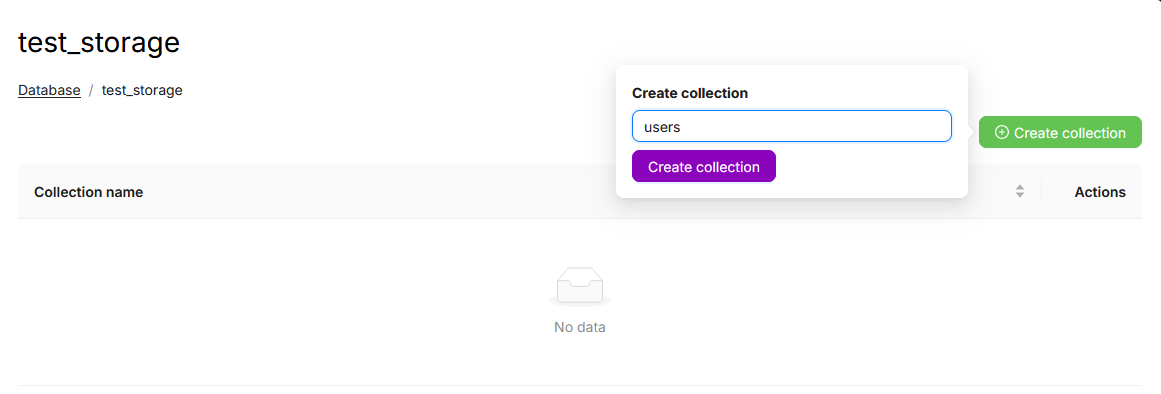
После подтверждения коллекция появится в интерфейсе этого хранилища рядом с остальными.
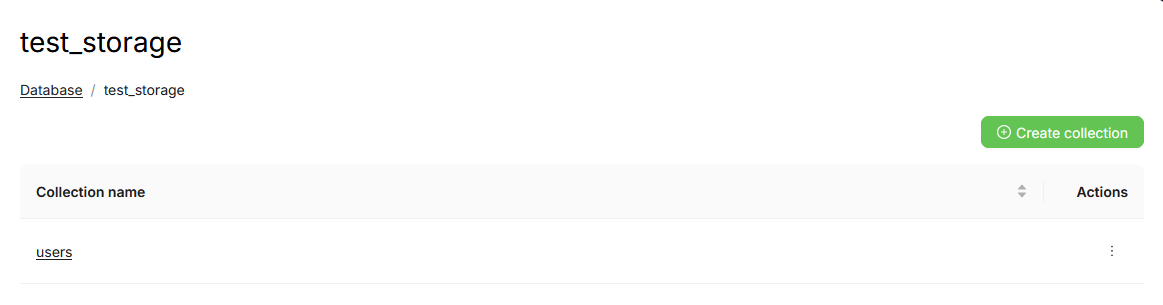
На экране коллекции в приложении (где вы только что создали users) также есть возможность вручную создать объект или отфильтровать значения запросом.
Детальные настройки фильтров, все операторы и формат массовых обновлений в YAML описаны на страницах Запросы к коллекции и Изменение данных в коллекции. Ниже: базовые настройки, которых достаточно, чтобы начать.
Узлы в сценарии
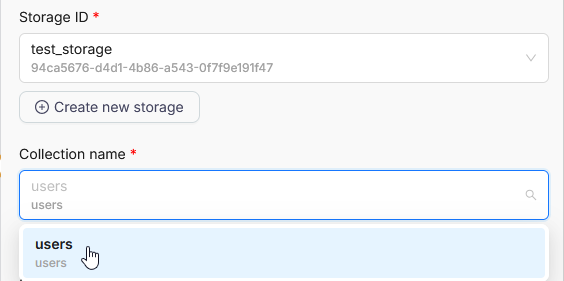
Один раз для всех узлов ниже: у узлов Получить элементы, Создать элемент, Обновить объект, Обновить объекты, Удалить объект одни и те же поля Storage ID и Collection name: это выпадающие списки. Укажите test_storage и users (или ваши имена). На следующем скриншоте показано, как выбирать хранилище и коллекцию; далее по тексту этот фрагмент интерфейса не дублируется.
Создать элемент: создать один объект
Этот узел записывает в коллекцию один объект. В поле Object value нужно передать JSON: объект в фигурных скобках с парами «ключ: значение».
Пример JSON для поля Object value (карточка клиента):
{
  "name": "Анна Петрова",
  "phone": "+79001234567",
  "email": "anna@example.com",
  "active": "yes",
  "notes": "Первый контакт из формы"
}
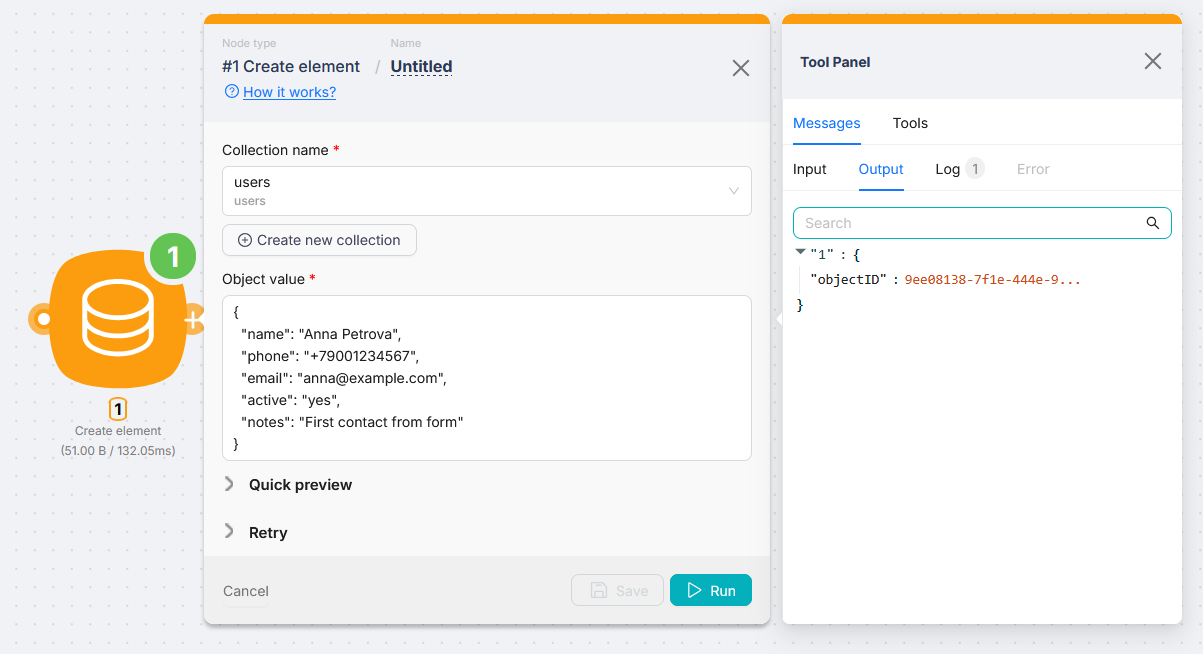
Результат: в коллекции появляется новая запись с автоматически выданным идентификатором объекта. В выводе узла возвращается Object ID этой записи.
На скриншоте ниже показаны заполненные поля узла и вывод с идентификатором созданной записи (Object ID).
Получить элементы: получить объекты по фильтру
Этот узел ищет в коллекции записи, которые подходят под условия в поле Filter (текст в формате YAML). Поле Limit задаёт, сколько записей максимум может попасть в ответ за один запуск узла.
Пример: та же карточка клиента, что выше, по номеру телефона:
conditions:
  - operation: equal
    query:
      path: phone
    expected:
      value: "+79001234567"
Ещё пример: фильтр по email:
conditions:
  - operation: equal
    query:
      path: email
    expected:
      value: "anna@example.com"
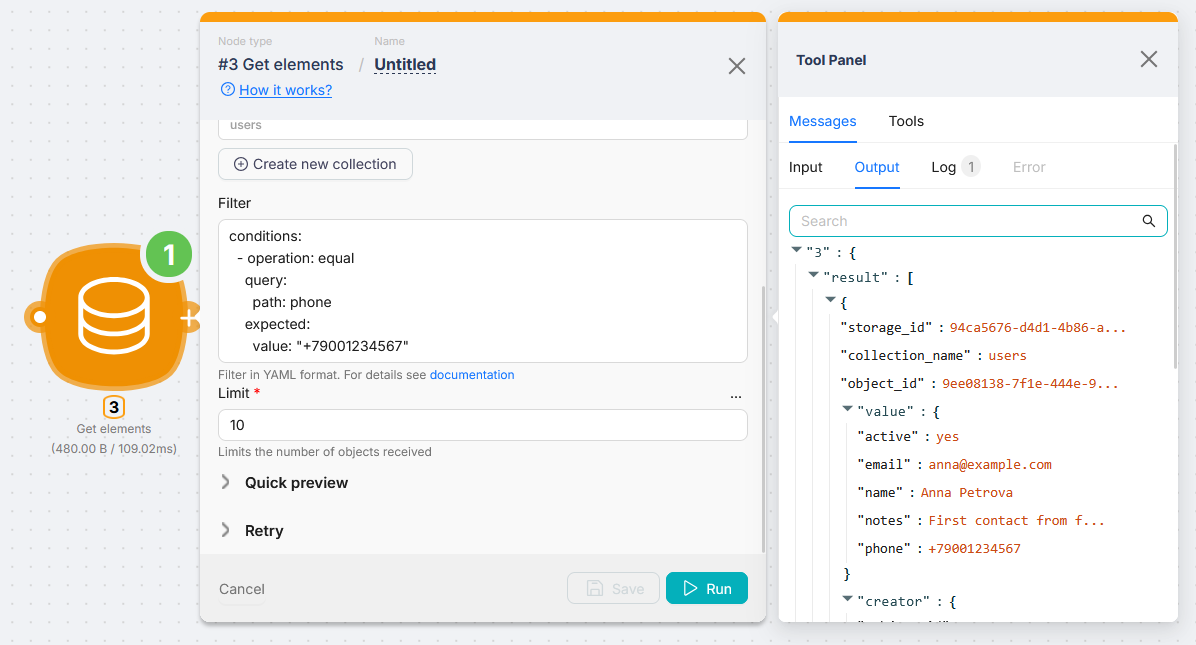
Результат: в выводе приходит список (массив) найденных объектов.
На скриншоте ниже видны поле Filter с YAML и вывод со списком найденных объектов.
Обновить объект: обновить один объект по id
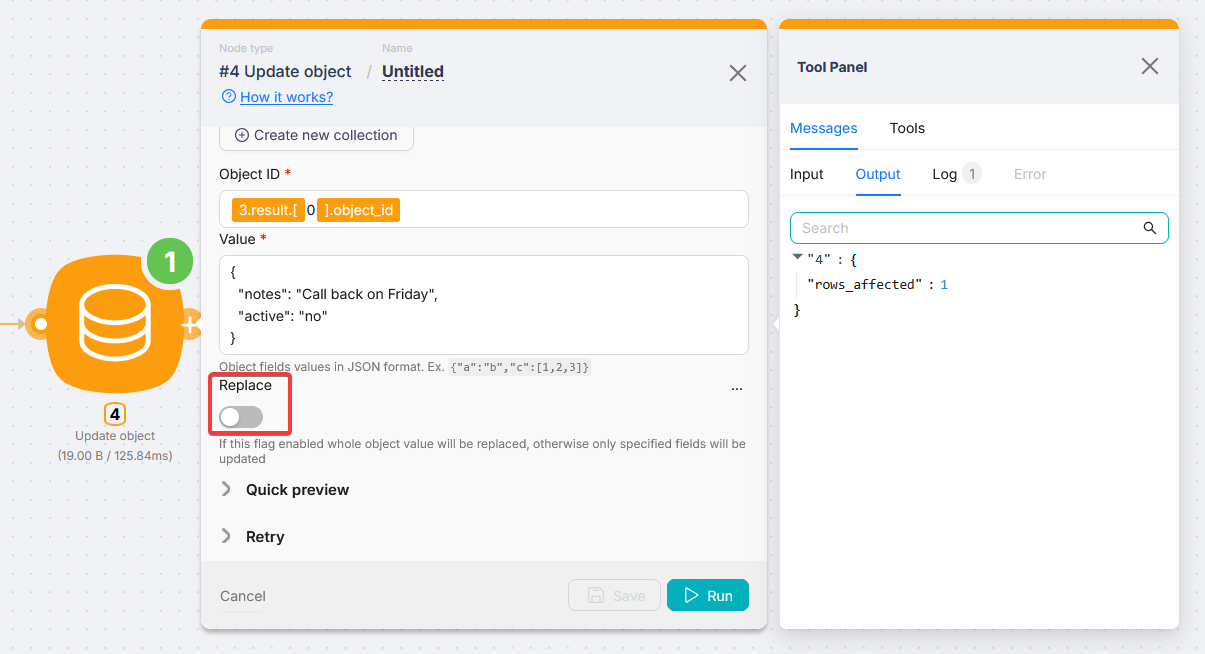
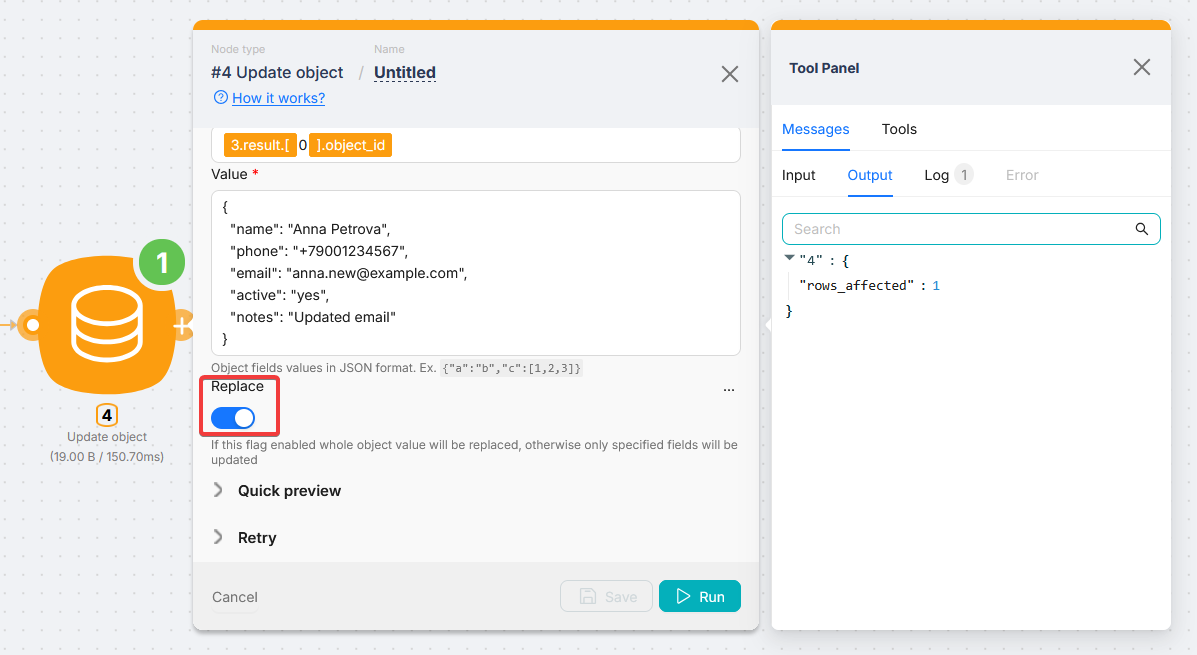
Этот узел обновляет одну запись по Object ID; новые данные задаются в поле Value в формате JSON. Переключатель Replace задаёт, частично обновлять запись или заменить её целиком. Если Replace выключен, меняются только поля из JSON в Value, остальное в записи сохраняется. Если включён, объект в коллекции полностью перезаписывается тем, что вы указали в Value.
- Replace выключен: в JSON перечислите только поля, которые нужно изменить; остальные поля объекта сохранятся.
Пример: сменить только заметку и деактивировать клиента:
{
  "notes": "Перезвонить в пятницу",
  "active": "no"
}- Replace включён: JSON в Value полностью заменяет сохранённый объект. Все поля, которых нет в JSON, пропадут.
Пример полной замены тем же клиентом после правок:
{
  "name": "Анна Петрова",
  "phone": "+79001234567",
  "email": "anna.new@example.com",
  "active": "yes",
  "notes": "Обновили email"
}
Object ID обычно берут из Создать элемент (ид из ответа) или из результата Получить элементы. На иллюстрациях ниже Object ID уже подставлен из предыдущего узла.
На первом скриншоте ниже показано частичное обновление: переключатель Replace выключен, в Value только поля, которые нужно изменить. Остальные поля объекта в базе не меняются (name, phone, email узел не перезаписывает, если их нет в JSON). По выводу узла проверьте rows_affected: так видно, что запись найдена и обновлена.
На следующем скриншоте показана полная замена объекта: Replace включён, в Value передан полный JSON объекта (как в примере выше). После выполнения содержимое записи в коллекции совпадает с Value; поля, которых нет в JSON, из записи исчезнут.
Обновить объекты: обновить несколько объектов по фильтру
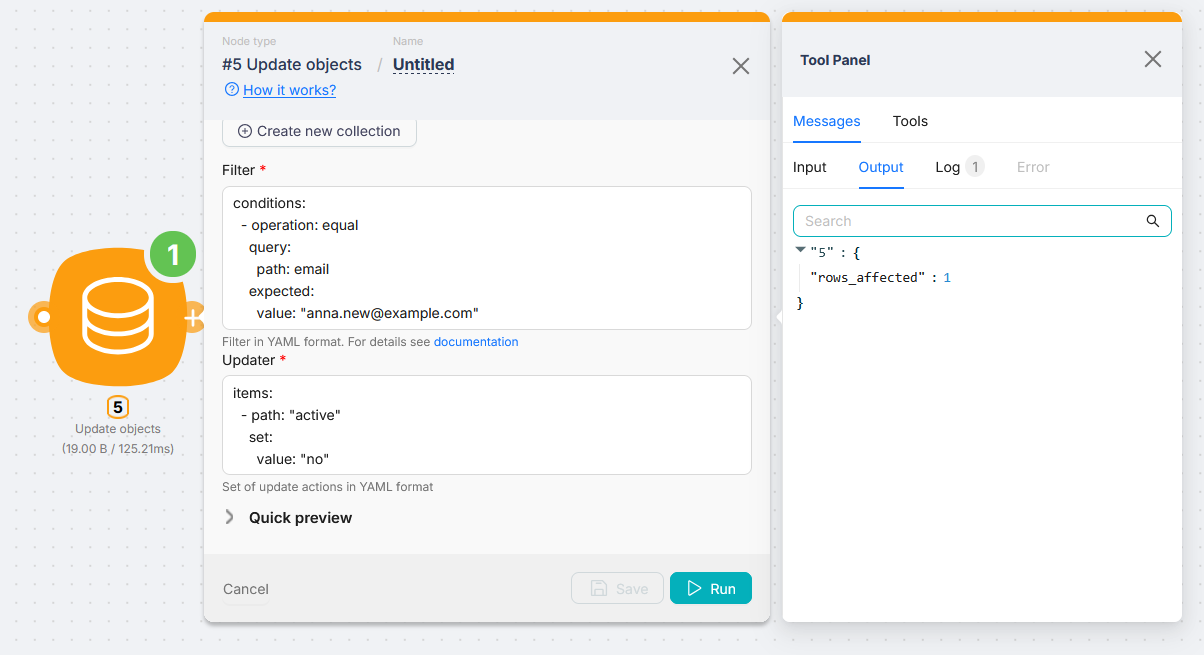
Этот узел находит все записи по тому же Filter (YAML), что и в Получить элементы, и к каждой подошедшей строке применяет изменения из блока Updater (YAML).
Пример: в карточке клиента уже актуальный email anna.new@example.com (как после полной замены в Обновить объект). Массово выставим active в "no" для записей с этим email. Filter:
conditions:
  - operation: equal
    query:
      path: email
    expected:
      value: "anna.new@example.com"
В Updater перечисляют правки через items (полный формат и выражения см. в Изменение данных в коллекции). Простейший случай, одно поле:
items:
  - path: "active"
    set:
      value: "no"
Результат: у всех попавших под фильтр записей поле active станет "no". В выводе смотрите rows_affected: сколько строк реально изменено. Если там 0, фильтр никого не нашёл (проверьте email и условия), обновления в таблице не будет.
На скриншоте ниже показаны поля Filter и Updater и вывод с rows_affected.
Удалить объект: удалить один объект
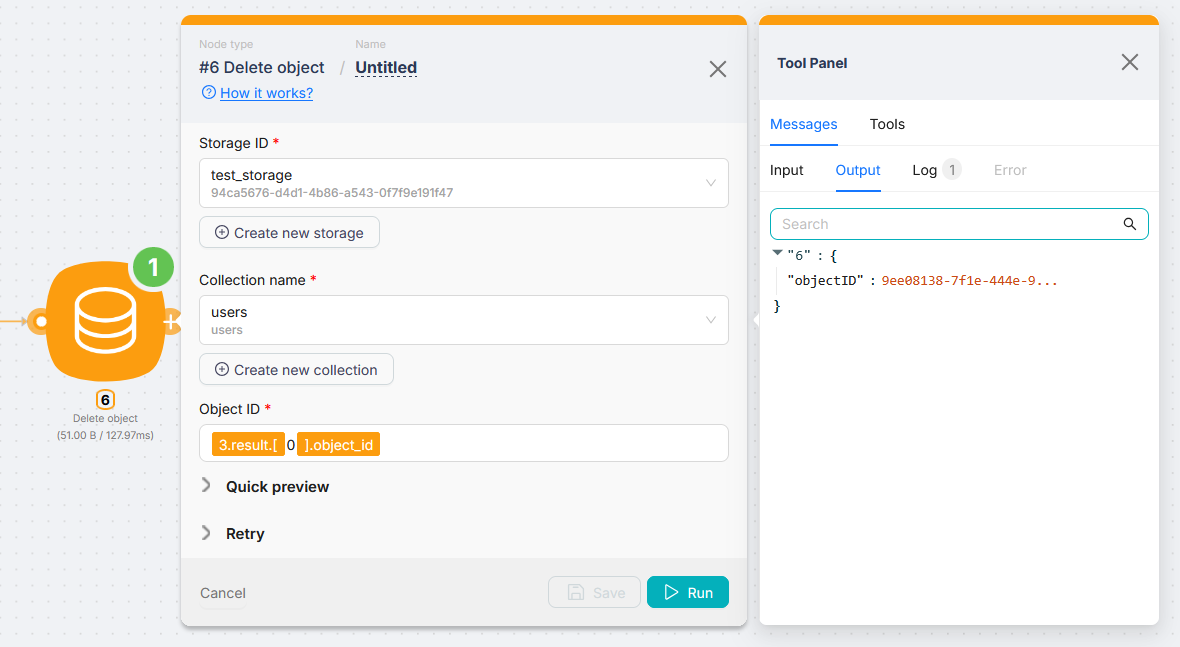
Этот узел удаляет запись по Object ID. В Object ID введите или передайте из предыдущего узла идентификатор (Получить элементы, Создать элемент и т.д.). Строка удаляется из коллекции. В выводе возвращается Object ID удалённого объекта.
На скриншоте ниже показаны заполненные поля и вывод с идентификатором удалённой записи.
Примечания
-
Идентификаторы из URL. Если вы работаете с базой из JavaScript или нужно вручную подставить storage и коллекцию, откройте коллекцию в приложении и посмотрите адресную строку: после
/data-storage/database/идёт идентификатор хранилища (UUID), затем сегмент коллекции. -
Логические значения. Встроенная база интерпретирует
trueиfalseкак1и0. -
Объём хранилища. На одно хранилище (storage) сейчас действует лимит 1 ГБ. Поэтому рекомендуем не загружать в базу очень большие объёмы данных (например изображения в Base64, крупные двоичные строки и т.п.).
Что дальше
Запуск одного действия
Запустите любое действие из каталога Nodul из ИИ-агента и получите результат в чате, без создания сценария.
Запросы к коллекции
Извлечение и анализ данных из коллекций базы данных.
Нужна помощь? Спросите сообщество
Если на странице не хватает деталей или что-то непонятно, напишите на форуме сообщества Nodul: команда и другие пользователи обычно отвечают быстро.
Программное обеспечение распространяется в виде интернет-сервиса, специальные действия по его установке на стороне пользователя не требуются.